
Daha önceki yazılarımızda çalışma kitaplarının ve çalışma sayfalarının nasıl gizlenip gösterileceğinden bahsetmiştik. Ve şimdi belirli satırları ve sütunları gizlemenin kolay yollarını tartışmaya devam edeceğiz.
Gizle ve göster özelliğinin üç farklı nesnesi vardır: çalışma kitabı, çalışma sayfası ve satırlar veya sütunlar. Ve bu yazıda, size Excel'de belirli satırları veya sütunları nasıl gizleyeceğinizi göstereceğiz. Çalışma kitaplarını gizlemek için başvurabilirsiniz. Çalışma Kitaplarını Excel'inizde Gizlemek için 2 Hızlı Adım. Çalışma sayfalarını gizlemek için başvurabilirsiniz. Excel'inizdeki Çalışma Sayfalarını Gizlemek için 2 Basit Yöntem.
Bir çalışma sayfasında belirli satırları veya sütunları gizlemek istiyorsanız aşağıdaki adımları izleyebilirsiniz. Ayrıca satırları veya sütunları gizlemek veya göstermek için iki yöntem vardır.
Satırları veya Sütunları Gizle (Yöntem 1)
- Gizlemek istediğiniz hedef alanı seçin. Örneğin, bu çalışma sayfasında 1-9. satırları gizlemek istiyoruz.
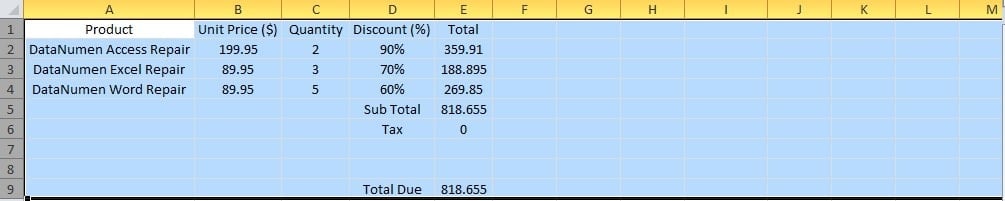
Aşağıdaki resimdeki gibi tüm satırları seçebilir veya bu satırlarda birkaç hücre seçebilirsiniz. Ve tabii ki A1: E9 aralığını da seçebilirsiniz.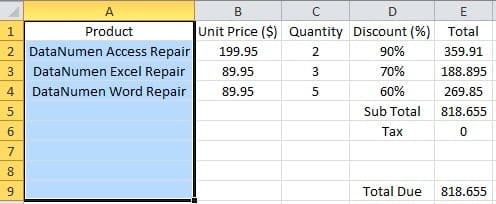
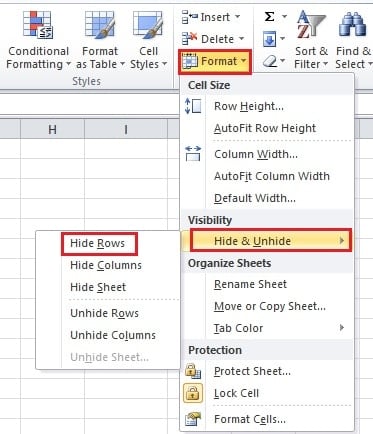
- Şeritteki "Biçimlendir" düğmesini tıklayın.

- Ardından farenizi “Gizle ve Göster” seçeneğine getirin.
- Ardından yeni bir menü göreceksiniz. Burada "Satırları Gizle" düğmesine tıklayın. Böylece hedef satırlar gizlenecektir.

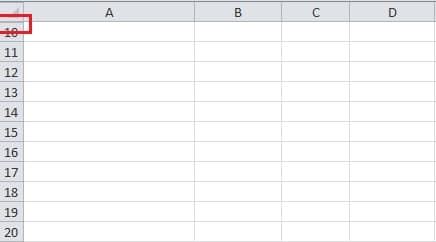
Buradaki daha kalın çizgi, bazı gizli satırların olduğunu gösteriyor. Ayrıca, satırları gizlemek için kısayol tuşlarını da kullanabilirsiniz. Hedef alanı seçtikten sonra "Ctrl + 9" tuşlarına basın, böylece bu satırlar gizlenecektir.
Sütunlar için 4. adımda "Hide Columns" seçeneğini seçebilirsiniz. Sütunları gizlemek için kısayol "Ctrl +0" dır.
Satırları veya Sütunları Göster (Yöntem 1)
Bu bölüm, birinci bölüme karşılık gelen satırların veya sütunların nasıl gösterileceğini gösterir.
- Önce belirli alanları seçmeniz gerekiyor. Ve işte birkaç farklı koşul:
Ben. Gizli alanın iki bitişik satırındaki iki bitişik satırı veya iki hücreden herhangi birini seçin.
ii. Bu örnekteki gibi çalışma sayfasındaki ilk satırı gizlediyseniz, tüm çalışma sayfasını seçmek için sol üst kısımdaki küçük alana tıklayabilirsiniz.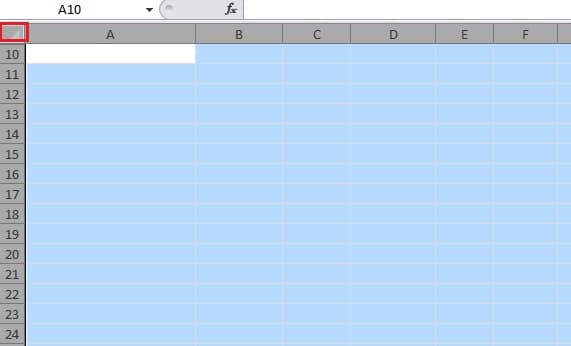 iii. Ayrıca, önce satırı seçmek için tıklayıp ardından farenizi yukarı doğru isim satırına da getirebilirsiniz. Sonraki yon fareyi bırakabilir.
 iv. Ayrıca, hedef alanın hücre adını "Ad Kutusu"na da girebilirsiniz. Böylece imleç gizli alana konumlanacaktır. İlgili sütunun renginin değiştiğini görebilirsiniz.
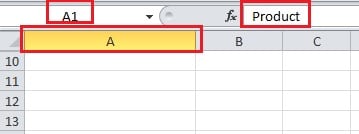 2. Ardından şeritteki "Biçimlendir" düğmesine tıklayın.
3. Ardından farenizi “Gizle ve Göster” seçeneğine getirin.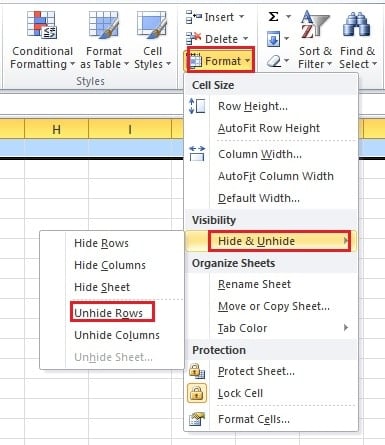
4. Ve menüde "Satırları Göster"i seçin. Bu nedenle, gizli satırlar tekrar görünecektir.
9 – 3 adımlarını değiştirmek için “Ctrl + Shift +4” kısayol tuşunu da kullanabilirsiniz.
Ve sütunlar için, 4. adımda "Sütunları Göster"i seçebilir ve kısayol "Ctrl + Shift +0" olur.
Satırları veya Sütunları Gizle (Yöntem 2)
Yukarıdaki yöntem dışında bu yolu da kullanabilirsiniz.
- Hedef alanın tamamını seçin.
- Ve sonra sağ tıklayın.
- menüde, "Satır Yüksekliği" seçeneğini seçin.

- Ardından yüksekliği “0” olarak ayarlayın.

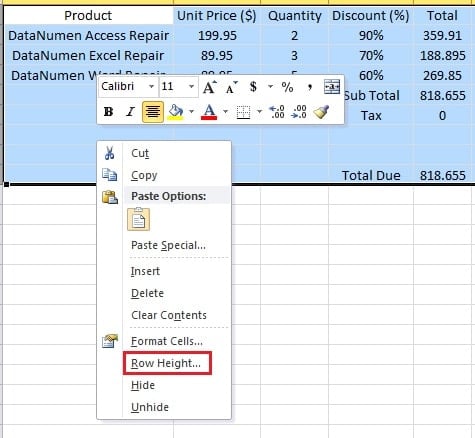
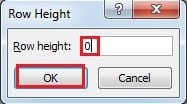
Ayrıca “Format” menüsünden satır yüksekliğini de ayarlayabilirsiniz.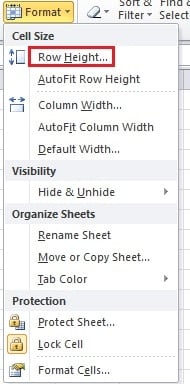
- Son olarak “Tamam”a tıklayın. Böylece sıralar da gizlenecektir.
Sütun için ise sağ tıklayıp “Column Width” seçeneğini seçmeniz gerekiyor.
Satırları veya Sütunları Göster (Yöntem 2)
1. Burada belirli alanları da seçmelisiniz.
i. Hedef alanın bitişik iki satırını seçin.
ii. Alandaki ilk satırları gizlerseniz tüm çalışma sayfasını seçebilirsiniz.
iii. Ayrıca, önce seçim alanının yanındaki satırı seçip ardından yukarı doğru hareket edebilirsiniz.
2. Ardından alana sağ tıklayın.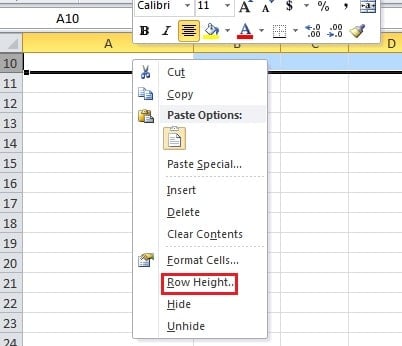
3. Yeni menüde "Satır yüksekliği"ne tıklayın.
4. Sonra yeni pencerede metin kutusuna yüksekliği girin. Excel'de varsayılan yükseklik 15'tir. Ayrıca ihtiyacınıza göre ayarlayabilirsiniz.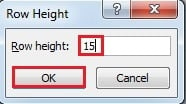
5. Ardından "Tamam"a tıklayın. Böylece gizli satırlar görünecektir.
Excel Bozulması Verilerinize Zarar Verebilir
Excel bozulmasından muzdaripseniz, Excel dosyalarınız konusunda daha dikkatli olmalısınız. Bunun nedeni, Excel'deki verilerinizin muhtemelen yok edilecek olmasıdır. Bu nedenle, üçüncü taraf bir araç iyi bir yardımcı olabilir. Bu güçlü araçla şunları yapabilirsiniz: Excel'i onar hızlı.
Yazar Tanıtımı:
Anna Ma bir veri kurtarma uzmanıdır. DataNumendahil olmak üzere veri kurtarma teknolojilerinde dünya lideri olan , Inc. kelime kurtarma ve görünüm onarım yazılım ürünleri. Daha fazla bilgi için ziyaret edin www.datanumen.com