
Sık sık aynı konu veya organlarla randevu veya toplantı oluşturmanız gerekiyorsa, zaman kaybını önlemek için neden şablonlar oluşturmayasınız? Bu makale size 2 hızlı yol öğretecek.
Outlook'ta amirim adına sık sık toplantı davetleri gönderirim. Ortalama olarak, bu toplantı davetlerinin konusu aynı: "Pazarlama Grubu 2 için Haftalık Toplantı". Ayrıca, toplantılar her zaman aynı yerde yapılır ve aynı katılımcılara sahiptir. Bu nedenle, Outlook'ta bir toplantı şablonu oluşturmak istiyorum.
Form Yayınlayarak Randevu ve Toplantı Şablonları Oluşturun
- Öncelikle Outlook'u açın ve Takvim bölmesine geçin.
- O zaman yeni bir randevu veya toplantı oluşturmalısınız.
- Yeni randevu/toplantı penceresinde konu, konum ve içeriği dahil olmak üzere ilgili randevu veya toplantı bilgilerini doldurun. Ayrıca hatırlatıcı, kategori ve önem gibi başka ek koşullar da ekleyebilirsiniz.
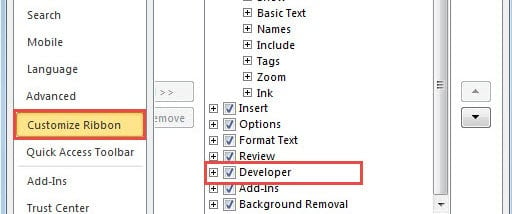
- Bundan sonra, "Geliştirici" sekmesine geçin. Bu sekmeyi bulamazsanız, “Dosya” > “Seçenekler” > “Şeridi Özelleştir”e gidin. Ardından "Geliştirici"yi kolaylıkla etkinleştirebilirsiniz.
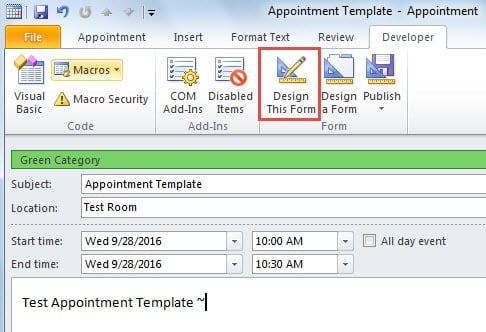
- Ardından “Geliştirici” sekmesi altında “Bu Formu Tasarla” düğmesine basmanız gerekiyor.
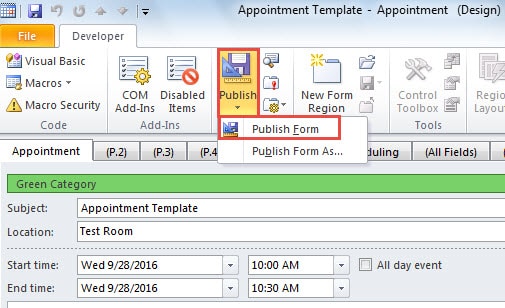
- Bir sonraki ekranda, “Yayınla” düğmesine tıklayın ve açılır listeden “Formu Yayınla” seçeneğini seçin.
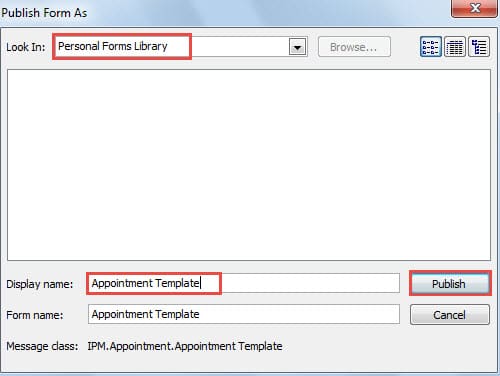
- Daha sonra "Formu Yayınla" başlıklı yeni bir iletişim kutusu açılacaktır. "Bakılacak Yer" alanında "Kişisel Formlar Kitaplığı"nı seçin. Ardından bu form için bir ad belirtin. Son olarak, "Yayınla"yı tıklayın.

- Artık yeni randevu/toplantı penceresini değişiklikleri kaydetmeden kapatabilirsiniz.
- Şablonun nasıl kullanılacağına gelince. Aşağıdaki adımları takip edebilirsiniz:
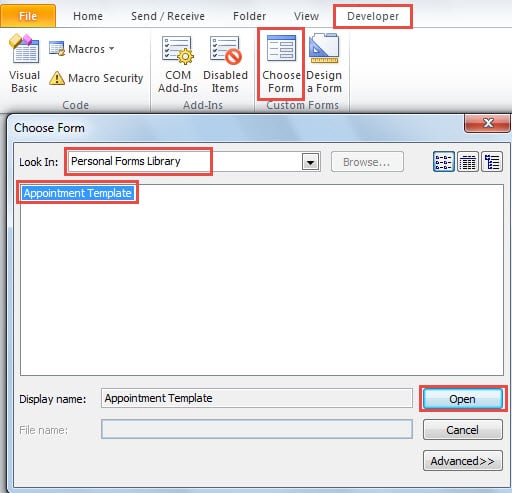
- Outlook ana arayüzünde “Geliştirici” sekmesine dönün.
- Ardından “Form Seç” butonuna tıklayın.
- Ardından, “Form Seç” iletişim kutusunda, “Bakılacak Yer” alanından “Kişisel Formlar Kitaplığı”nı seçin. Listeden istediğiniz şablonu seçin.
- Son olarak, "Aç" ı tıklayın.

Hızlı Adımlar Oluşturarak Toplantı Şablonları Oluşturun
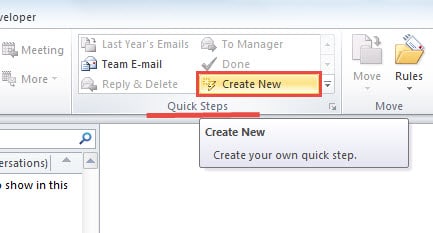
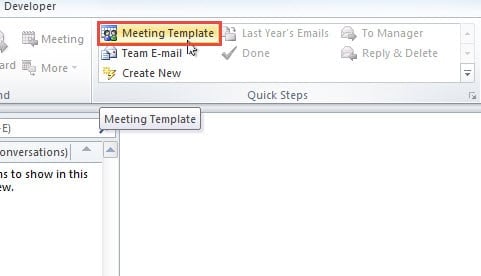
- Outlook'un ana arayüzünde, "Giriş" sekmesi altındaki "Hızlı Adımlar" grubundaki "Yeni Oluştur" düğmesine tıklayın.

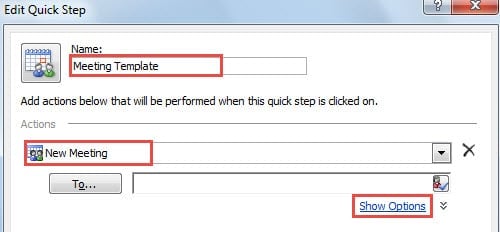
- Yeni açılır "Hızlı Adımı Düzenle" iletişim kutusunda, ona bir ad atayın. “Eylemler” alanı için “Yeni Toplantı” ve “Seçenekleri Göster” bağlantısını seçin.

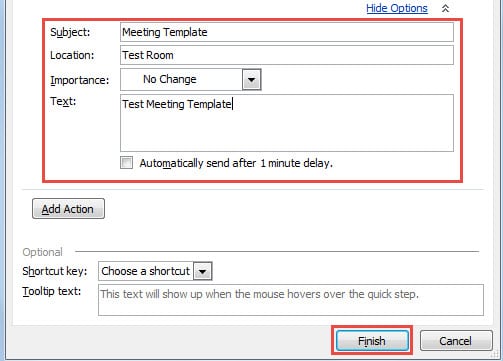
- Ardından, tüm yeni toplantı şablonu bilgilerini doldurabilirsiniz.

- Bundan sonra, "Bitir" düğmesini tıklayın.
- Sonunda bir deneyebilirsin. "Hızlı Adımlar" kutusunda, yeni oluşturulan toplantı şablonunu doğrudan tıklayıp açıp uygulayabilirsiniz.

Outlook Bozulmasıyla Karşılaşıldığında Ne Yapmalı?
Bildiğimiz gibi, Outlook zarar görme eğilimindedir. Peki, Outlook bozulması durumunda değerli Outlook verilerinizi nasıl kurtarabilirsiniz? Düzenli olarak yedek tutmanız iyi bir haber olacaktır. Ancak değilse, olağanüstü bir üçüncü taraf aracına başvurmanız gerekir. DataNumen Outlook Repairiyi bir performansa sahip olan PST kurtarma. Size maksimum veriyi geri getirebilmelidir.
Yazar Tanıtımı:
Shirley Zhang, bir veri kurtarma uzmanıdır. DataNumendahil olmak üzere veri kurtarma teknolojilerinde dünya lideri olan , Inc. sql kurtarma ve görünüm onarım yazılım ürünleri. Daha fazla bilgi için ziyaret edin www.datanumen.com