
Bu kapsamlı kılavuzda, Word'de stilleri bir belgeden diğerine hassas ve esnek bir şekilde nasıl kopyalayacağınızı göstereceğiz.
1. Giriş
Word belgelerinde tutarlı stiller uygulamak, profesyonel biçimlendirmeyi korumanın ve değerli zamandan tasarruf etmenin en etkili yollarından biridir. Daha önce "Tüm stil kümelerini nasıl kaydedip yeniden kullanacağınızı" ele aldığımız makalemizde bu konuyu detaylı olarak incelemiştik.Word Belgenizdeki Stil Kümesini Kaydetme ve Yeniden Kullanma".
Ancak bu yöntem, tüm stilleri bir belgeden diğerine uygular. Bu kılavuz, daha gelişmiş bir yaklaşıma odaklanıyor: Stilleri bir Word belgesinden diğerine seçici olarak nasıl kopyalayacağınız.
Bu yöntem, hangi stilleri aktarmak istediğiniz konusunda size tam kontrol sağlar ve kaynak belgenizden yalnızca belirli biçimlendirme öğelerine ihtiyaç duyduğunuzda mükemmel bir seçenektir. Stilleri bir Word belgesinden diğerine kopyalamanın ayrıntılı adımları şunlardır:
2. Stilleri Bir Word Belgesinden Başka Birine Kopyalama Adımları
- Yeni stilleri uygulamak istediğiniz Word belgesini (hedef belgenizi) açarak başlayın.
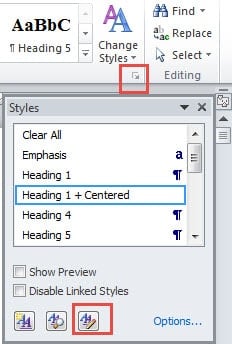
- gidin Ana Sayfa Şerit menüsündeki sekme.
- içinde Modeller Grup, açmak için sağ alt köşedeki küçük ok düğmesine tıklayın Modeller bölmesi.
- Tıkla Stilleri Yönet Stiller bölmesinin alt kısmındaki düğme.

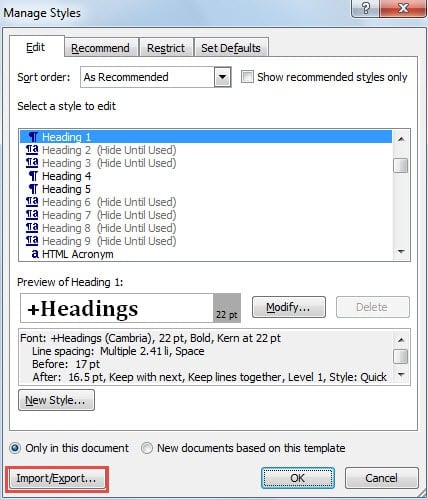
- içinde Stilleri Yönet Görünen iletişim kutusunda, İthalat / İhracat sol alt köşede bulunan düğme.

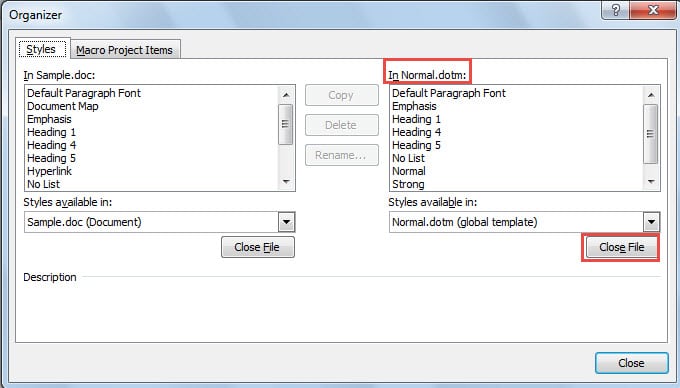
- MKS Organizatör Pencere açılacak. Sağ tarafta, etiketli bir liste kutusu göreceksiniz. Normal.dotm'de. Tıkla Dosyayı kapat Bu liste kutusunun altındaki düğmeye tıklayın.

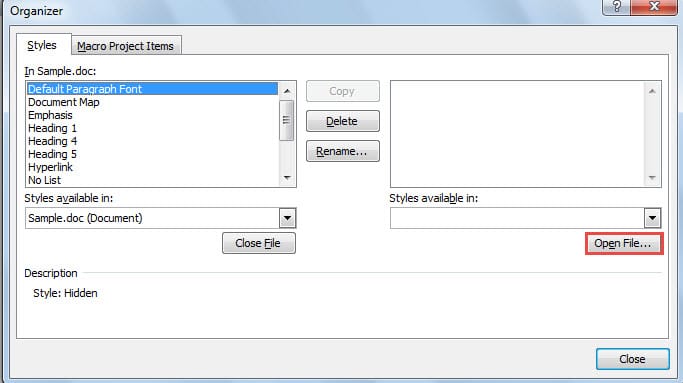
- tıkladıktan sonra Dosyayı kapat, düğme şu şekilde değişecektir Dosya aç. Buna tıkla Dosya aç düğmesine basın.

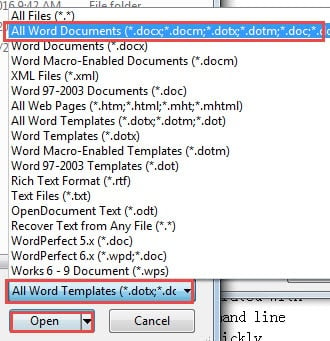
- Açılan dosya tarayıcısında, dosya türü açılır menüsünü şu şekilde değiştirin: Tüm Word Şablonları için Tüm Word Belgeleri sağ alt bölümde.
- Kopyalamak istediğiniz stilleri içeren Word belgesine gidin ve seçin.
- Tıkla Açılış Kaynak belgeyi Düzenleyiciye yüklemek için.

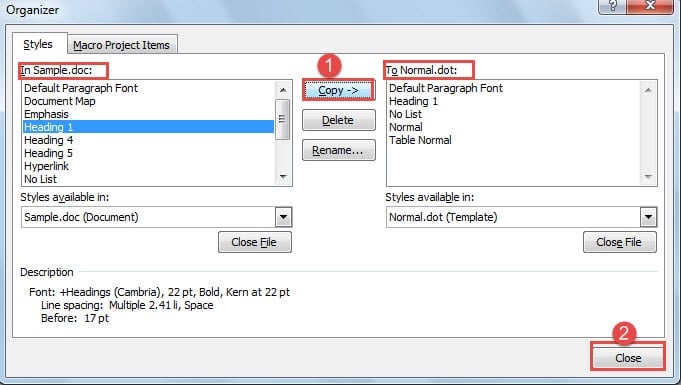
- Geri Organizatör Pencerede artık iki liste göreceksiniz: Sağda kaynak belgenin stilleri, solda ise geçerli belgenizin stilleri. Sağ taraftaki liste kutusundan ihtiyacınız olan belirli stilleri seçin.
- Tıkla kopya Seçili stili hedef belgenize aktarmak için ortadaki düğmeye tıklayın. Stil, sol taraftaki liste kutusunda görünecek ve aktarımı onaylayacaktır.
- Gerektiğinde ek stilleri birer birer içe aktarmak için bu işlemi tekrarlayın.
- İstediğiniz tüm stilleri kopyalamayı tamamladığınızda, tıklayın Kapat Düzenleyiciden çıkmak için.

3. Bu Yöntemin Avantajları
Stilleri bir belgeden diğerine seçici olarak kopyalamaya yönelik bu yaklaşım, diğer yöntemlere göre birçok önemli avantaj sunar. Başlıca avantajı, sağladığı hassas kontroldür; ihtiyacınız olmayan biçimlendirmeleri geride bırakırken, tam olarak hangi stilleri içe aktaracağınızı seçebilirsiniz.
Bu hedef odaklı yaklaşım, özellikle kapsamlı stil kütüphanelerine sahip belgelerle çalışırken son derece değerlidir, çünkü hedef belgenizi gereksiz biçimlendirme seçenekleriyle doldurmanızı önler.
Ayrıca bu yöntem, birden fazla kaynak belgeden bir belgeye stilleri kopyalamanıza olanak tanır ve çeşitli dosyalardaki en iyi biçimlendirme öğelerini tek bir mükemmel biçimlendirilmiş belgede birleştirme esnekliği sağlar.
Birden fazla belgede tutarlı biçimlendirme gerektiren büyük bir proje üzerinde çalışıyor olun veya yalnızca belirli tasarım öğelerini bir dosyadan diğerine uygulamak istiyor olun, bu yöntem profesyonel Word kullanıcılarının talep ettiği hassasiyeti ve esnekliği sağlar.
4. SSS
S: Tek tek seçmek yerine birden fazla stili aynı anda kopyalayabilir miyim?
A: Evet, Düzenleyici penceresinde aynı anda birden fazla stili, tuşuna basılı tutarak seçebilirsiniz. Ctrl Farklı stillere tıklarken tuşuna basın. İhtiyacınız olan tüm stilleri seçtikten sonra, kopya hepsini bir kerede hedef belgenize aktarmak için butona tıklayın.
S: Hedef belgemde zaten var olan bir stili kopyalamaya çalışırsam ne olur?
C: Word, mevcut stilin üzerine yazmak isteyip istemediğinizi soran bir iletişim kutusu açacaktır. Mevcut stili yenisiyle değiştirmeyi seçebilir veya mevcut stilinizin değişmeden kalması için işlemi iptal edebilirsiniz. Bu, önemli biçimlendirmelerin yanlışlıkla üzerine yazılmasını önler.
S: Word belgelerinin eski sürümlerinden stilleri kopyalayabilir miyim?
C: Kesinlikle! Bu yöntem, .doc dosyaları da dahil olmak üzere eski Word sürümlerinde oluşturulan belgelerde çalışır. Stilleri bir belgeden diğerine kopyalama işlemi, dosya biçiminden bağımsız olarak aynı kalır ve bu da farklı Word sürümleriyle uyumlu olmasını sağlar.
S: Kopyalanan stiller yazı tipleri, renkler ve aralıklar gibi tüm biçimlendirme öğelerini içeriyor mu?
C: Evet, bir Word belgesinden diğerine stil kopyaladığınızda, yazı tipi ailesi, boyut, renk, paragraf aralığı, girinti, kenarlıklar ve diğer stil özellikleri dahil olmak üzere tüm biçimlendirme özellikleri aktarılır. Kopyalanan stil, hedef belgenizde tam olarak aynı görünümünü korur.
S: Parola korumalı veya salt okunur bir belgeden stilleri kopyalayabilir miyim?
C: Salt okunur belgelerden stilleri sorunsuz bir şekilde kopyalayabilirsiniz. Ancak, parola korumalı belgelerde, dosyayı Düzenleyici aracılığıyla açarken parolayı girmeniz gerekir. Kimlik doğrulaması yapıldıktan sonra, stil kopyalama işlemi normal şekilde çalışır.
S: Stilleri kopyalamak belgemin dosya boyutunu önemli ölçüde artıracak mı?
C: Stil tanımları, içerik değil, yalnızca biçimlendirme talimatları içerdikleri için dosya boyutu üzerinde minimum etkiye sahiptir. Çok sayıda stili kopyalamak bile belgenize yalnızca birkaç kilobayt ekleyecektir. Dosya boyutundaki artış, elde edeceğiniz biçimlendirme avantajlarıyla karşılaştırıldığında önemsizdir.
S: Stil kopyalama işlemini bir hata yaparsam geri alabilir miyim?
A: Maalesef, standart stil kopyalamayı kullanarak stil kopyalamayı geri alamazsınız. Ctrl + Z Belge düzenleme ortamının dışında gerçekleştiği için kısayoldur. Ancak, istenmeyen stilleri manuel olarak silebilirsiniz. Modeller sağ tıklayıp seçerek bölmeye gidin Sil, şu anda kullanımda olmadıkları sürece.
S: Stillerini kopyalamadan önce kaynak belgeyi kaydetmem gerekir mi?
A: Hayır, kaynak belgeyi önceden kaydetmenize gerek yok. Organizer, stilleri doğrudan sabit diskinizde bulunan dosyadan okur. Ancak, kaynak belgedeki stillerde yakın zamanda değişiklikler yaptıysanız, en güncel sürümleri kopyaladığınızdan emin olmak için önce kaydetmeniz gerekir.
S: Farklı dosya biçimleri arasında, örneğin .docx'ten .doc'a, stilleri kopyalayabilir miyim?
C: Evet, Word'ün stil kopyalama özelliği farklı dosya biçimlerinde çalışır. Stilleri yeni .docx dosyalarından eski .doc biçimlerine veya tam tersi şekilde başarıyla kopyalayabilirsiniz. Word, aktarım işlemi sırasında gereken tüm uyumluluk ayarlamalarını otomatik olarak gerçekleştirir.
S: Stilleri kopyalamak ile Biçim Boyacısı kullanmak arasındaki fark nedir?
A: Biçim Boyacısı, belirli bir metinden biçimlendirmeyi kopyalar ve geçici olarak uygular; oysa stilleri kopyalamak belgenizde kalıcı stil tanımları oluşturur. Word'de stilleri bir belgeden diğerine kopyaladığınızda, bu stiller belgenizin stil kitaplığının bir parçası haline gelir ve tekrar tekrar kullanılabilir; oysa Biçim Boyacısı tek seferlik bir biçimlendirme uygulamasıdır.
S: Word şablon dosyalarından (.dotx veya .dot) stilleri kopyalayabilir miyim?
C: Evet, şablon dosyalarından stilleri kopyalayabilirsiniz. Düzenleyici penceresinde, Dosya aç, dosya türü açılır menüsünü şu şekilde değiştirdiğinizden emin olun: Tüm Word Şablonları Şablon dosyalarınıza göz atmak ve seçmek için. Bu, özellikle kurumsal veya markalı biçimlendirme standartlarını dahil etmek için kullanışlıdır.
S: Bu yöntem Word Online ile mi yoksa sadece masaüstü sürümüyle mi çalışacak?
C: Düzenleyici penceresini kullanan bu özel yöntem yalnızca Word'ün masaüstü sürümünde mevcuttur. Word Online'ın sınırlı stil yönetimi özellikleri vardır. Stilleri bir Word belgesinden diğerine nasıl kopyalayacağınız konusunda tam kontrole sahip olmak için masaüstü uygulamasını kullanmanız gerekir.
S: Bir stilin belgeye başarıyla kopyalandığını nasıl doğrulayabilirim?
A: Stilleri kopyaladıktan sonra hedef belgenizin Modeller bölme (erişilebilir) Ana Sayfa Yeni kopyalanan stiller stil galerisinde görünmelidir. Ayrıca, metni seçip kopyalanan stilleri uygulayarak test edebilir ve doğru biçimlendirmeyle beklendiği gibi çalıştıklarından emin olabilirsiniz.
S: Kendim oluşturduğum özel stilleri mi kopyalayabilirim, yoksa yalnızca Word'de bulunan stilleri mi?
C: Oluşturduğunuz özel stiller, değiştirilmiş yerleşik stiller ve tamamen özgün biçimlendirme tanımları dahil olmak üzere her türlü stili kopyalayabilirsiniz. Düzenleyici, standart Word stilleri veya özel tasarımlar olmalarına bakılmaksızın, kaynak belgedeki tüm kullanılabilir stilleri görüntüler ve stil yönetiminizde size tam bir esneklik sağlar.
5. Sonuç
Word'de stilleri bir belgeden diğerine nasıl kopyalayacağınızı öğrenmek, belge biçimlendirme iş akışınızı önemli ölçüde kolaylaştırabilecek paha biçilmez bir beceridir. Bu seçici kopyalama yöntemi, tüm stil setlerini içe aktarmaktan çok daha fazla kontrol sunarak, tam olarak ihtiyacınız olan biçimlendirme öğelerini seçmenize olanak tanır.
Bu kılavuzda açıklanan adım adım süreci izleyerek, temiz ve düzenli bir biçimlendirme sağlarken belirli stilleri belgeler arasında verimli bir şekilde aktarabilirsiniz. Stilleri bir Word belgesinden diğerine bu kadar hassas bir şekilde kopyalayabilme yeteneği, tutarlı markalama veya biçimlendirme standartları gerektiren birden fazla belgeyle çalışan herkes için bu tekniği vazgeçilmez kılar.
Bu yöntemin tüm Word belge formatlarıyla uyumlu olduğunu ve mükemmel stil koleksiyonunuzu oluşturmak için gerektiği kadar tekrarlanabileceğini unutmayın. İster bir iş profesyoneli, ister bir öğrenci veya içerik üreticisi olun, bu tekniğe hakim olmak sizi saatlerce manuel biçimlendirme yapmaktan kurtaracak ve belgelerinizin tüm projelerinizde profesyonel ve tutarlı bir görünüme sahip olmasını sağlayacaktır.
Birden fazla Word belgesiyle çalışırken ve bunlar arasında stil aktarımı yaparken, zaman zaman stilin düzgün kopyalanmasını engelleyen bozuk dosyalarla karşılaşabilirsiniz. Bu gibi durumlarda, güvenilir bir doktor onarım aracı Hasarlı belgelerin onarılmasına ve değerli biçimlendirmenizin ve stillerinizin bozulmadan kalmasına yardımcı olabilir. Bu, özellikle özel stil içeren önemli iş belgeleri veya şablonlarla uğraşırken önemlidir.