
Aşağıdaki makalede, Word belgenizdeki stil kümesini kaydetme ve yeniden kullanma yoluna bakacağız.
Bazen, özel stile sahip bir Word belgesi oluşturduğunuzda, bu varsayılan ayarları birer birer değiştirmek zaman alabilir. Aslında, Word'deki “Stil Kümesi” ne kesinlikle kendi özel şablonlarınızı ekleyebilirsiniz. Sonuç olarak, yeni oluşturulan şablonu yeni bir Word belgesine uygulayarak çok zaman kazanabilirsiniz.
Burada Word belgelerinde stillerin nasıl değiştirileceğini, ekleneceğini ve uygulanacağını inceleyeceğiz.
Word'de Varsayılan Stilleri Değiştirme
Kendi stilinizi Word dosyalarınıza uygulamak için önce belirli varsayılan ayarları değiştirmeniz gerekir. Ayrıntılı açıklamalar aşağıdadır:
- Öncelikle, "Menü Çubuğu"ndaki "Ana Sayfa"ya tıklayın.
- Değiştirmek istediğiniz varsayılan stili tıklayın. Örneğin, burada örnek olarak “Başlık 1” değiştirmeyi kullanıyoruz. Öyleyse, "Stiller" grubunda "Başlık 1" e tıklamanız gerekir.
- Ardından, "Başlık 1" i sağ tıklayın.
- Açılır menüde “Değiştir” seçeneğini seçmelisiniz.

- Şimdi "Stil Değiştir" penceresinde, formatı özel gereksinimlerinize göre ayarlayabilirsiniz. Örneğin, yazı tipi stilini ve boyutunu değiştirebilirsiniz.
- Ardından, pencerenin sol alt tarafındaki "Hızlı Stil listesine ekle" kutusunu işaretleyin.
- Ardından, "Hızlı Stil listesine ekle" kutusunun hemen altındaki "Yalnızca bu belgede" seçeneğini belirleyerek devam edin.
- Son olarak, işi bitirmek için "Tamam"a tıklayın.

- Şimdi başlığınızı seçin.
- Daha sonra “Styles” grubundan “Heading 1”e tıklayın. Değişikliklerinizin işe yaradığını fark edeceksiniz.
- Benzer şekilde, diğer varsayılan stilleri sıfırlamak için bu yöntemi kullanın.


Özel Stilleri Word'de "Stil Kümesine" Kaydetme
Tüm belgeyi yukarıdaki şekilde çalıştırmayı bitirdiyseniz, bu belge stilini Word'deki "Stil Kümesi" ne eklemenin zamanı geldi. Ayrıntılar aşağıdaki kelimelerle gelir:
- Tüm belgeyi seçin.
- Ardından "Ana Sayfa"yı tıklayın.
- Ardından, "Stilleri Değiştir" i tıklayın.
- Açılır menüde “Stil Kümesi” seçeneğini seçin.
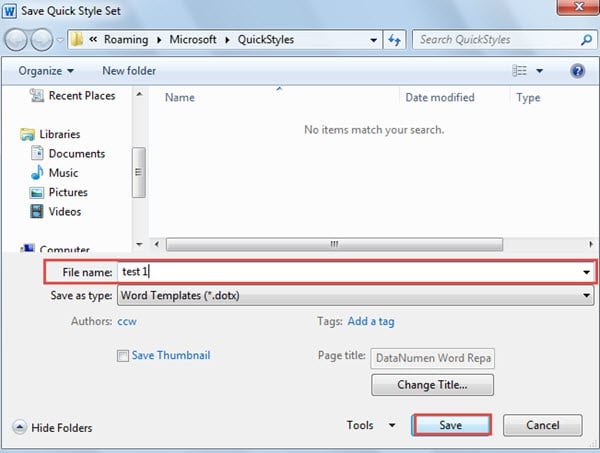
- "Hızlı Stil Seti Olarak Kaydet"e tıklayın.

- Şimdi, "Hızlı Stil Ayarı Olarak Kaydet" penceresi açılacaktır. Dosya adını metin kutusuna yazın.
- "Kaydet" i tıklayın.


Word Belgenize Özel Stiller Uygulayın
- Özel bir stil uygulamak istediğiniz bir Word belgesini açmak için çift tıklayın.
- Yukarıda belirtilen adım 2'den adım 4'e kadar tekrarlayın.
- Ancak bu kez, açılır menüde az önce kaydettiğiniz bir adla stili görebilirsiniz. Onu seç. Yeni belge, seçtiğiniz stili alacaktır.
Yedeklemeleri Asla Küçümsemeyin
Word dosyalarına nasıl stil ekleneceğini ve uygulanacağını bilmek çok yardımcı olabilir. Ancak her zaman söylediğimiz gibi herhangi bir yanlış işlem dosya kaybına neden olabilir. Bu nedenle, dosyalarınızı düzenli olarak yedekleme alışkanlığı edinin. Eldeki bir yedekle, doktor onarımı.
Yazar Tanıtımı:
Vera Chen bir veri kurtarma uzmanıdır. DataNumendahil olmak üzere veri kurtarma teknolojilerinde dünya lideri olan , Inc. excel kurtarma hem de pdf onarım yazılım ürünleri. Daha fazla bilgi için ziyaret edin www.datanumen.com