
Outlook'ta birden çok e-postayı başka biriyle paylaşmak için kullanışlı bir yöntem arıyorsanız, bu makale sizin için en iyi rehber olacaktır. 3 yaklaşım sunacak.
Gerçekte, e-postaları paylaşmak söz konusu olduğunda, bunları ek olarak iletmeyi düşünebilirsiniz. Bu yöntem gerçekten de en basit olanıdır. Ancak paylaşılacak birden fazla e-postanız varsa, bunları tek tek ve manuel olarak iletmek zahmetli bir iş olacaktır. Şimdi size 3 yöntem tanıtacağım.
Yöntem 1: Exchange Ortamında Paylaşma
Siz ve alıcılar aynı Exchange ortamında çalışıyorsanız, büyük miktarda e-postayı paylaşmak oldukça kolay bir iş olacaktır. İşte iki geçici çözüm.
- E-posta kutunuzda yeni bir klasör oluşturabilir ve ardından paylaşmak istediğiniz tüm e-postaları bu klasöre kopyalayabilirsiniz. Daha sonra, hedef kişilere bu klasöre erişim izni vermelisiniz. Son olarak, klasörü görebilecek ve kopyalayabileceklerdir.
- Yukarıda belirtilen ipucuna benzer şekilde, hedef kişilerin bakış açısından, öncelikle size posta kutularındaki bir klasöre erişim izni verebilirler. Bu durumda, posta kutunuzdaki e-postaları bu klasöre kopyalayabilirsiniz.
Ancak, değişim ortamında değilseniz, yukarıdaki yaklaşımlara erişilemez olmalıdır. Aşağıdaki iki yöntem sizin için daha iyi seçimler olacaktır.
Yöntem 2: Sıkıştırılmış Bir Klasör İçindeki Birden Çok MSG Dosyasını Paylaşma
- Öncelikle Outlook programını açın.
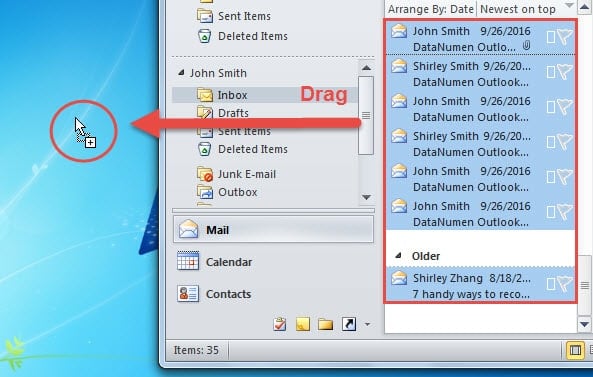
- Ardından, başkalarıyla paylaşmak istediğiniz tüm e-postaları seçin.
- Seçtikten sonra, PC'nizdeki Masaüstüne sürükleyip bırakın.

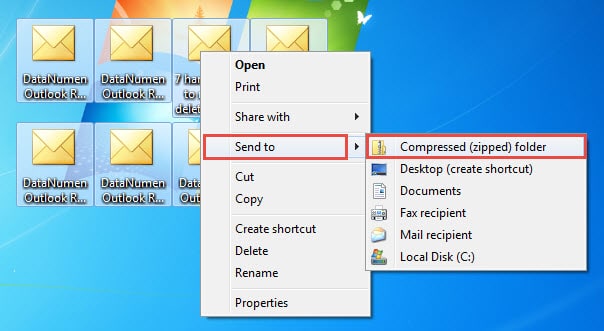
- Ardından masaüstünde birden fazla MSG dosyası göreceksiniz. Bunların hepsini seçin, sağ tıklayın ve "Gönder" > "Sıkıştırılmış (zip) klasör" seçeneğini seçin.

- Şimdi sıkıştırılmış bir klasör elde edeceksiniz. Bundan sonra yapmanız gereken, onu e-posta eki olarak göndermektir. Yeni bir Outlook e-postası oluşturun ve sıkıştırılmış dosyayı ekleyin. Mesajı normal şekilde yazın ve son olarak gönderin.
Yöntem 3: Bir PST Dosyasını Paylaşın
- Öncelikle, “Yeni Öğe” > “Daha Fazla Öğe” > “Outlook Veri Dosyası” seçeneğine tıklayarak yeni bir PST dosyası oluşturun.
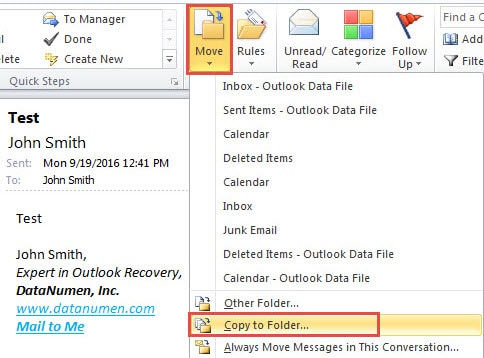
- Hedef e-postaları seçin. Ardından "Ana Sayfa" sekmesinin altındaki "Taşı" düğmesine tıklayın ve "Başka Klasöre Kopyala" seçeneğini belirleyin.

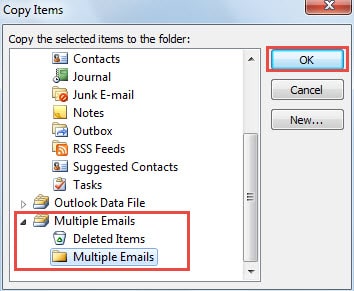
- Ardından, yeni "Öğeleri Kopyala" iletişim kutusunda, yeni PST dosyasında bir klasör seçin. Ve "Tamam" ı tıklayın.

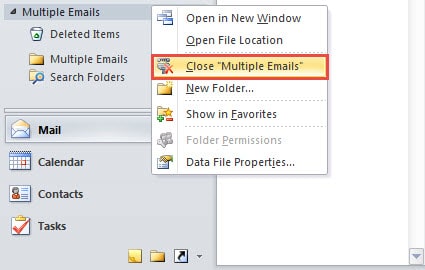
- Bundan sonra, yeni PST dosyasına sağ tıklayın ve kapatmak için seçin.

- Sonra dosyayı Windows Gezgini'nde bulun. Sağ tıklayın ve dosyayı sıkıştırmayı seçin.
- Sonunda sıkıştırılmış klasörü her zamanki gibi gönderebilirsiniz.
Outlook Güvenliğini Takip Edin
Günümüzde tehlikeler her yerdedir. Çeşitli virüsler ve kötü amaçlı yazılımlar, Outlook verileri de dahil olmak üzere verilerimize saldırmayı amaçlıyor. Bu nedenle, Outlook'u daha etkili bir şekilde korumak için tüm gizli riskleri uzak tutmak çok önemlidir. Ayrıca, sağlam tutmak PST kurtarma yakındaki araç gibi DataNumen Outlook Repair Outlook bozulması durumunda hayati bir yardım önlemidir.
Yazar Tanıtımı:
Shirley Zhang, bir veri kurtarma uzmanıdır. DataNumendahil olmak üzere veri kurtarma teknolojilerinde dünya lideri olan , Inc. sql kurtarma ve görünüm onarım yazılım ürünleri. Daha fazla bilgi için ziyaret edin www.datanumen.com