
Bu yazımızda, Word'de birden fazla Otomatik Metin girdisini toplu olarak ekleme veya silme yöntemini göstermekten mutluluk duyuyoruz.
Sık kullandığınız metinleri Otomatik Metin galerisine ekleyebilirsiniz. Böylece bir dahaki sefere tüm bu metinleri tekrar manuel olarak yazmanıza gerek kalmaz. Bunun yerine, hedef metin girişini bulup tıklayabilirsiniz. Ve imlecinizin bulunduğu konuma metinler otomatik olarak eklenecektir.
Şimdi konumuzdan da anlaşılacağı gibi, değerli zamanınızdan tasarruf etmek için size birden çok Otomatik Metin girişini toplu olarak ekleme veya silme yöntemini göstermek istiyoruz.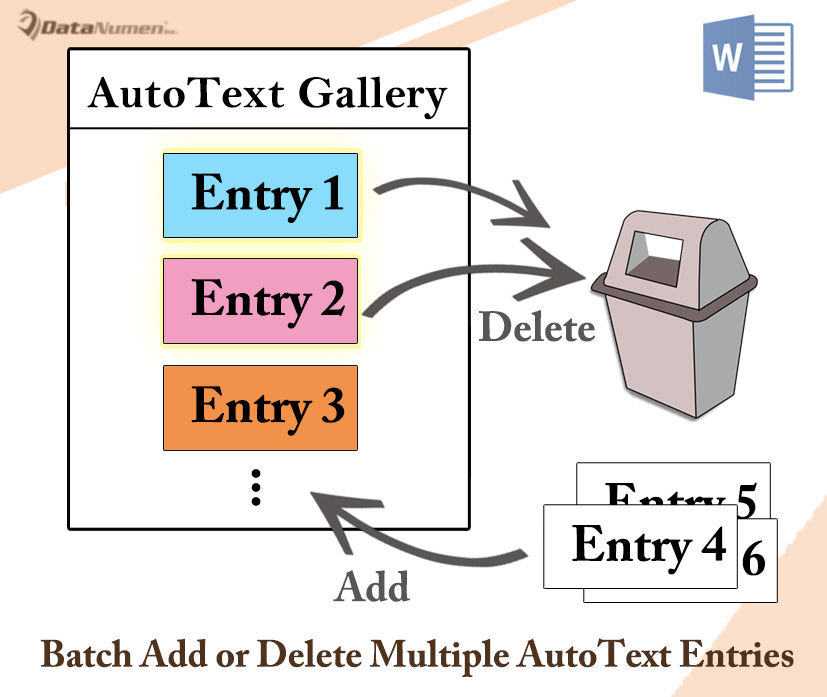
Birden Çok Otomatik Metin Girişini Toplu Olarak Ekleyin
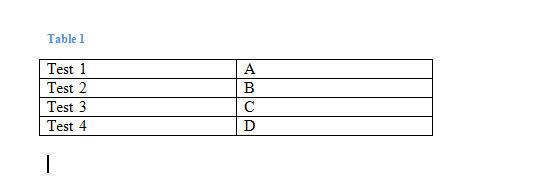
- Öncelikle 2 sütunlu bir tablo oluşturmanız gerekiyor. Otomatik Metin giriş adını ilk sütuna koyun. Ve giriş içeriğini ikinci sütuna koyun. İşte gösteri:

- Daha sonra “Alt+F11” tuşlarına basarak VBA editörünü açın.
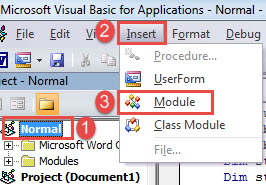
- Ardından “Normal” projesine tıklayın.
- Daha sonra menü çubuğundaki “Ekle” sekmesine tıklayın ve “Modül” seçeneğini seçin.

- Şimdi açmak için yeni modüle çift tıklayın.
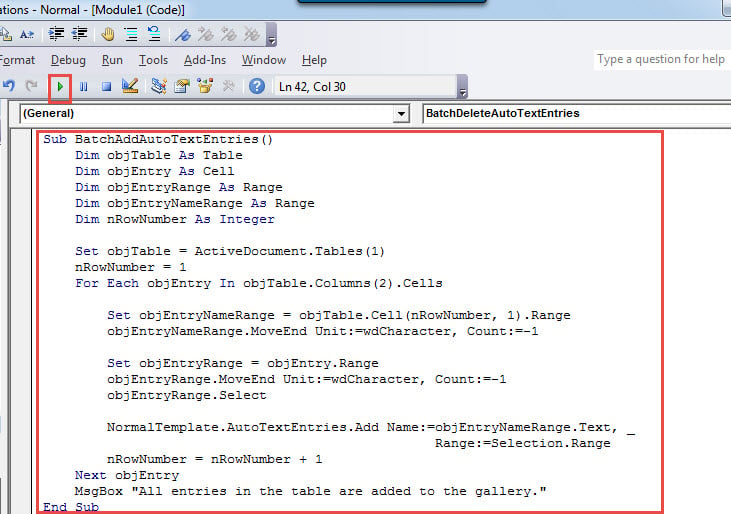
- Aşağıdaki kodları yapıştırın:
Sub BatchAddAutoTextEntries()
  Dim objTable As Table
  Dim objEntry As Cell
  Dim objEntryRange As Range
  Dim objEntryNameRange As Range
  Dim nRowNumber As Integer

  Set objTable = ActiveDocument.Tables(1)
  nRowNumber = 1
  For Each objEntry In objTable.Columns(2).Cells
    Set objEntryNameRange = objTable.Cell(nRowNumber, 1).Range
    objEntryNameRange.MoveEnd Unit:=wdCharacter, Count:=-1
    Set objEntryRange = objEntry.Range
    objEntryRange.MoveEnd Unit:=wdCharacter, Count:=-1
    objEntryRange.Select
    NormalTemplate.AutoTextEntries.Add Name:=objEntryNameRange.Text, _
                                             Range:=Selection.Range
    nRowNumber = nRowNumber + 1
  Next objEntry
  MsgBox "All entries in the table are added to the gallery."
End Sub
- Son olarak, "Çalıştır"a tıklayın veya "F5"e basın.

Bittiğinde, aşağıdaki gibi bir mesaj kutusu alacaksınız: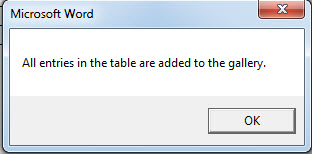
Geçerli ve açık olan tüm belgelerde eklenen girişleri göremezsiniz. Efekti görmek için yeni bir belge açmanız gerekir. Daha sonra “Ekle” sekmesi altındaki “Hızlı Parçalar”a tıklayarak sonucu kontrol edebilirsiniz. Ardından “Otomatik Metin”i seçin ve tablodaki tüm girişlerin galeriye eklendiğini göreceksiniz.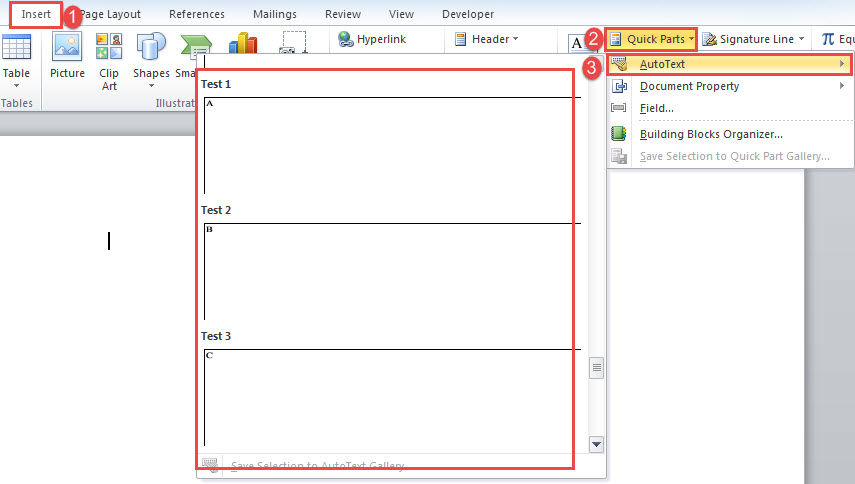
Birden Çok Otomatik Metin Girişini Toplu Silme
Aşağıdaki içeriklerde size birden çok Otomatik Metin girişini toplu olarak silmenin yolunu göstereceğiz.
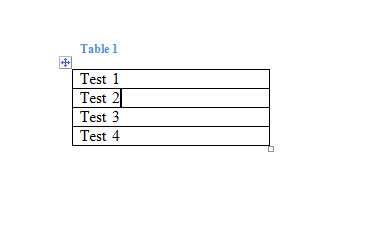
- Her şeyden önce, bir sütundan oluşan bir tablo oluşturun. Ve her giriş adını bir hücreye koyun.

- Ardından yukarıdaki 2. adımdan 7. adıma kadar tekrarlayın. Ancak makroyu bununla değiştirmeyi unutmayın:
Sub BatchDeleteAutoTextEntries()
  Dim objTable As Table
  Dim objEntry As Cell
  Dim objEntryNameRange As Range
  Dim objEntryRange As Range
  Dim nRowNumber As Integer

  Set objTable = ActiveDocument.Tables(1)
  nRowNumber = 1
  For Each objEntry In objTable.Columns(1).Cells
    Set objEntryNameRange = objTable.Cell(nRowNumber, 1).Range
    objEntryNameRange.MoveEnd Unit:=wdCharacter, Count:=-1
    On Error Resume Next
    NormalTemplate.AutoTextEntries.Item(objEntryNameRange.Text).Delete
    nRowNumber = nRowNumber + 1
  Next objEntry
  MsgBox "All entries in the table are deleted from the gallery."
End Sub
Aynı şekilde sonradan açılan yeni belgelerde de hüküm ifade eder.
Veri Kaybı Meydana Geldiğinde Sakin Kalın
Bilgisayar kullanımı arttıkça veri kaybı da her yıl artmaktadır. Veri kaybı kariyerinizi tehlikeye atabilir. O kadar sinir bozucu bir deneyim ki, bir daha asla karşılaşmak istemeyeceksiniz. O zaman burada önemi geliyor doktor düzeltme. Her zaman önceden bir tamir aleti bulundurmalısınız.
Yazar Tanıtımı:
Vera Chen bir veri kurtarma uzmanıdır. DataNumendahil olmak üzere veri kurtarma teknolojilerinde dünya lideri olan , Inc. Excel kurtarma hem de pdf onarım yazılım ürünleri. Daha fazla bilgi için ziyaret edin www.datanumen.com