
Gelen toplantıları kendi oluşturduğunuz randevulardan ayırmaya alışmış olabilirsiniz. Bu durumda, gelen toplantıları otomatik olarak belirli bir takvime taşıyabilecek bir yolu özleyeceksiniz. Bu makale size çok akıllı bir yöntem gösterecek.
Varsayılan olarak Outlook, gelen toplantıları varsayılan takvimde otomatik olarak depolar. Ancak birçok kullanıcı, toplantıları ortak randevularla karıştırmadan ayrı ayrı depolamayı tercih eder. Bu nedenle, Outlook'un gelen toplantıları otomatik olarak varsayılan olmayan bir takvime taşımasına izin vermeye isteklidirler. Outlook bunun için herhangi bir yerel işlev sunmasa da, yine de biraz komut dosyasıyla elde edilebilir. Bundan sonra, onu ayrıntılı olarak tanıtacağız.
Gelen Toplantıları Otomatik Olarak Belirli Bir Takvime Taşı
- Başlamak için Outlook VBA düzenleyicisine erişin. Adımlar hakkında lütfen “ makalesini okuyunuz.Outlook'unuzda VBA Kodunu Nasıl Çalıştırırsınız?".
- Ardından, yeni pencerede aşağıdaki VBA kodunu bir modüle yerleştirin.
Sub MoveIncomingMeeting(objItem As MeetingItem)
    Dim objMeetingRequest As Outlook.MeetingItem
    Dim objMeeting As Outlook.AppointmentItem
    Dim objCopiedMeeting As Outlook.AppointmentItem
    Dim objCalendar As Outlook.Folder

    If TypeOf objItem Is MeetingItem And Left(objItem.Subject, 9) <> "Canceled:" Then
       Set objMeetingRequest = objItem
       Set objMeeting = objMeetingRequest.GetAssociatedAppointment(True)
       Set objCopiedMeeting = objMeeting.Copy

       'Change to your own calendar
       Set objCalendar = Application.Session.GetDefaultFolder(olFolderCalendar).Folders("Meetings")
       Set objCopiedMeeting = objCopiedMeeting.Move(objCalendar)
       If Left(objCopiedMeeting.Subject, 6) = "Copy: " Then
          objCopiedMeeting.Subject = Replace(objCopiedMeeting.Subject, "Copy: ", "")
          objCopiedMeeting.Save
       End If

       objMeeting.Delete
    End If
End Sub
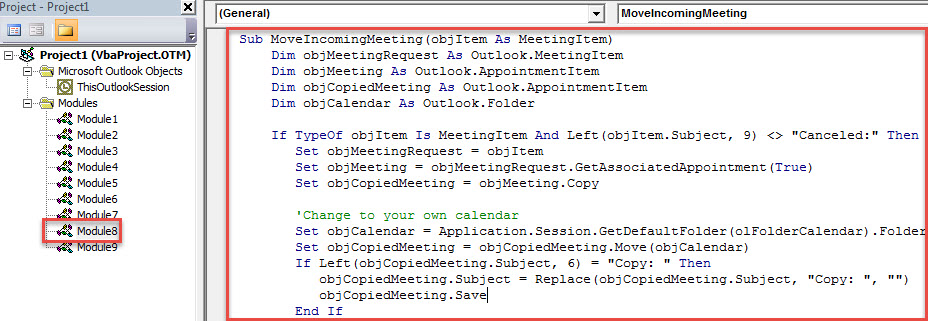
- Daha sonra VBA editöründen çıkın.
- Daha sonra “Dosya”ya gidin ve “Kuralları ve Uyarıları Yönet” butonuna tıklayın.
- Yeni pencerede, "Yeni Kural" ı tıklayın.
- Ardından, açılan iletişim kutusunda “Aldığım mesajlara kuralı uygula” seçeneğini seçin ve “İleri” düğmesine basın.
- Ardından, ihtiyaçlarınıza göre kural koşullarını belirtin ve “İleri” düğmesine tıklayın.
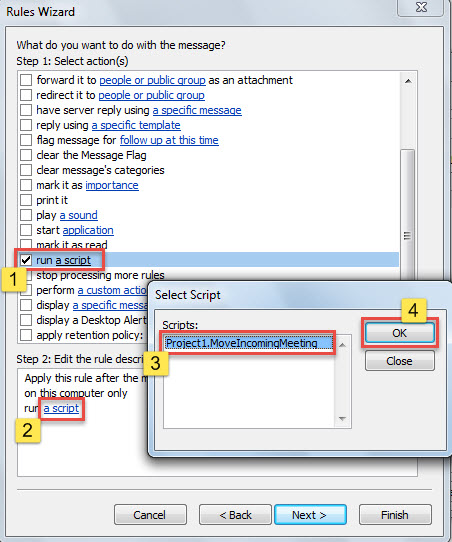
- "Kural İşlemi" adımında, "komut dosyası çalıştır"ı seçin ve önceden eklenmiş makroyu adım adım uygulayın.

- Bundan sonra, kural kurulumunu tamamlamak için ekrandaki sihirbazları izleyin.
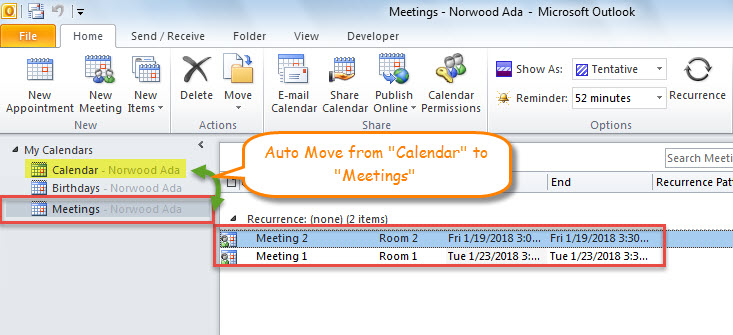
- Bundan sonra, bir toplantı talebi aldığınızda, Outlook ilgili toplantıyı otomatik olarak belirli bir takvime taşıyacaktır.

Outlook Veri Korumasını Güçlendirin
Outlook'un özellik bakımından zengin olduğu inkar edilemez. Ancak bu, hatalardan veya hasarlardan kalıcı olarak kurtulabileceği anlamına gelmez. Aksine, Outlook oldukça savunmasızdır. En ufak bir sorun bile çökmesine ve dolayısıyla Outlook veri kaybına yol açabilir. Bu nedenle, Outlook veri korumanızı güçlendirmeniz gerekir. Daha açık olmak gerekirse, düzenli yedeklemeler yapmalı, istenmeyen e-postaları, virüsleri veya kötü amaçlı yazılımları uzak tutmalı ve dikkat çekici bir güvenlik önlemi hazırlamalısınız. PST onarımı araç, gibi DataNumen Outlook Repair.
Yazar Tanıtımı:
Shirley Zhang, bir veri kurtarma uzmanıdır. DataNumendahil olmak üzere veri kurtarma teknolojilerinde dünya lideri olan , Inc. düzeltmek SQL Server ve görünüm onarım yazılım ürünleri. Daha fazla bilgi için ziyaret edin www.datanumen.com