
Outlook'unuzda abone olduğunuz tüm RSS yayınlarını toplu olarak silmek istiyorsanız, bu yazıyı okuyabilirsiniz. Burada sizinle 2 etkili yöntem paylaşacağız.
Outlook, kullanıcıların en sevdiğiniz web sitelerinin güncellenmiş haberlerine ulaşmak için RSS beslemelerine abone olmalarına izin verir. Oldukça uygun. Ancak bazen, Outlook'unuzdaki RSS akışlarını sıfırlamanız gerekebilir. Bu nedenle, öncelikle mevcut tüm yayınları toplu olarak silmeniz gerekir. Şüphesiz, tek tek silmek çok sıkıcı. Bu nedenle, burada size tüm RSS Beslemelerini tek seferde toplu olarak silmenin 2 yolunu öğreteceğiz.
Yöntem 1: Yalnızca RSS Beslemelerini Silin ve Daha Önce İndirilen Öğeleri Saklayın
- Öncelikle Outlook'u başlatın.
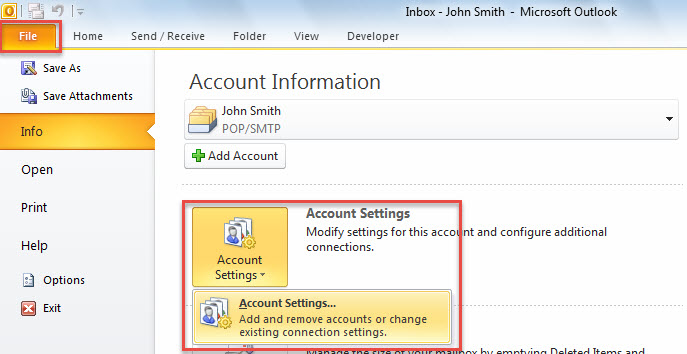
- Ardından, “Dosya” menüsüne gidin.
- Ardından, yeni ekranda “Hesap Ayarları” düğmesine tıklayın ve açılır listeden “Hesap Ayarları” seçeneğini seçin.

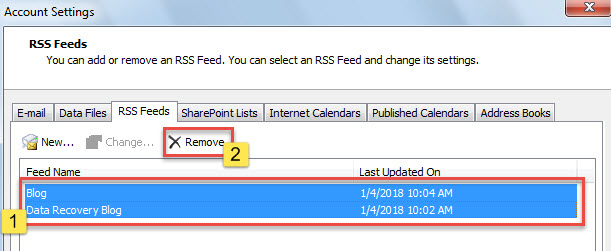
- Ardından, yeni açılır pencerede “RSS Beslemeleri” sekmesine geçin.
- Bu sekmede “Ctrl” tuşunu basılı tutun ve tüm yayınları tek tek seçin.
- Daha sonra “Kaldır” butonuna tıklayın.

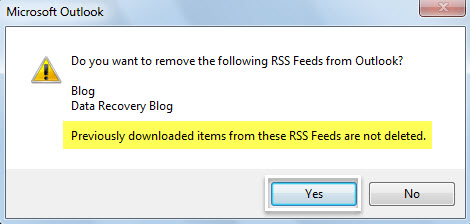
- Ardından, aşağıdaki ekran görüntüsünde gösterilen mesajı alacaksınız.

- “Evet”e bastıktan sonra, “Hesap Ayarları” penceresinden tüm RSS beslemelerinin kaybolduğunu görebilirsiniz.

- Ancak, posta gezinti bölmesine döndüğünüzde, daha önce RSS Beslemelerinden indirilen öğelerin hala orada olduğunu göreceksiniz.

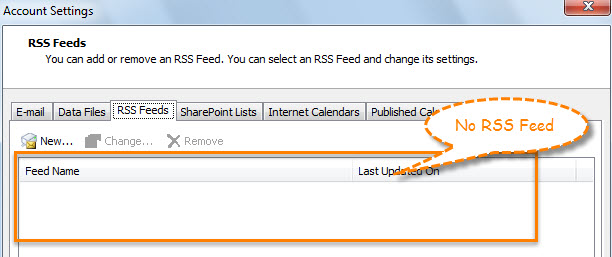
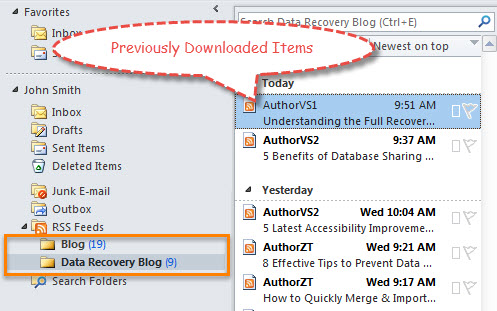
Hem RSS Beslemelerini hem de daha önce indirilen öğeleri toplu olarak silmek istiyorsanız, bunun yerine ikinci yöntemi kullanabilirsiniz.
Yöntem 2: Hem RSS Beslemelerini Hem de Daha Önce İndirilen Öğeleri Silin
- Öncelikle, Outlook VBA editörünü “Alt + F11” ile tetikleyin.
- Ardından, aşağıdaki VBA kodunu bir modüle kopyalayın.
Sub DeleteAllRSSFeeds()
    Dim objRSSFeedsFolder As Outlook.Folder
    Dim i As Long
    Dim objRSSFolder As Outlook.Folder
    Dim strRSSName As String
    Dim objDeletedItemsFolder As Outlook.Folder
    Dim objDeletedFolder As Outlook.Folder

    Set objRSSFeedsFolder = Application.Session.GetDefaultFolder(olFolderRssFeeds)

    'Delete All RSS Folders
    For i = objRSSFeedsFolder.Folders.Count To 1 Step -1
        Set objRSSFolder = objRSSFeedsFolder.Folders(i)
        strRSSName = objRSSFolder.Name
        objRSSFolder.Delete

        'Permanently Delete from "Deleted Items" Folder
        Set objDeletedItemsFolder = Application.Session.GetDefaultFolder(olFolderDeletedItems)
        For Each objDeletedFolder In objDeletedItemsFolder.Folders
            If objDeletedFolder.Name = strRSSName Then
               objDeletedFolder.Delete
            End If
        Next
    Next
End Sub
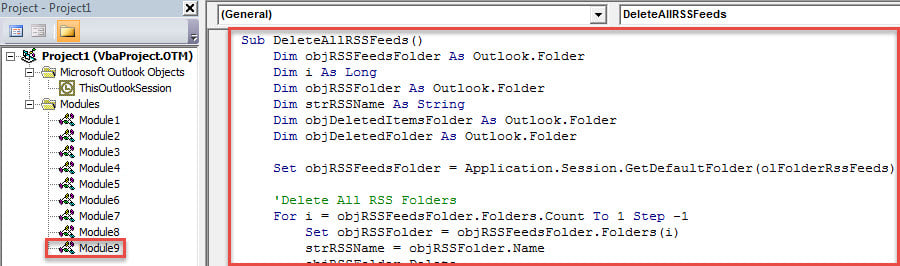
- Daha sonra “F5” tuşu düğmesine tıklayın.
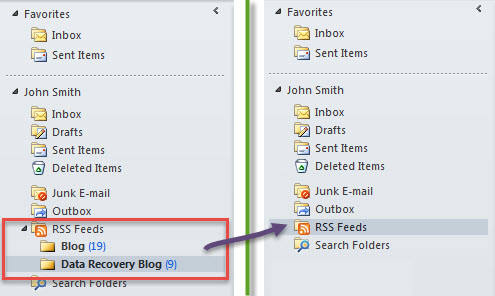
- Makro tamamlandığında, tüm RSS Beslemeleri Outlook'unuzdan kaybolacaktır.

Outlook Veri Korumasına Önem Verin
Birçok kullanıcı, ani yanıt vermeme, sık sık açılan pencere hataları ve karmaşık PST dosyası hasarları gibi her türlü Outlook sorunuyla boğuşmaktadır. Bu durumda, Outlook veri korumasına çok dikkat etmeniz gerekir. Şüphesiz en önemli adım, Outlook dosyalarınızı düzenli aralıklarla yedeklemektir. Ayrıca, deneyimli bir Outlook onarım yazılımı edinmek de bir zorunluluktur. Örneğin, şunlardan birini edinebilirsiniz: DataNumen Outlook Repair O can Outlook'u düzelt dakika içinde dosya.
Yazar Tanıtımı:
Shirley Zhang, bir veri kurtarma uzmanıdır. DataNumendahil olmak üzere veri kurtarma teknolojilerinde dünya lideri olan , Inc. sql onarımı ve görünüm onarım yazılım ürünleri. Daha fazla bilgi için ziyaret edin www.datanumen.com