
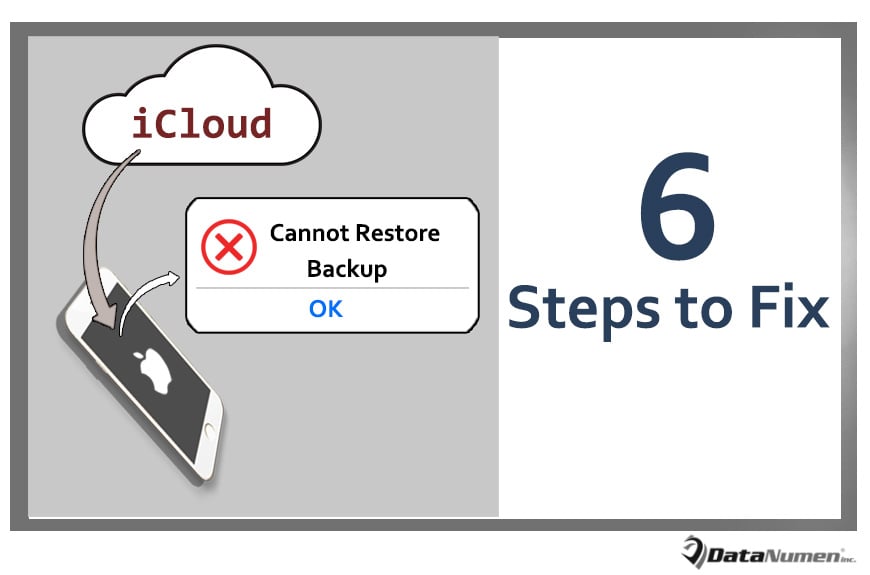
iCloud, iPhone veri yedeklemelerinde hayati öneme sahip bir rol oynar. Ancak, bazen iCloud'dan yedeklemeleri geri yüklemeye çalışırken "Yedekleme Geri Yüklenemiyor" hatası gibi bazı sorunlarla karşılaşabilirsiniz. Bu yazıda, bu sorunu 6 kolay adımda nasıl çözeceğinizi öğreneceksiniz.
Hiç şüphesiz, iPhone'unuza çok fazla veri yazılmış olmalıdır. Bu nedenle, iPhone veri kaybıyla karşılaşmak konusunda kesinlikle isteksizsiniz. Bu durumda, iPhone'unuz için veri yedeklemesi giderek daha önemli hale gelir; bu yedekleme, kolay yedekleme gibi gelecekteki veri kurtarma işlemlerinde size çok yardımcı olacaktır. PST kurtarma Outlook çökmesinden sonra yedeklemeden.
Varsayılan olarak, iPhone için iki yerleşik yedekleme yolu vardır. Biri iTunes, diğeri iCloud. Birçok kullanıcı, kullanışlılığı ve kullanım kolaylığı sayesinde iCloud'u tercih ediyor. Ancak yedekleme veya geri yükleme sürecinden bağımsız olarak başarısız da olabilir. Şimdi, aşağıda, iCloud'dan “Yedekleme Geri Yüklenemiyor” sorununa odaklanacağız ve düzeltmek için 6 kolay adımı göstereceğiz.
1. iCloud Yedeklemelerini Kontrol Edin
Yedeklemeleri geri yüklerken böyle bir hatayla karşılaştığınızda ilk yapmanız gereken iCloud yedeklerini kontrol etmektir. Genel olarak iCloud, farklı zamanlar için 3 tür yedekleme tutar. Bu nedenle, hata yalnızca bir yedekleme ile ilgili olabilir. Diğer ikisi hala sağlam olabilir. Bu nedenle, tekrar denemek için geri yüklemek üzere bunları seçebilirsiniz.
2. iPhone Wi-Fi Bağlantısını kontrol edin
Hepimizin bildiği gibi, iCloud aracılığıyla veri yedekleme veya veri geri yükleme, istikrarlı ve aktif bir ağ bağlantısı gerektirir. Ağ başarısız olursa, yedeklerinizi kesinlikle iCloud'dan geri yükleyemezsiniz. Böylece, iPhone Wi-Fi bağlantınızın iyi olduğundan emin olmalısınız.
3. iPhone Kalan Depolama Alanını Kontrol Edin
Ayrıca, iCloud veri yedeklerini iPhone'a geri yüklemek kesinlikle cihazınızda yeterli depolama alanına sahip olmalıdır. Aksi takdirde, veri kurtarma kesinlikle başarısız olur. Ayrıca, beklenmedik şekilde yedeklenen verilerin bozulmasına ve kaybolmasına neden olabilir. Bu nedenle, yukarıdaki adımlar temel nedeni bulamazsa ve bu sorunu çözemezse, iPhone'un kalan depolama alanını kontrol etmeye devam etmelisiniz.
4. iPhone'u Yeniden Başlatın ve Tekrar Deneyin
Dürüst olmak gerekirse, bazen basit bir yeniden başlatma bu sorundan kurtulmanıza yardımcı olabilir. Bu nedenle, yukarıda belirtilen 3 adım sorunu çözemezse, iPhone'unuzu yeniden başlatmaya devam edebilir ve iCloud'dan yedekleri tekrar geri yüklemeyi deneyebilirsiniz. Şimdiden iyi şanslar dilerim.
5. iOS'u Son Sürümüne Güncelleyin
Üstelik güncel olmayan iOS, bazen eski iOS'ta bu tür hatalara yol açabilecek birçok kusur içerebilir. Bu nedenle, yukarıdaki 4 adımdan sonra hatanın devam ettiğini varsayarsak, iOS'unuzun çok eski olduğundan şüphelenmelisiniz. Kontrol etmek ve güncellemek için yüksek gereklidir ve önerilir.
6. Üçüncü Taraf Araçlarını Kullanın
Yukarıda listelenen tüm sorun giderme adımlarının bu hatayı ortadan kaldıramayacağını varsayalım, yine de paniğe kapılmanıza gerek yok. Veri kurtarma endüstrisinin giderek gelişmesiyle, iPhone veri kurtarma hatası için tasarlanmış birçok araç var. Bu durumda, kesinlikle bu hatadan kurtulmanıza yardımcı olacak zorlu ve güvenilir bir tane bulabileceksiniz.
Yazar Tanıtımı:
Shirley Zhang, bir veri kurtarma uzmanıdır. DataNumendahil olmak üzere veri kurtarma teknolojilerinde dünya lideri olan , Inc. mdf'yi kurtar ve görünüm onarım yazılım ürünleri. Daha fazla bilgi için ziyaret edin www.datanumen.com