
Bazı kullanıcılar, bir Outlook toplantı daveti gönderirken yalnızca gerekli katılımcılardan toplantı yanıtları istemek ister. Bu makale, Outlook VBA aracılığıyla nasıl gerçekleştirileceğini öğretecektir.
Toplantı daveti gönderirken yanıt istememek için, "Yanıt Seçenekleri" düğmesine tıklayıp "Yanıt İste" seçeneğinin işaretini kaldırabilirsiniz. Ancak bu şekilde, zorunlu veya isteğe bağlı olsun, tüm katılımcıların toplantı yanıtlarını göndermeleri gerekmeyecektir. Bununla birlikte, gerçekte çoğu zaman istediğiniz şey, isteğe bağlı katılımcılardan yanıt istememektir. Bu durumda, aşağıdaki gibi başka yöntemler aramanız gerekir.
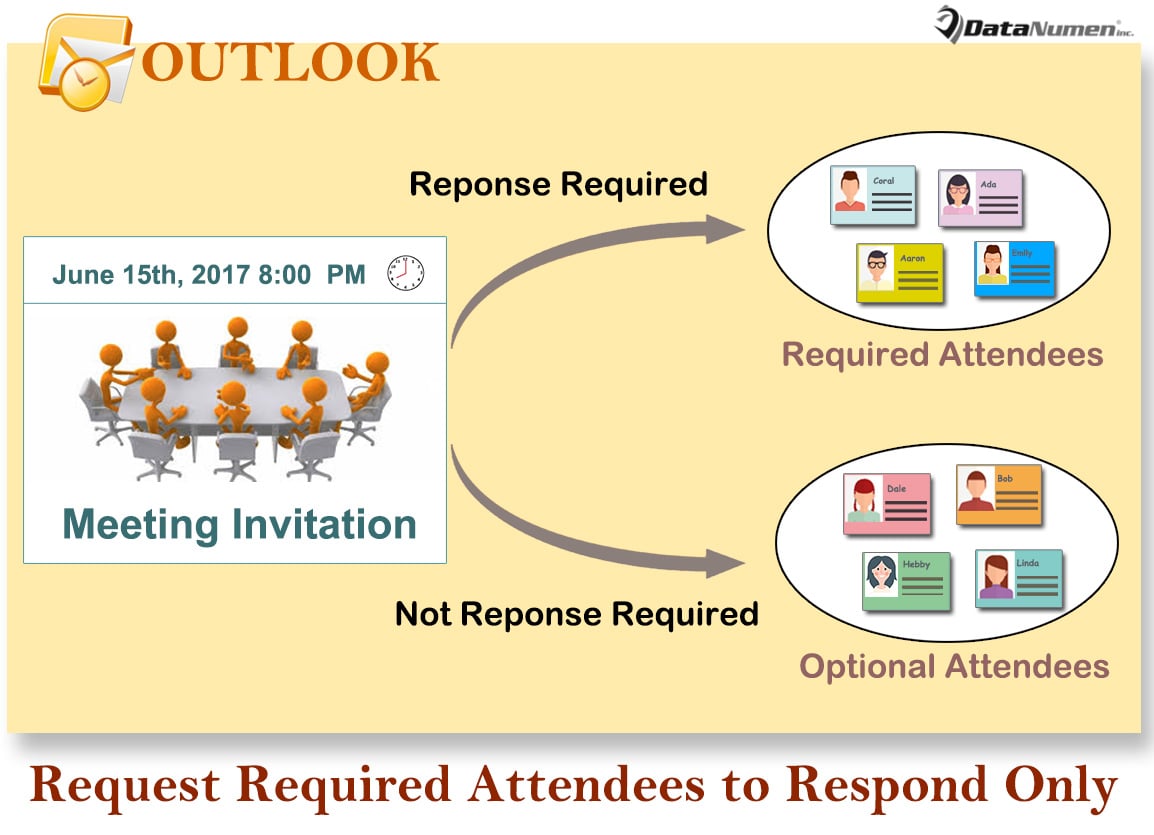
Yalnızca Toplantı Davetinize Yanıt Vermek İçin Gerekli Katılımcıları İsteyin
- İlk etapta, Outlook uygulamanızı başlatın.
- Ardından ana Outlook ekranında “Alt + F11” tuş düğmelerine basın.
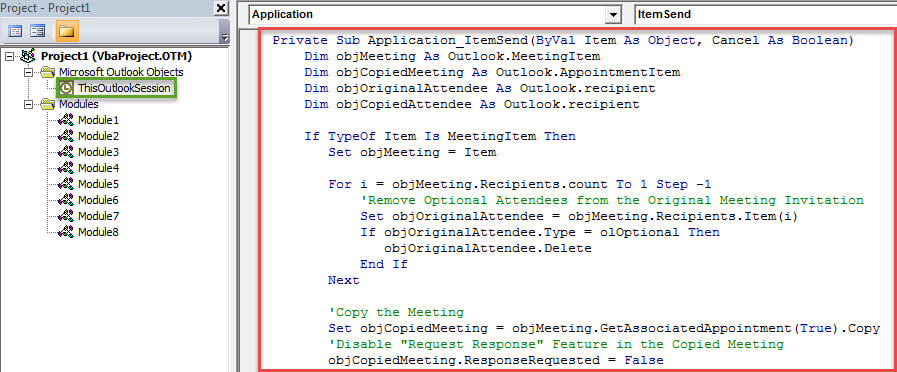
- Ardından, Outlook VBA düzenleyicisine eriştikten sonra, “ThisOutlookSession” projesini bulup açmalısınız.
- Ardından, aşağıdaki VBA kodunu bu proje penceresine kopyalayın.
Private Sub Application_ItemSend(ByVal Item As Object, Cancel As Boolean)
    Dim objMeeting As Outlook.MeetingItem
    Dim objCopiedMeeting As Outlook.AppointmentItem
    Dim objOriginalAttendee As Outlook.recipient
    Dim objCopiedAttendee As Outlook.recipient

    If TypeOf Item Is MeetingItem Then
       Set objMeeting = Item

       For i = objMeeting.Recipients.count To 1 Step -1
           'Remove Optional Attendees from the Original Meeting Invitation
           Set objOriginalAttendee = objMeeting.Recipients.Item(i)
           If objOriginalAttendee.Type = olOptional Then
              objOriginalAttendee.Delete
           End If
       Next

      'Copy the Meeting
      Set objCopiedMeeting = objMeeting.GetAssociatedAppointment(True).Copy
      'Disable "Request Response" Feature in the Copied Meeting
      objCopiedMeeting.ResponseRequested = False

      For i = objCopiedMeeting.Recipients.count To 1 Step -1
          'Add the Previously Removed Optional Attendees
          Set objCopiedAttendee = objCopiedMeeting.Recipients.Item(i)
          If objCopiedAttendee.Type = olRequired Then
             objCopiedAttendee.Delete
          End If
      Next

      'Send out the Copied Meeting
      objCopiedMeeting.Send
      'Delete the Copied Meeting after Sending
      objCopiedMeeting.Delete
    End If
End Sub
- Bundan sonra, bu VBA projesini imzalamanız gerekir.
- Geçerli makroda kalın ve araç çubuğunda "Araçlar"a basın.
- Ardından “Dijital İmzalar” seçeneğini seçin.
- Açılan iletişim kutusunda, tamamlamak için ekrandaki talimatları izleyin.
- Daha sonra, dijital olarak imzalanmış makronun etkinleştirildiğinden emin olmak için Outlook makro ayarlarınızı kontrol edin.
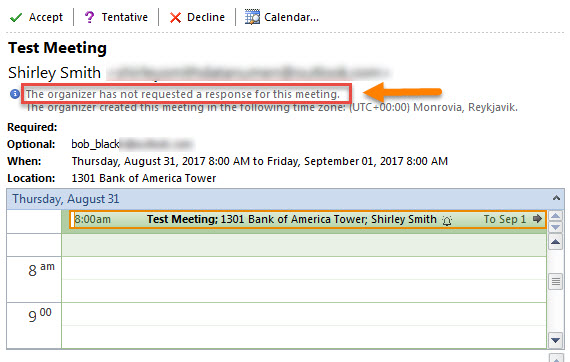
- Artık bir toplantı daveti gönderdiğinizde isteğe bağlı katılımcıların yanıt vermesi gerekmeyecek. Onların bakış açısından, toplantı daveti aşağıdaki ekran görüntüsü gibi görünecektir:

Outlook'ta Virüsler ve Kötü Amaçlı Yazılımlarla Savaşın
Outlook Önemsiz E-posta filtresi, beklenmeyen virüs ve kötü amaçlı yazılım saldırılarını önlemede önemli bir rol oynar. Günümüzde virüsler giderek daha karmaşık hale gelmektedir. Virüs bulaşmasını ve kötü amaçlı yazılım saldırısını engellemek için yalnızca spam'leri zamanında engellemeniz değil, aynı zamanda şüpheli e-posta etki alanlarını veya adreslerini Microsoft'a bildirmeniz daha iyi olur, bu da Outlook Önemsiz E-posta filtresini güçlendirmeye yardımcı olur. Ek olarak, yerleşik gereksiz e-posta filtresinin yanı sıra, aşağıdaki gibi zorlu bir onarım aracına da sahip olmanız gerekir. DataNumen Outlook Repair. çok daha yüksek Outlook kurtarma oranı rakiplerine göre daha yüksek.
Yazar Tanıtımı:
Shirley Zhang, bir veri kurtarma uzmanıdır. DataNumendahil olmak üzere veri kurtarma teknolojilerinde dünya lideri olan , Inc. sql'yi kurtar ve görünüm onarım yazılım ürünleri. Daha fazla bilgi için ziyaret edin www.datanumen.com