
Bu makalede, size Word belgenizde metin kutusuna göre göz atmanın 3 etkili yolunu göstermekten mutluluk duyuyoruz.
Word'de, yalnızca seçtiğiniz nesnelere göz atmanızı sağlayan “Nesneye Gözat Seç” komutu vardır. Örneğin, tabloya veya sayfaya göre göz atmayı seçebilirsiniz. Ne yazık ki, metin kutusuna göre göz atmak için yerleşik bir işlev yoktur. Bu nedenle, size bunu yapmak için 3 yol sağlayacağız.
Yöntem 1: “Sekme” Tuşunu Kullanın
- Öncelikle, belgenin başına gitmek için “Ctrl + Home” tuşlarına basın.
- Ardından ilk metin kutusunu bulun ve tıklayın.
- Sonraki metin kutusuna atlamak için "Sekme" ye basın.
Bu arada, bu şekilde belgede şekiller ve resimler de bulacaksınız.
Yöntem 2: Bir Metin Kutusundan Diğerine Atlamak için Makro Çalıştırın
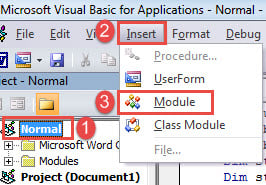
- Öncelikle, Word'de VBA düzenleyicisini açmak için "Alt + F11" tuşlarına basın.
- Ardından "Normal"e tıklayın.
- Ardından “Ekle”ye tıklayın ve açılır menüsünden “Modül”ü seçin.

- Yeni modülü çift tıklayarak açın.
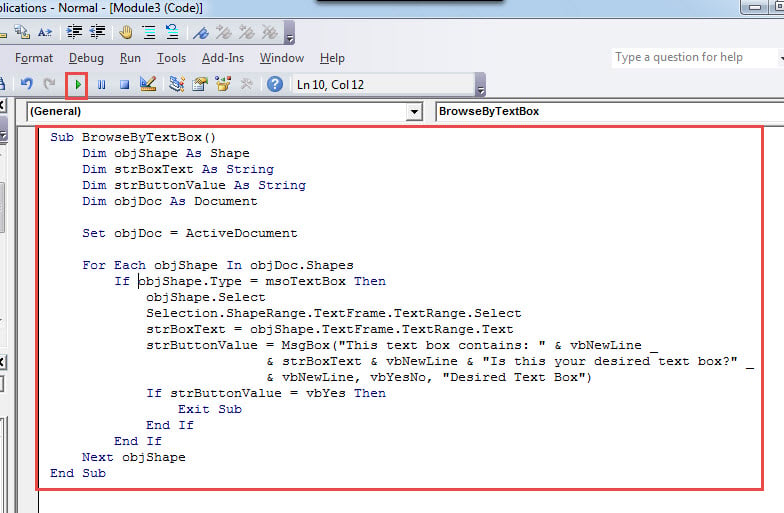
- Şimdi kodlama alanına aşağıdaki kodları yapıştırın:
Sub BrowseByTextBox()
  Dim objShape As Shape
  Dim strBoxText As String
  Dim strButtonValue As String
  Dim objDoc As Document

  Set objDoc = ActiveDocument

  For Each objShape In objDoc.Shapes
    If objShape.Type = msoTextBox Then
      objShape.Select
      Selection.ShapeRange.TextFrame.TextRange.Select
      strBoxText = objShape.TextFrame.TextRange.Text
      strButtonValue = MsgBox("This text box contains: " & vbNewLine _
                       & strBoxText & vbNewLine & "Is this your desired text box?" _
                       & vbNewLine, vbYesNo, "Desired Text Box")
      If strButtonValue = vbYes Then
        Exit Sub
      End If
    End If
  Next objShape
End Sub
- Kodları çalıştırmak için menü çubuğundaki "Çalıştır" düğmesine tıklayın veya "F5" tuşuna basın.

Makroyu çalıştırmaya başladığınızda, aşağıdaki gibi bir mesaj kutusu açılacaktır: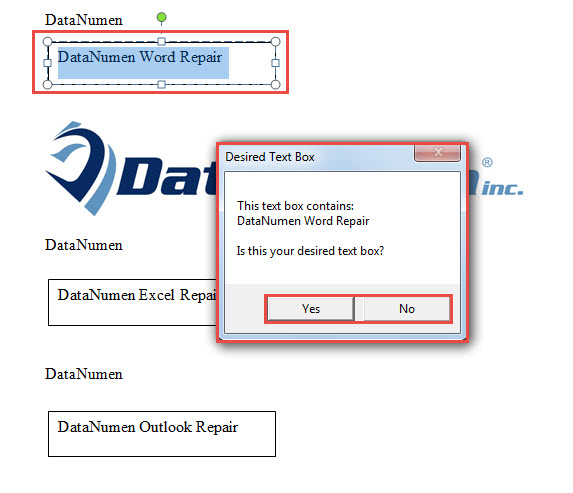
Kutuda, geçerli seçili metin kutusundaki içeriği gösterir. İstediğiniz metin kutusuysa, üzerinde durmak için “Evet” e tıklayabilirsiniz. Aksi takdirde, bir sonraki metin kutusuna gitmek için "Hayır"a tıklayın.
Yöntem 3: Belirli Bir Metin Kutusu Bulun
Belgede metin kutusu için başlık ayarlarsanız, onu hemen bulmak için aşağıdaki makroyla birlikte kullanabilirsiniz.
- Her şeyden önce, bir makro yüklemek ve çalıştırmak için yöntem 2'deki adımlara bakın.
- Ardından, makroyu bununla değiştirmeyi unutmayın:
Sub FindASpecificTextBox()
  Dim objShape As Shape
  Dim strBoxTitle As String
  Dim objInlineShape As InlineShape
  Dim objDoc As Document

  Application.ScreenUpdating = False

  Set objDoc = ActiveDocument
  strBoxTitle = InputBox("Enter the title of the text box to be found here: ")

  For Each objShape In objDoc.Shapes
    If objShape.Type = msoTextBox Then
      objShape.Select
      Selection.ShapeRange.TextFrame.TextRange.Select
      If objShape.Title = strBoxTitle Then
        Exit Sub
      End If
    End If
  Next objShape
  For Each objInlineShape In objDoc.InlineShapes
    If objInlineShape.Type = msoTextBox Then
      objInlineShape.Select
      Selection.ShapeRange.TextFrame.TextRange.Select
      If objInlineShape.Title = strBoxTitle Then
        Exit Sub
      End If
    End If
  Next objInlineShape

  Application.ScreenUpdating = True
End Sub
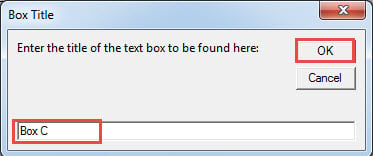
- Açılan giriş kutusuna, bulunacak metin kutusunun başlığını girin ve devam etmek için "Tamam"ı tıklayın. Hedef metin kutusunu seçili olarak bulacaksınız.

Veri Kaybıyla Başa Çıkın
Word'ün en çok kullanılan yazılımlardan biri olduğu göz önüne alındığında, Word yanıt vermeyi bıraktığında bazı püf noktalarını bilmek gereklidir. Önemli bilgiler için... bozuk belge, tek seçeneğiniz onu kurtarmaktır. Ve bunu yapmak için, güvenebileceğiniz üçüncü taraf bir aracı dikkatlice seçmeniz gerekir.
Yazar Tanıtımı:
Vera Chen bir veri kurtarma uzmanıdır. DataNumendahil olmak üzere veri kurtarma teknolojilerinde dünya lideri olan , Inc. bozuk xlsx hem de pdf onarım yazılım ürünleri. Daha fazla bilgi için ziyaret edin www.datanumen.com