
Bu yazıda, tek aktif belgeyi kapatırken Word programını açık tutmanın 4 hızlı ve etkili yolunu size tanıtmayı amaçlıyoruz.
Normalde, bir göreve odaklanmak için Word'de yalnızca bir belge açma eğilimindeyiz. Ancak, düzenleme veya revizyondan sonra, programı çalışır durumda tutarken belgeyi kapatma meselesi vardır. Kesin olmak gerekirse, bu, Word 2010 kullanıcılarının karşılaşabileceği bir sorundur, çünkü Word 2003'te sol üstte yalnızca belgeyi kapatmanızı sağlayan "Pencereyi Kapat" düğmesi vardır. 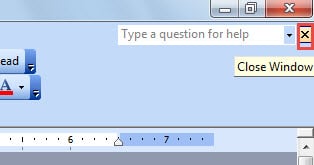
Bu nedenle, aşağıdaki içerik sizin için seçeceğiniz 4 yöntemi içermektedir.
Yöntem 1: "Pencereyi Kapat" Düğmesini Açığa Çıkarın
Yukarıda belirtildiği gibi, Word 2010'da tek bir belge için “Pencereyi Kapat” düğmesi yoktur. Yine de görünmesini sağlayabiliriz.
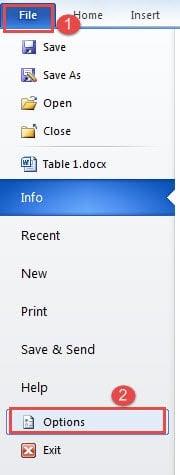
- Öncelikle, “Dosya” sekmesine tıklayın.
- Ardından “Kelime Seçenekleri” iletişim kutusunu tetiklemek için “Seçenekler”e tıklayın.
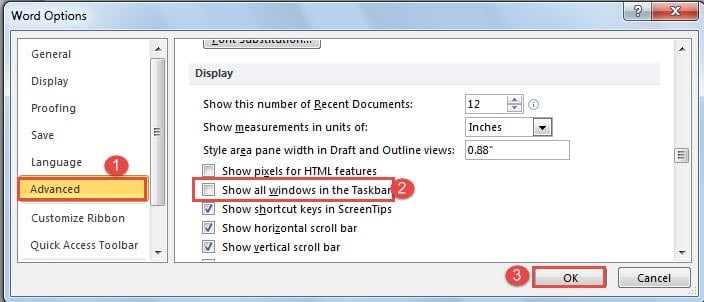
- Sonraki "Gelişmiş" tıklayın.
- “Görüntü” ye doğru aşağı kaydırmaya devam edin ve “Görev Çubuğundaki tüm pencereleri göster” kutusunun işaretini kaldırın.
- Son olarak, değişikliği kaydetmek için "Tamam" ı tıklayın.

Artık aşağıdaki gibi "Pencereyi Kapat" düğmesinin kullanılabilir olduğunu fark edebilirsiniz: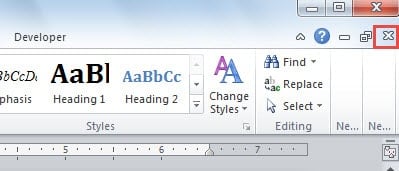
İşte etki: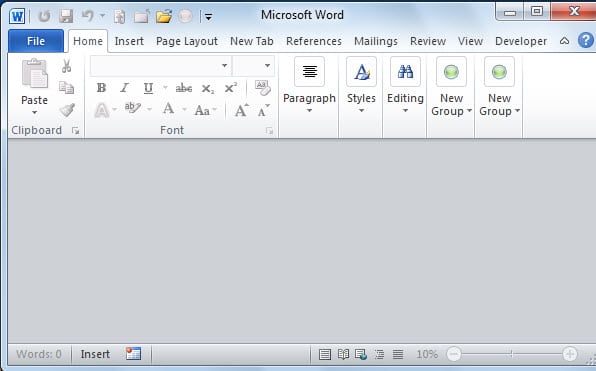
Yöntem 2: Word yerine Dosyayı kapatın
- Öncelikle “Dosya” sekmesine de tıklayın.
- Ardından "Kapat"a tıklayın.

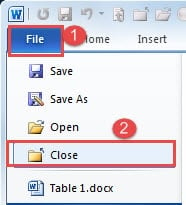
Veya hızlı kullanım için “Kapat” komutunu “Hızlı Erişim Araç Çubuğu”na eklemeyi seçebilirsiniz.
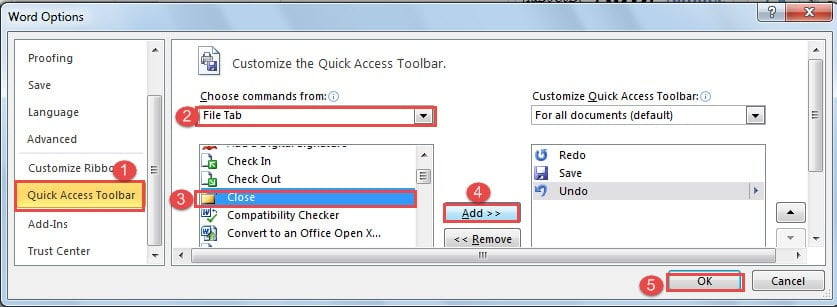
- Yöntem 1'deki adımları izleyerek “Kelime Seçenekleri” iletişim kutusuna gidin.
- Ardından bu sefer “Hızlı Erişim Araç Çubuğu”na tıklayın.
- Daha sonra kategori için “Dosya Sekmesi”ni seçin.
- “Kapat” komutunu bulun ve seçin.
- Ardından, "Ekle" düğmesini tıklayın.
- Son olarak, "Tamam" ı tıklayın.

Yöntem 3: Klavye Kısayollarını Kullan
Elbette, tıklama yerine klavye kısayollarını kullanmayı tercih ederseniz, “Ctrl+ W” veya “Ctrl+ F4” tuşlarına basabilirsiniz. Her ikisi de yalnızca belgeyi kapatabilir.
Yöntem 4: Makro Çalıştır
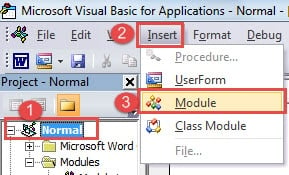
- Öncelikle, VBA düzenleyicisini açmak için "Geliştirici" sekmesine ve ardından "Visual Basic"e tıklayın.

- Ardından “Normal” ve “Ekle” ye tıklayın.
- Ardından “Modül”ü seçin.

- Düzenleme alanını görüntülemek için yeni modüle çift tıklayın.
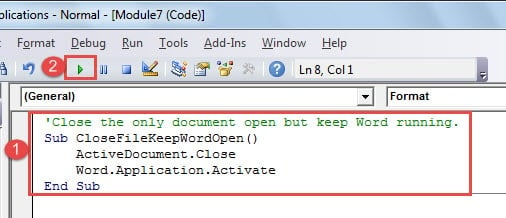
- Ardından aşağıdaki kodları oraya yapıştırın:

'Close the only document open but keep Word running.
Sub CloseFileKeepWordOpen()
  ActiveDocument.Close
  Word.Application.Activate
End Sub
- Son olarak, "Çalıştır" düğmesine basın.

Kolay kullanım için makroya bir düğme veya klavye atamanız önerilir. Ayrıntılı bilgi için şu makaleye bakabilirsiniz: Word'ünüzdeki Makro ve VBA ile Yapıştırılan Metinlerin Biçimlendirmesini Kaldırma
Hasarlı Word Belgesini Düzeltme Aracı
Dosya kaybının her şeyi veya en azından kritik bir şeyi silebileceği herkes tarafından bilinir. Bir dosya kaybından sonra akla ilk gelen şeyin, verileri hayata döndürmenin yolu olduğunu varsayıyorum. O zaman en iyi yol, Word veri hasar düzeltme ürünü.
Yazar Tanıtımı:
Vera Chen bir veri kurtarma uzmanıdır. DataNumendahil olmak üzere veri kurtarma teknolojilerinde dünya lideri olan , Inc. bozuk xls veri kurtarma aracı hem de pdf onarım yazılım ürünleri. Daha fazla bilgi için ziyaret edin www.datanumen.com