
Genel olarak, bir e-postayı yanıtlarken selamları eklemeye alışırız. Hatta birisi, alıcı adına bağlı olarak Outlook'un otomatik olarak selam ekleyebileceğini umuyor. Aslında Outlook VBA ile gerçekleştirilebilir. Bu makale ayrıntılı olarak tanıtacaktır.
Normal olarak, bir e-postayı yanıtladığımızda, mesaj gövdesinin başına her zaman bazı selamlar yazacağız. Her seferinde aynı selamlama satırını yazmak istemediğiniz için biraz hantal hissedebilirsiniz. Gerçekte, Hızlı Parça ile aynı karşılamaları kaydetmenize izin veren Outlook "Hızlı Parçalar" özelliği aracılığıyla bundan kaçınabilirsiniz. O zamandan beri, manuel olarak yazmaya gerek kalmadan doğrudan ekleyebilirsiniz.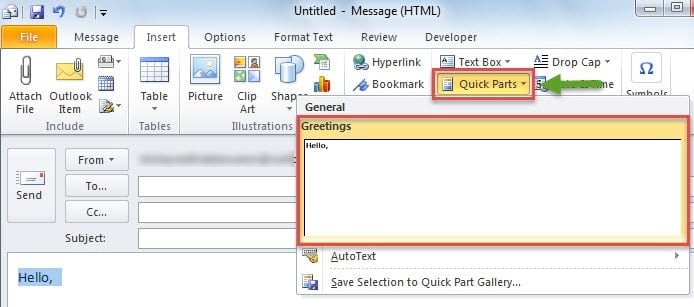
Ancak, bu işlev alıcıyı otomatik olarak tanımlayamaz, bu nedenle kişiselleştirilmiş bir selamlama ekleyemez, yani alıcı adını içerir. Ayrıca, bazı kullanıcılar manuel olarak eklemeden bile tamamen otomatik hale getirmek istiyor. Bu tür bir gereksinime odaklanarak, Outlook VBA aracılığıyla bunu başarmanın hızlı bir yöntemini burada bulabilirsiniz.
Mesajları Yanıtlamak İçin Karşılamaları Otomatik Olarak Ekleyin
- İlk olarak, Outlook'u başlatın ve “Geliştirici” sekmesine geçin.
- Ardından “Visual Basic” düğmesine tıklamanız gerekir.
- Ardından, yeni bir pencere görünecektir. Sonra içinde boş bir modül açmalı veya yeni bir modül eklemelisiniz.
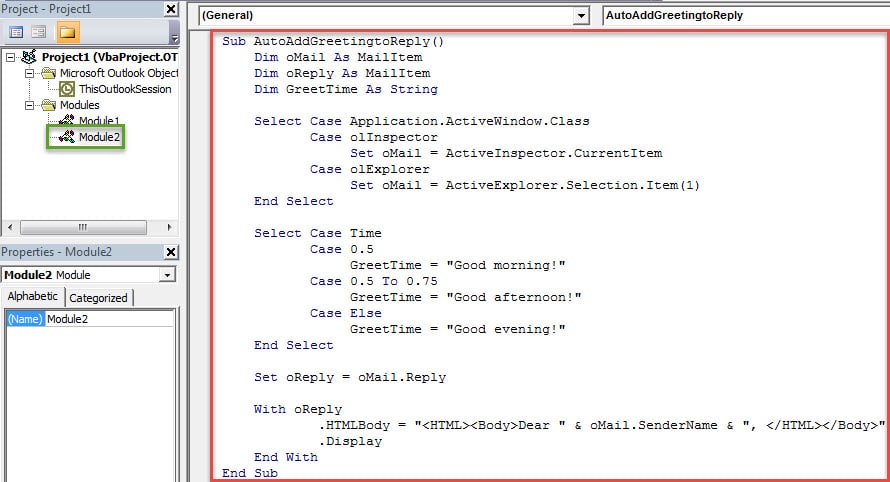
- Sonraki yeni modülde, aşağıdaki VBA kodlarını kopyalayıp içine yapıştırabilirsiniz.
Sub AutoAddGreetingtoReply()
    Dim oMail As MailItem
    Dim oReply As MailItem
    Dim GreetTime As String

    Select Case Application.ActiveWindow.Class
           Case olInspector
                Set oMail = ActiveInspector.CurrentItem
           Case olExplorer
                Set oMail = ActiveExplorer.Selection.Item(1)
    End Select

    Select Case Time
           Case 0.3 To 0.5
                GreetTime = "Good morning!"
           Case 0.5 To 0.75
                GreetTime = "Good afternoon!"
           Case Else
                GreetTime = "Good evening!"
    End Select

    Set oReply = oMail.Reply

    With oReply
         .HTMLBody = "<HTML><Body>Dear " & oMail.SenderName & ", </HTML></Body>" & GreetTime & .HTMLBody
         .Display
    End With
End Sub
- Bundan sonra mevcut pencereden çıkıp makro ayarlarınızı değiştirebilirsiniz. “Makro Güvenliği” düğmesine tıklayın ve ardından makro seviyesini düşük olarak ayarlayın.
- Daha sonra yeni VBA projesini şeride veya Hızlı Erişim Araç Çubuğuna eklemeniz gerekir. Burada Hızlı Erişim Araç Çubuğunu örnek olarak alacağız.
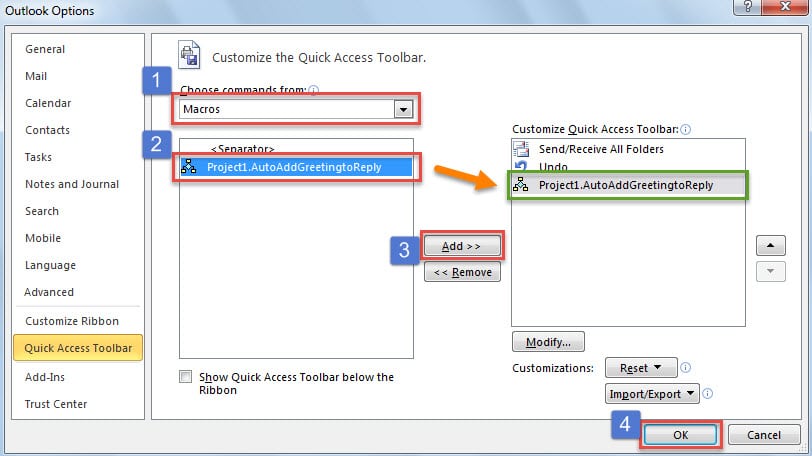
- İlk olarak, Hızlı Erişim Araç Çubuğunda aşağı oka tıklayın ve “Diğer Komutlar” öğesini seçin.
- Ardından açılan pencerede, aşağıdaki resimde gösterilen adımları izleyerek yeni makroyu Hızlı Erişim Araç Çubuğuna ekleyin.

- Sonunda, bir deneyebilirsin.
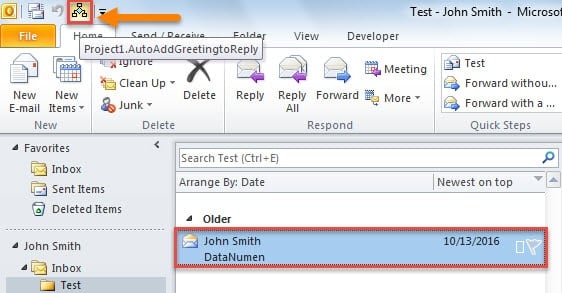
- Öncelikle, bir e-posta seçin ve Hızlı Erişim Araç Çubuğundaki makro düğmesine basın.

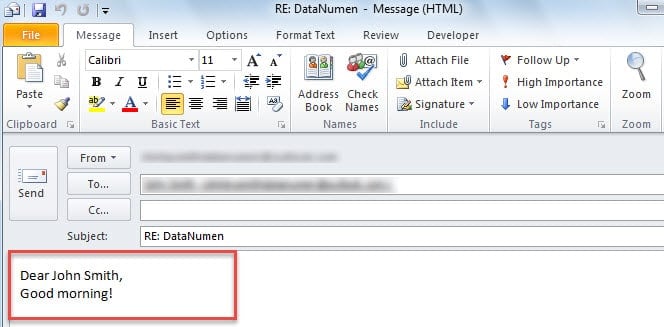
- Ardından yeni bir yanıt mesajı açılacaktır. Selamlar aşağıdaki görseldeki gibi mesaj gövdesine otomatik olarak eklenmiştir.

Görünümünüzü İyi Korumalı Tutun
Outlook savunmasız olduğundan, normal kullanıcıların birden çok sorunla karşılaşmış olması gerekir. Bu can sıkıcı hatalarla karşı karşıya kalırsak, küçük sorunların üstesinden gelebilen dahili onarım aracı scanpst.exe'yi akıllıca kullanabiliriz. gibi ciddi sorunlarla karşılaşırsanız Outlook posta hasarı, gelen kutusu aracı pek yardımcı olmayacaktır. gibi daha deneyimli ve akıllı araçlara başvurmanız istenecektir. DataNumen Outlook Repair.
Yazar Tanıtımı:
Shirley Zhang, bir veri kurtarma uzmanıdır. DataNumendahil olmak üzere veri kurtarma teknolojilerinde dünya lideri olan , Inc. bozuk SQL mdf dosyasını onarın ve görünüm onarım yazılım ürünleri. Daha fazla bilgi için ziyaret edin www.datanumen.com