
Aşağıdaki bu makalede, Word belgenizdeki tüm metin kutularındaki metin biçimini toplu olarak değiştirmenin 3 yolunu göstermek istiyoruz.
Metin kutuları genellikle dışarıdaki belgelerde görülür. Belge metinlerini formatlarken, metin kutularındakileri unutamayız. Bununla birlikte, bir belgede dağılmış metin kutuları, içindeki tüm metinleri bir kerede seçmenizi zorlaştırabilir. Bu nedenle, biçimlendirme amaçları dışında, toplu işleme yapmak için bazı hileler öğrenmek acildir.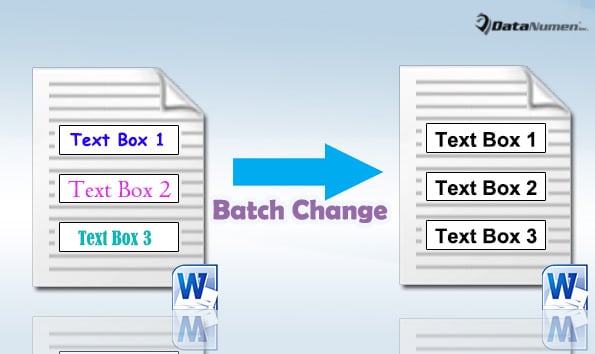
Yöntem 1: "Gelişmiş Bul" Özelliğini Kullanın
- Öncelikle “Ana Sayfa” sekmesine tıklayın ve “Düzenleme” grubunda “Bul” komutunun arkasındaki ok düğmesine tıklayın.
- Açılır listede, "Bul ve Değiştir" iletişim kutusunu açmak için "Gelişmiş Bul"u seçin.

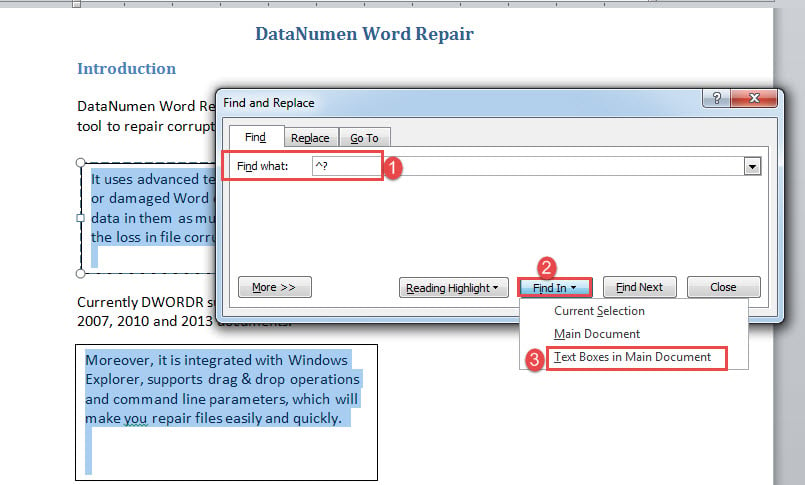
- İmleci "Neyi bul" metin kutusuna getirin ve "^?" Orası.
- Ardından “Bul” düğmesini tıklayın ve “Ana Belgede Metin Kutuları” seçeneğini seçin.

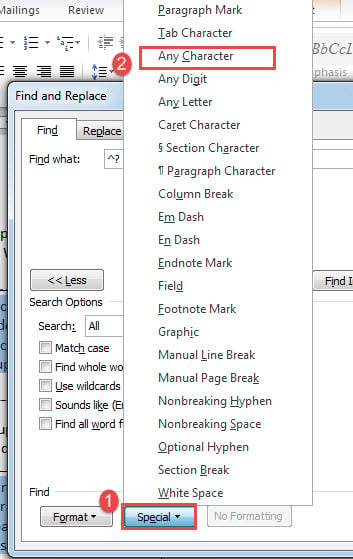
- Artık metin kutularındaki tüm metinlerin seçimde olduğunu görebilirsiniz. “Neyi Bul” kutusuna yazacağınız diziyi unutursanız, “Diğer” butonuna tıklayarak kutuda daha fazla seçenek açabilir ve ardından “Özel” seçeneğine tıklayabilirsiniz. Sonra "Herhangi Bir Karakter"i seçin.

- Seçimdeki tüm metinleri gerektiği gibi biçimlendirin.

Yöntem 2: Tek Bir Belgedeki Tüm Metin Kutularındaki Metin Biçimini Toplu Olarak Değiştirin
- Başlamak için, Word'de VBA düzenleyicisini açmak üzere "Alt + F11" tuşlarına basın.
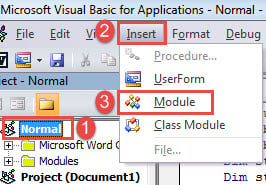
- Ardından "Normal"e tıklayın.
- Ardından “Ekle” sekmesine tıklayın ve “Modül” seçeneğini seçin.

- Ve yeni modüle çift tıklayın ve aşağıdaki makroyu buraya yapıştırın:
Sub FormatTextsInTextBoxes()
  Dim objShape As Shape
  Dim objDoc As Document

  Set objDoc = ActiveDocument

  With objDoc
    For Each objShape In .Shapes
      If objShape.Type = msoTextBox Then
        objShape.TextFrame.TextRange.Font.Name = "Arial"
        objShape.TextFrame.TextRange.Font.Size = "16"
      End If
    Next
  End With
End Sub
- Son olarak, "Çalıştır" ı tıklayın.

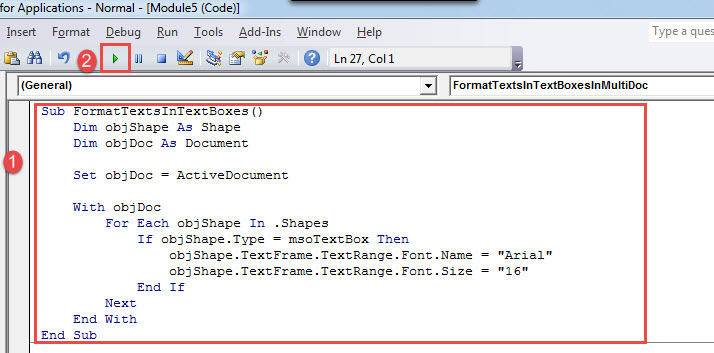
Bu makro, tüm metin kutusu metinlerini “Arial” yazı tipinde 16 pt olarak ayarlar. Bu ayarları ihtiyacınıza göre değiştirebilirsiniz.
Yöntem 3: Birden Çok Belgedeki Tüm Metin Kutularındaki Metin Biçimini Toplu Olarak Değiştirin
Artık toplu işlemden bahsettiğimize göre, bunu birden çok dosya arasında yapma ihtiyacını ortadan kaldıramayız.
- Öncelikle, tüm hedef belgeleri aynı klasör altında düzenleyin.
- Daha sonra, yöntem 2'de yaptığınız gibi makroyu kurun ve çalıştırın. Bu sefer bu kodları aşağıdakilerle değiştirin:
Sub FormatTextsInTextBoxesInMultiDoc()
  Dim strFile As String
  Dim strFolder As String
  Dim objDoc As Document

  '  Initialization
  strFolder = InputBox("Enter folder path here: ")
  strFile = Dir(strFolder & "*.docx", vbNormal)

  '  Process each file in the folder.
  While strFile <> ""
    Set objDoc = Documents.Open(FileName:=strFolder & strFile)
    Set objDoc = ActiveDocument

    With objDoc
      For Each objShape In .Shapes
        If objShape.Type = msoTextBox Then
          objShape.TextFrame.TextRange.Font.Name = "Arial"
          objShape.TextFrame.TextRange.Font.Size = "16"
        End If
      Next
    End With
    objDoc.Save
    objDoc.Close
    strFile = Dir()
  Wend
End Sub
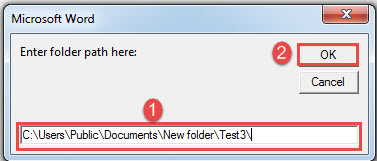
- Makroyu çalıştırırken, aşağıdaki gibi bir giriş kutusu belirecektir:

- Metin kutusuna klasör adresini girin ve “Tamam”a tıklayın. Yol dizinizin sonuna “\” eklemeyi unutmayın. Ardından Word'ün işini yapmasını bekleyin.
Yapabiliyorken Tam Hazırlık Yapın
Dosyanızın bozulduğunu düşünmenin bile zor olduğunu anlıyoruz. Ancak, dürüst olmak gerekirse görece yüksek olan bu olasılığı asla göz ardı edemeyiz. Her neyse, önleyici tedbirler almak, etrafta dolanıp durmaktan daha az zahmetli. doktor düzeltme aracı.
Yazar Tanıtımı:
Vera Chen bir veri kurtarma uzmanıdır. DataNumendahil olmak üzere veri kurtarma teknolojilerinde dünya lideri olan , Inc. Excel'i düzelt hem de pdf onarım yazılım ürünleri. Daha fazla bilgi için ziyaret edin www.datanumen.com