
Bu yazımızda, Word belgenizdeki dipnot veya sonnot ayırıcıyı kaldırmanın 4 yöntemini sizlerle paylaşmak istiyoruz.
Belgeye bir dipnot veya son not eklerseniz, metinlerin üzerinde her zaman yatay bir çizgi olduğunu göreceksiniz. Bu ayırıcı, dipnot veya son not alanını net bir şekilde işaretler. Yine de, bazı insanlar bunu can sıkıcı bulabilir ve ondan kurtulmak isteyebilir. Bu makale size bunu yapmak için 4 yöntem sağlayacaktır.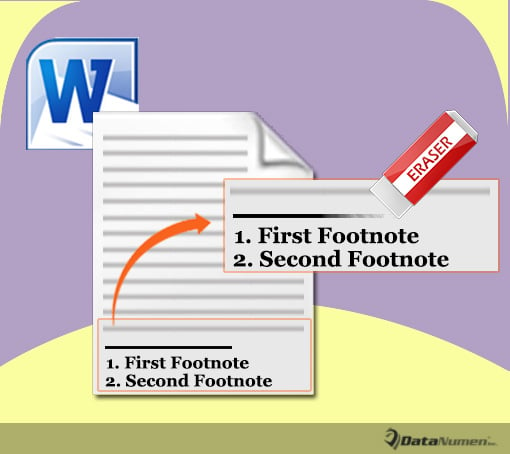
Yöntem 1: Dipnot Ayırıcıyı Manuel Olarak Kaldırma
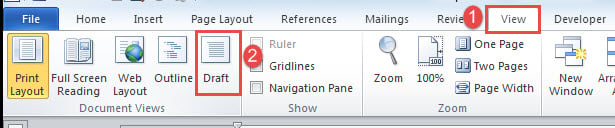
- Öncelikle “Görünüm” sekmesine tıklayın ve ardından “Taslak” görünümüne tıklayın.

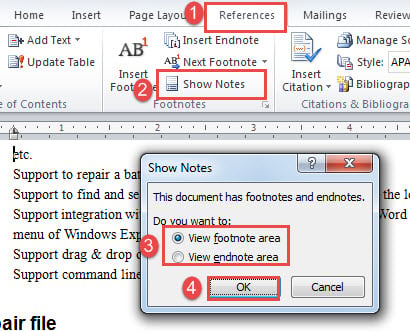
- Daha sonra “Referanslar”a tıklayın ve ardından “Dipnotlar” alanında “Notları Göster”e tıklayın.
- Şimdi, belgeniz hem dipnot hem de son not içeriyorsa, açılan bir kutu olacaktır. Dipnot veya son not alanını görüntülemeyi seçin, ardından "Tamam"a tıklayın. Şimdi önce “Dipnot alanını göster”i seçelim.

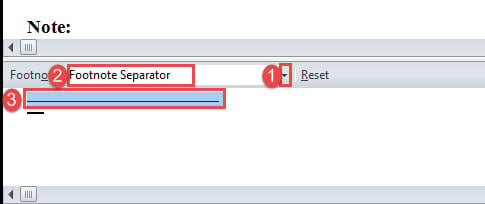
- Ekranın altında bir not bölmesi açılacaktır. "Dipnot Ayırıcı"yı seçmek için açılır düğmeyi tıklayın.
- Ardından ayırıcının seçimde olması için tıklayın. Ayırıcıyı kaldırmak için "Geri Al" veya "Sil" tuşuna basın.

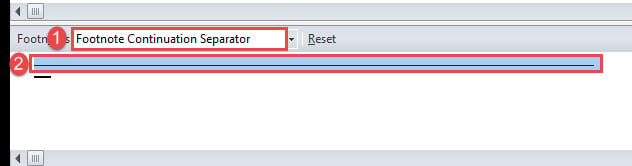
- Ardından “Dipnot Devam Ayırıcı” seçeneğini seçin ve onu da silin.

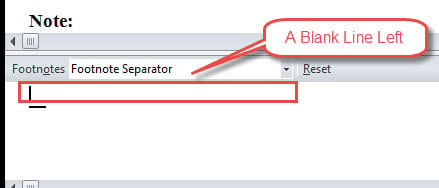
- Ayırıcıdan kurtulduğunuzda, doğrudan silemeyeceğiniz boş bir satır kalacaktır. Burada geçici bir çözüm buluyoruz. Dayanmak “Dipnot Ayırıcı” seçilidir.

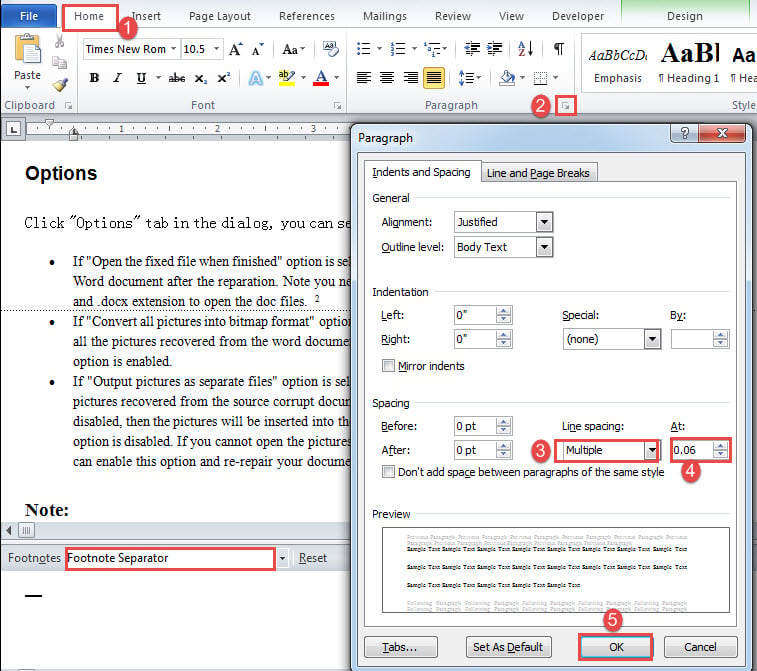
- Ardından, aynı ad iletişim kutusunu açmak için “Ana Sayfa” sekmesine tıklayın ve “Paragraf” grubundaki ok düğmesine tıklayın.
- “Satır aralığı” için “Birden çok” seçin, değeri “0.06” olarak ayarlayın ve “Tamam” a tıklayın.

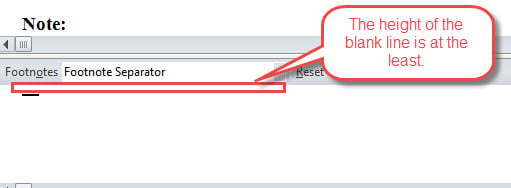
- Şimdi boş satırın yüksekliği en aza indirgenmiştir. Görünümü "Yazdırma Düzeni" olarak değiştirebilirsiniz.

Aşağıdaki sonucu kontrol edin: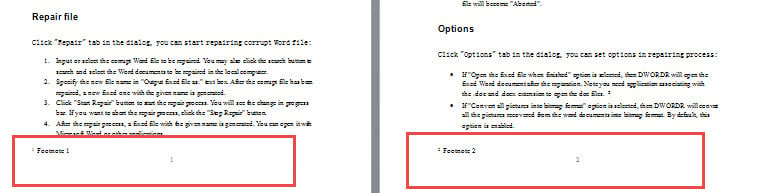
Yöntem 2: Son Not Ayırıcısını Manuel Olarak Kaldırma
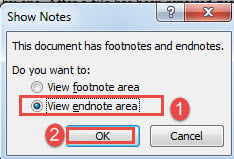
- Yöntem 3'deki ilk 1 adımı tekrarlayın ancak bu kez "Notları Göster" kutusunda "Son not alanını görüntüle"yi seçin.

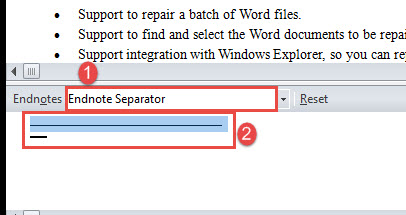
- Alt kısımda açılan not bölmesinde “Endnote Separator” seçeneğini seçin ve ayırıcıyı seçin. Sonra silin.

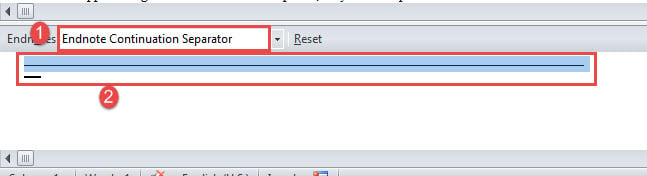
- Sonra "Endnote Devam Ayırıcısı"nı seçin ve ayırıcıyı seçin ve silin.

- Ardından, açılır düğmeyi tıklayarak tekrar “Endnote Separator” öğesini seçin.
- Yöntem 8'de 10'den 1'a kadar olan adımları tekrarlayın.
İşte sonuç: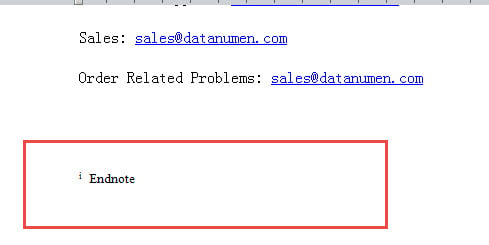
Yöntem 3: Makro Çalıştırarak Dipnot Ayırıcısını Kaldırma
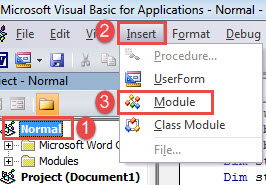
- Başlamak için, Word'de VBA düzenleyicisini tetiklemek için "Alt + F11" tuşlarına basın.
- Ardından “Normal” ve ardından “Ekle” sekmesine tıklayın.
- Ardından "Modül"ü seçin.

- Ardından açmak için çift tıklayın ve makroyu oraya yapıştırın:
Sub DeleteTheFootnoteSeparator()

  If ActiveWindow.View.SplitSpecial = wdPaneNone Then
    ActiveWindow.ActivePane.View.Type = wdNormalView
  Else
    ActiveWindow.View.Type = wdNormalView
  End If

  If ActiveWindow.ActivePane.View.Type = wdPrintView Or ActiveWindow.ActivePane.View.Type = wdWebView Or _
    ActiveWindow.ActivePane.View.Type = wdPrintPreview Then
    ActiveWindow.View.SeekView = wdSeekFootnotes
  Else
    ActiveWindow.View.SplitSpecial = wdPaneFootnotes
  End If

  '  Delete the footnote separator.
  ActiveWindow.View.SplitSpecial = wdPaneFootnoteSeparator
  Selection.MoveRight Unit:=wdCharacter, Count:=1
  Selection.TypeBackspace
  Selection.TypeBackspace

  '  Eliminate the blank line after deleting the footnote separator.
  With Selection.ParagraphFormat
    .LineSpacingRule = wdLineSpaceMultiple
    .LineSpacing = LinesToPoints(0.06)
  End With

  '  Delete the footnote continuation separator.
  ActiveWindow.View.SplitSpecial = wdPaneFootnoteContinuationSeparator
  Selection.MoveRight Unit:=wdCharacter, Count:=1
  Selection.TypeBackspace
  Selection.TypeBackspace

  '  Eliminate the blank line after deleting the footnote continuation separator.
  With Selection.ParagraphFormat
    .LineSpacingRule = wdLineSpaceMultiple
    .LineSpacing = LinesToPoints(0.06)
  End With

  If ActiveWindow.View.SplitSpecial = wdPaneNone Then
    ActiveWindow.ActivePane.View.Type = wdPrintView
  Else
    ActiveWindow.View.Type = wdPrintView
  End If
End Sub
- Çalıştıra tıkla".

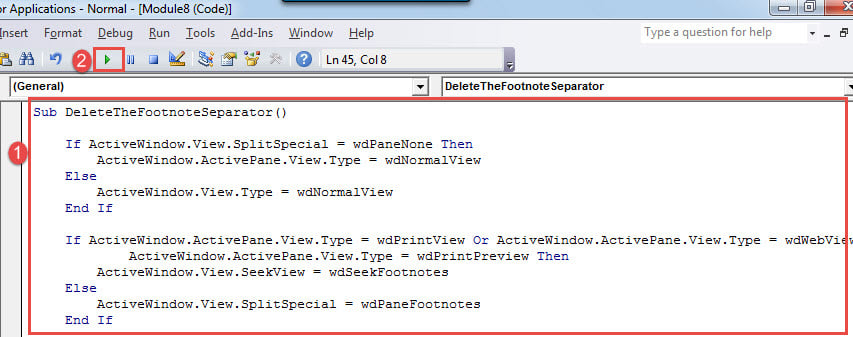
Makro, tüm dipnot ayırıcıları otomatik olarak kaldıracak ve kalan boş satırı da en aza indirecektir.
Yöntem 4: Makro Çalıştırarak Son Not Ayırıcısını Kaldırma
Bir makro yüklemek ve çalıştırmak için yöntem 3'teki tam adımları izleyin. Yalnızca kodları şu kodlarla değiştirin:
Sub DeleteTheEndnoteSeparator()

  If ActiveWindow.View.SplitSpecial = wdPaneNone Then
    ActiveWindow.ActivePane.View.Type = wdNormalView
  Else
    ActiveWindow.View.Type = wdNormalView
  End If

  If ActiveWindow.ActivePane.View.Type = wdPrintView Or ActiveWindow.ActivePane.View.Type = wdWebView Or _
    ActiveWindow.ActivePane.View.Type = wdPrintPreview Then
    ActiveWindow.View.SeekView = wdSeekEndnotes
  Else
    ActiveWindow.View.SplitSpecial = wdPaneEndnotes
  End If

  '  Delete the endnote separator.
  ActiveWindow.View.SplitSpecial = wdPaneEndnoteSeparator
  Selection.MoveRight Unit:=wdCharacter, Count:=1
  Selection.TypeBackspace
  Selection.TypeBackspace

  '  Eliminate the blank line after deleting the endnote separator.
  With Selection.ParagraphFormat
    .LineSpacingRule = wdLineSpaceMultiple
    .LineSpacing = LinesToPoints(0.06)
  End With

  '  Delete the endnote continuation separator.
  ActiveWindow.View.SplitSpecial = wdPaneEndnoteContinuationSeparator
  Selection.MoveRight Unit:=wdCharacter, Count:=1
  Selection.TypeBackspace
  Selection.TypeBackspace

  '  Eliminate the blank line after deleting the endnote continuation separator.
  With Selection.ParagraphFormat
    .LineSpacingRule = wdLineSpaceMultiple
    .LineSpacing = LinesToPoints(0.06)
  End With
  If ActiveWindow.View.SplitSpecial = wdPaneNone Then
    ActiveWindow.ActivePane.View.Type = wdPrintView
  Else
    ActiveWindow.View.Type = wdPrintView
  End If
End Sub
Belgelerinizi Kaydedin
Hiçbir yazılım kusursuz değildir ve bu Word için çok doğrudur. Genel olarak, kelime işleme için çok yardımcı bir araç olmuştur. Yine de Word'ün çöktüğü ve belgenizin hasar gördüğü bir süre kesintiye uğrar. Daha da kötüsü, elinizdeki tek kopya o belge. Bu çok üzücü. Ancak, nitelikli bir yardımcı program seçerseniz tamir doktoru bir kerede, tamamen farklı bir sonuç elde edebilirsiniz.
Yazar Tanıtımı:
Vera Chen bir veri kurtarma uzmanıdır. DataNumendahil olmak üzere veri kurtarma teknolojilerinde dünya lideri olan , Inc. onarım xls hem de pdf onarım yazılım ürünleri. Daha fazla bilgi için ziyaret edin www.datanumen.com