
Bu yazımızda, Word belgenizdeki yorum satırlarını değiştirmenin 3 kullanışlı yolunu sizlerle paylaşmaktan mutluluk duyuyoruz.
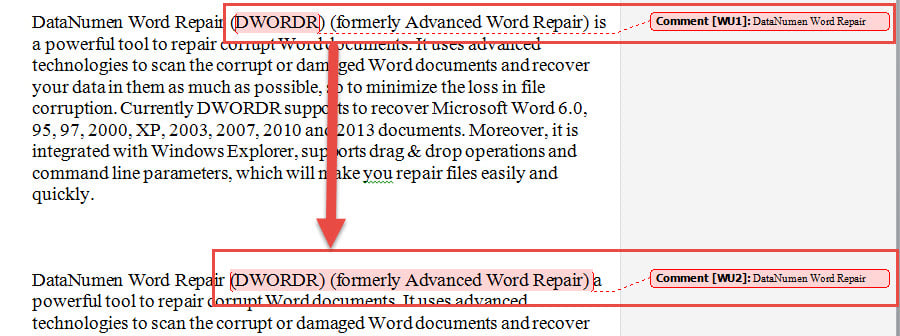
Seçilen bir metne yorum yaparak düzeltmeler yapmak yaygın ve kolaydır. Ancak, seçilen metni genişletmeniz veya küçültmeniz gereken zamanlar olabilir. Örneğin, seçime bir veya daha fazla kelime eklemeniz veya hariç tutmanız gerekebilir. Ne yazık ki, yorum içeriğini aynı tutarken yorum yapılan metni değiştirmenin yerleşik bir yolu yoktur.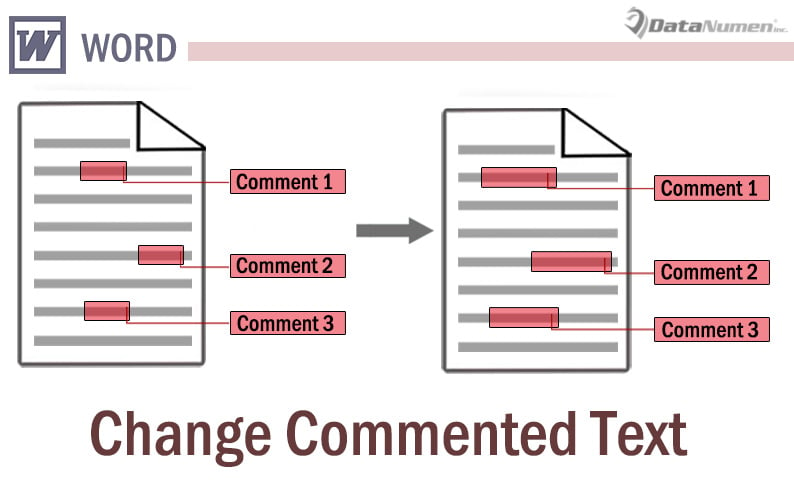
Şanslıyız ki, 3 geçici çözüm bulabiliyoruz.
Yöntem 1: Yorumu Sil ve Yeniden Ekle
- Öncelikle yorum içeriğini seçip panoya kopyalayın.
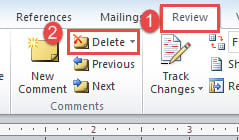
- Ardından “Gözden Geçir” sekmesine tıklayın.
- Ardından "Sil"i tıklayın. Bu, yorumu siler.

- Yeni bir metin aralığı seçin.
- "İncele" ve "Yeni Yorum"a tıklayın.
- Kopyalanan içeriği yapıştırmak için “Ctrl+ V” tuşlarına basın.

Yöntem 2: "Taslak" Görünümdeki Metni Değiştirin
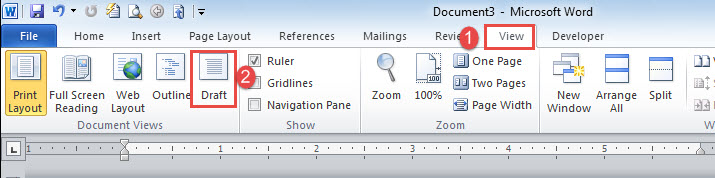
- İlk başta, “Görüntüle” sekmesine tıklayın.
- Ardından "Taslak"ı seçin.

- Şimdi yorum yapılan metnin önüne veya arkasına bir veya daha fazla kelime eklemeniz gerektiğini varsayalım. Ve yorumlanan metinde ilk veya son harften sonra ekleme işaretçisi koyun.
- Sonra ilk veya son harfi yazın.
- Ardından yinelenen 2 harfin arasına eklenecek kelimeleri kesip yapıştırın.
- Son olarak, gereksiz mektubu silin.
Yorum yapılan metni küçültmek çok daha kolaydır.
- İlk önce ilk 2 adımı tekrarlayın.
- Daha sonra istenmeyen kelimeleri kesin ve uygun bir yere yapıştırın.
Yöntem 3: Word Makrosunu Çalıştır
İşte, işi bitirmek için bir makro çalıştırmak olan, yorumlanmış metinleri büyütmenin üçüncü yolu.
- Öncelikle, orijinal yorumlu metni de içerecek yeni bir metin aralığı seçin.
- Word'de VBA düzenleyicisini tetiklemek için "Geliştirici"ye ve ardından "Visual Basic"e tıklayın. Veya Şeridinizde "Geliştirici" sekmesi yoksa bunun yerine "Alt + F11" tuşlarına basın.

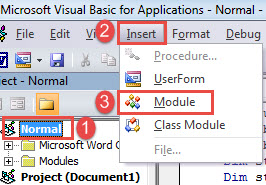
- Ardından, sol sütundaki "Normal" seçeneğine tıklayarak yeni bir modül ekleyin.
- Ardından, menü çubuğundaki "Ekle" düğmesini tıklayın.
- Açılır menüden "Modül"ü seçin.

- Ve üzerine çift tıklayarak düzenleme alanının kullanılabilir olması için yeni modülü açın.
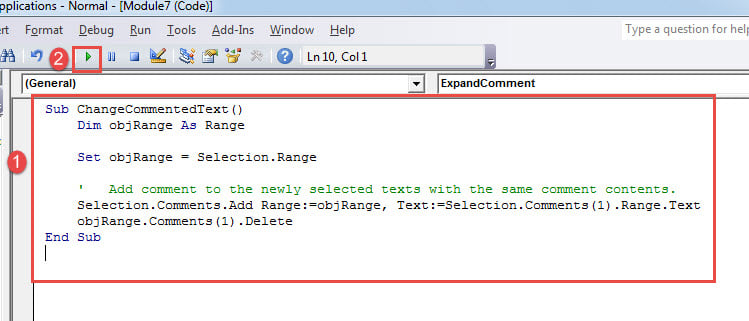
- Şimdi aşağıdaki makroyu oraya yapıştırın:

Sub ChangeCommentedText()
  Dim objRange As Range

  Set objRange = Selection.Range

  '  Add comment to the newly selected texts with the same comment contents.
  Selection.Comments.Add Range:=objRange, Text:=Selection.Comments(1).Range.Text
  objRange.Comments(1).Delete
End Sub
- Son olarak, makroyu başlatmak için "Çalıştır" düğmesine tıklayın veya "F5" tuşuna basın.

Belgenize Dikkat Edin
Word belgenizle çok dikkatli olmak asla yanlış değildir. Dijital cihazlarınızda saklanan belgeler, her türlü hata nedeniyle kolayca zarar görebilecekleri için iki kez kontrol edilmeyi hak ediyor. Öyleyse, docx düzeltmesi araç, günlük işlerde hiç bu kadar yardımcı olmamıştı.
Yazar Tanıtımı:
Vera Chen bir veri kurtarma uzmanıdır. DataNumendahil olmak üzere veri kurtarma teknolojilerinde dünya lideri olan , Inc. Excel onarımı hem de pdf onarım yazılım ürünleri. Daha fazla bilgi için ziyaret edin www.datanumen.com