
Bu makalede, birden çok Word belgesini VBA aracılığıyla hızlı bir şekilde tek bir belgede birleştirmenin 2 yolunu sizinle paylaşmaktan mutluluk duyuyoruz.
Word'de, kullanıcının birkaç belgeyi tek belgede birleştirmesine veya birleştirmesine yardımcı olan varsayılan yerleşik özellik vardır. Ayrıntılar bu makalede açıklanmıştır: Birden Çok Word Belgesini Birleştirme ve Birleştirme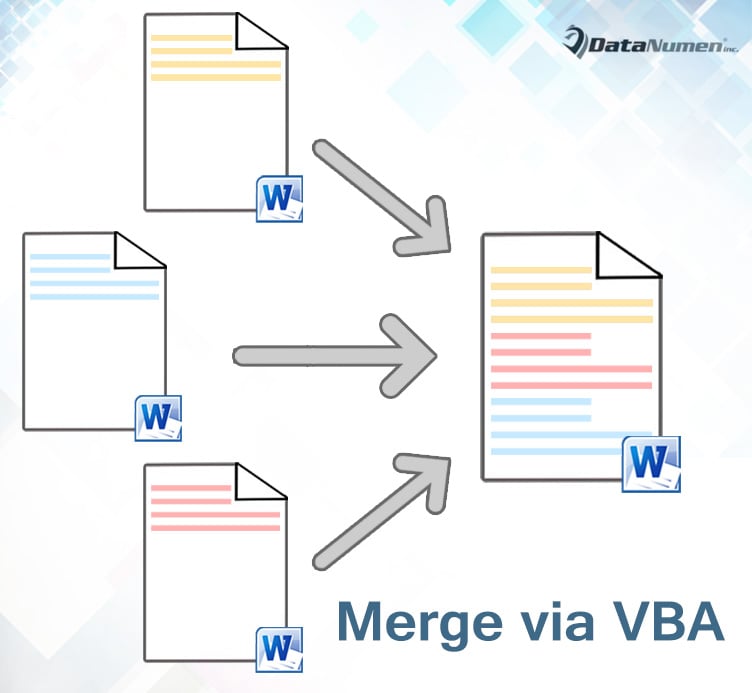
Bu yöntemle, birkaç tıklama yapmanız gerekir ve bir sonraki belgenin içeriği her zaman bir öncekinden hemen sonra gelir. Bu nedenle, size bunu yapmanın daha hızlı yollarını sunmak istiyoruz.
Yöntem 1: Seçilen Belgeleri Bir Belgede Birleştirin
- Öncelikle, yeni ve boş bir belge oluşturun.
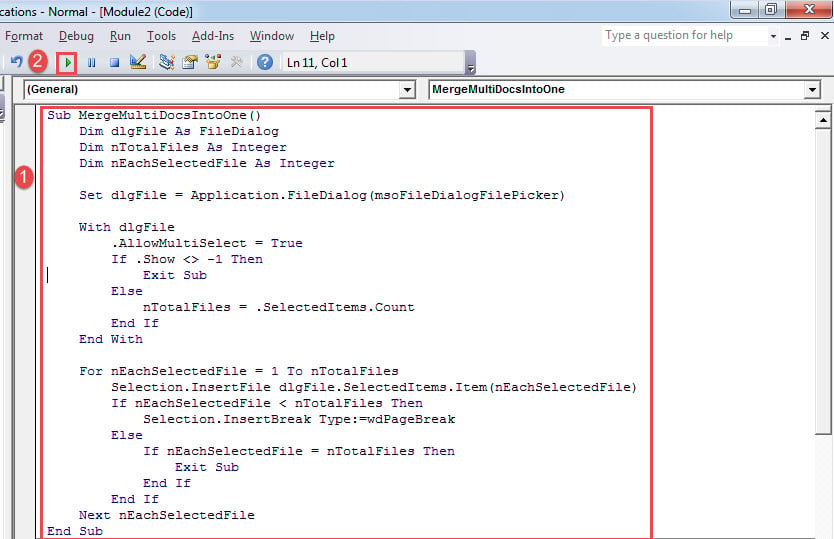
- "Alt + F11" tuşlarına basarak Word'de VBA düzenleyicisini tetikleyin.
- Ardından "Normal"e tıklayın.
- Ardından "Ekle" yi tıklayın.
- Ve "Modül"ü seçin.

- Düzenleme alanını açmak için yeni modüle çift tıklayın.
- Aşağıdaki makroyu oraya yapıştırın:
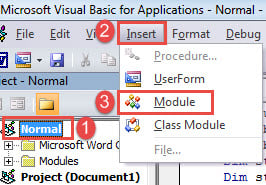
Sub MergeMultiDocsIntoOne()
  Dim dlgFile As FileDialog
  Dim nTotalFiles As Integer
  Dim nEachSelectedFile As Integer

  Set dlgFile = Application.FileDialog(msoFileDialogFilePicker)

  With dlgFile
    .AllowMultiSelect = True
    If .Show <> -1 Then
      Exit Sub
    Else
      nTotalFiles = .SelectedItems.Count
    End If
  End With

  For nEachSelectedFile = 1 To nTotalFiles
    Selection.InsertFile dlgFile.SelectedItems.Item(nEachSelectedFile)
    If nEachSelectedFile < nTotalFiles Then
      Selection.InsertBreak Type:=wdPageBreak
    Else
      If nEachSelectedFile = nTotalFiles Then
        Exit Sub
      End If
    End If
  Next nEachSelectedFile
End Sub
- Sonra "Çalıştır"a tıklayın veya "F5"e basın.

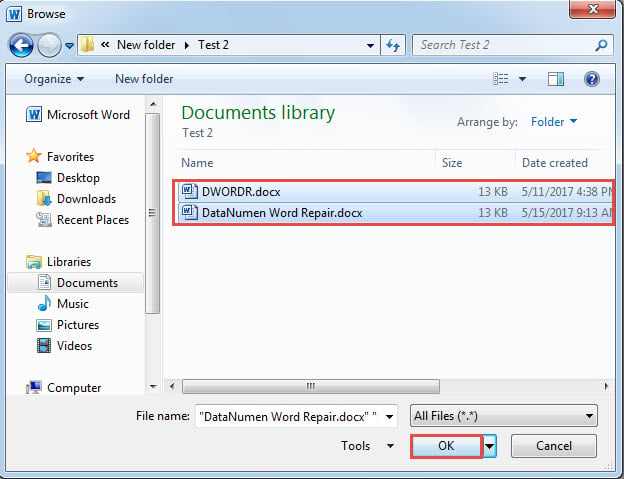
- Şimdi "Gözat" penceresinde, "Ctrl" tuşuna basarak birden fazla dosya seçin ve "Tamam" düğmesini tıklayın.

- Ardından, seçilen dosyalardaki tüm içerikler yeni bir belgede bir araya getirilecek ve her belgenin metni yeni bir sayfada başlayacaktır.
Not:
Bahsettiğimiz gibi, bu makro her belgenin metinlerini yeni bir sayfaya yerleştirir. Ancak bunların birbiri ardına olması gerekiyorsa, makrodaki bazı kod satırlarını değiştirebilirsiniz. Sadece "If nEachSelectedFile < nTotalFiles Then" satırını bulun, onu ve sonraki altı satırı da silin.
Yöntem 2: Bir Klasördeki Tüm Belgeleri Bir Klasörde Birleştirin
Birleştirilecek dosyalardan oluşan bir klasörünüz varsa, bu makro çok güzel çalışacaktır.
- Öncelikle, 1. yöntemde açıklandığı gibi makroyu kurun ve çalıştırın.
- Ardından makroyu bununla değiştirin:
Sub MergeFilesInAFolderIntoOneDoc()
  Dim dlgFile As FileDialog
  Dim objDoc As Document, objNewDoc As Document
  Dim StrFolder As String, strFile As String

  Set dlgFile = Application.FileDialog(msoFileDialogFolderPicker)

  With dlgFile
    If .Show = -1 Then
      StrFolder = .SelectedItems(1) & "\"
    Else
      MsgBox ("No folder is selected!")
      Exit Sub
    End If
  End With

  strFile = Dir(StrFolder & "*.docx", vbNormal)
  Set objNewDoc = Documents.Add

  While strFile <> ""
    Set objDoc = Documents.Open(FileName:=StrFolder & strFile)
    objDoc.Range.Copy
    objNewDoc.Activate
    With Selection
      .Paste
      .InsertBreak Type:=wdPageBreak
      .Collapse wdCollapseEnd
    End With

    objDoc.Close SaveChanges:=wdDoNotSaveChanges

    strFile = Dir()
  Wend

  objNewDoc.Activate
  Selection.EndKey Unit:=wdStory
  Selection.Delete
End Sub
- “Çalıştır”a tıklayarak makroyu çalıştırın.
- Ardından “Gözat” penceresinin açık olduğunu görürsünüz. Tüm belgeleri sakladığınız klasörü seçin. Ve "Tamam" ı tıklayın.
Benzer şekilde, her belgenin metni yeni bir sayfada başlar. Bunların art arda gelmesini sağlamak için, ".InsertBreak Type:=wdPageBreak" kod satırını bulun ve silin.
Word Belgenizi Düzgün Koruyun
Word belgelerinizi korumanın en iyi yollarından biri, onları düzenli olarak yedeklemektir. Yedeklemeler elinizin altındayken, veri kaybından asla korkmanıza gerek kalmayacak. Ayrıca, bir araç almanız da tavsiye edilir. onarım docx herhangi biri hasar görürse.
Yazar Tanıtımı:
Vera Chen bir veri kurtarma uzmanıdır. DataNumendahil olmak üzere veri kurtarma teknolojilerinde dünya lideri olan , Inc. hasarlı Excel hem de pdf onarım yazılım ürünleri. Daha fazla bilgi için ziyaret edin www.datanumen.com