
Bu yazıda size, ilk sütun metninin ikincisinden bağımsız olduğu iki sütunlu bir Word belgesi oluşturmanın 3 etkili yolunu göstereceğiz.
Doğal olarak, sütunlar halinde bir belge oluşturduğumuzda, ilk sütunun metni her zaman aynı sayfadaki bir sonraki sütunun metniyle bağlantılıdır. Ancak bazı durumlarda, bunu bir sonraki sayfadaki ilk sütun metniyle bağlamamız gerekebilir. Örneğin, iki dilli bir çeviri çalışması derlemek için, kaynak içeriği ve hedef çeviriyi aynı sayfada paralel sütunlara yerleştirmemiz gerekecektir. Ayrıca, bazı kişiler gövde metninin yanındaki sütuna notlar almayı tercih edebilir.
Neyse ki, aşağıdaki 3 yöntem bu hedefe ulaşmanızı sağlayacaktır.
Yöntem 1: Tablo Ekleme
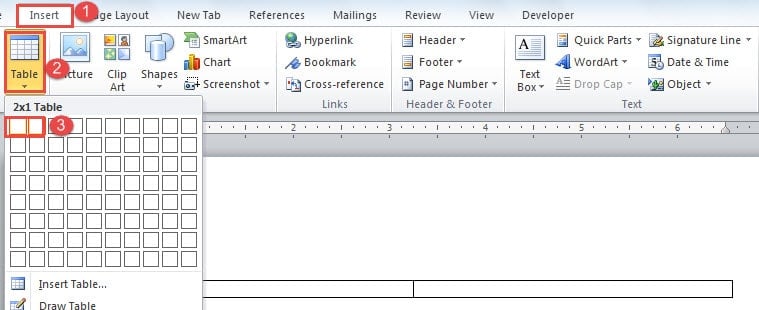
- Öncelikle “Ekle” sekmesine tıklayın.
- Ardından "Tablo"ya tıklayın.
- Açılır menüden, bir satır ve iki sütun boyutunda bir tablo seçin.
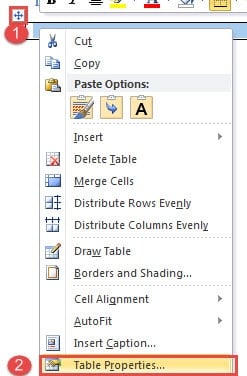
- Ardından, tabloyu seçmek için sol üst köşedeki artı işaretine tıklayın.
- Sağ tıklayın ve “Tablo Özellikleri” ni seçin.

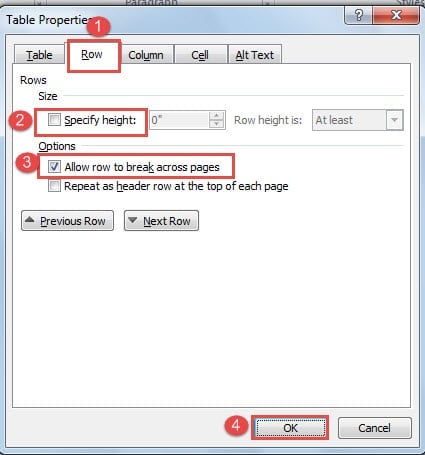
- Şimdi önce "Satır" sekmesine tıklayın.
- "Yüksekliği belirt" kutusunun temizlendiğinden ve "Satırın sayfalar arasında bölünmesine izin ver" kutusunun işaretli olduğundan emin olun.
- Ardından "Tamam" ı tıklayın.

- Sütun genişliğini ayarlamak için 2 sütun arasındaki çizgiyi tıklayıp sürükleyebilirsiniz.

- Ardından tabloyu tekrar seçin.
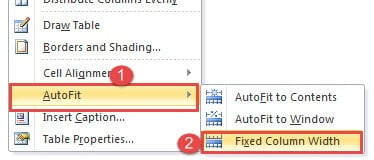
- Sağ tıklayın ve “AutoFit” seçeneğini seçin.
- Ardından, genişlet menüsünde "Sabit Sütun Genişliği" ni seçin.

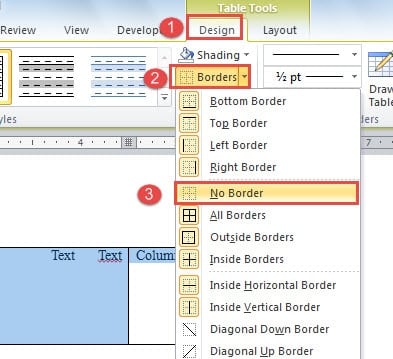
- Tablo için kenarlık istemiyorsanız, sadece seçin ve "Tasarım" sekmesi altında "Kenarlıklar" tıklayın. Ardından "Sınır Yok" u seçin.


Yöntem 2: Bağlantılı Metin Kutuları Ekleme
- İlk önce, yeni bir belge açın.
- Ardından “Ekle”ye tıklayın ve yeni bir sayfa eklemek için “Boş Sayfa”ya tıklayın.

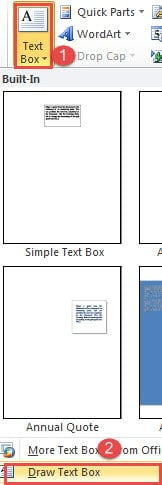
- Şimdi ilk sayfaya dönün ve “Ekle” sekmesi altındaki “Metin Kutusu” nu tıklayın.
- “Metin Kutusu Çiz” seçeneğini seçin.

- Daha sonra ilk sayfada biri solda ve diğeri sağda olacak şekilde 2 metin kutusu çizin. Burada onları sadece A1 ve B1 olarak adlandırıyoruz.
- Sayfa 2 olan başka bir yeni sayfa eklemek için 3. adımı tekrarlayın. Bu, metin kutuları arasındaki bağlantıyı kesmeden her zaman boş bir sayfaya yeni bir sayfa ekleyebileceğinizi garanti etmek içindir.
- 2. sayfada 2 metin kutusu çizin. Burada onları A2 ve B2 olarak adlandırıyoruz.
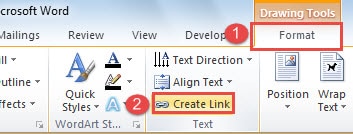
- Tüm metin kutularının boş olduğundan emin olun. Şimdi A1 metin kutusuna tıklayın ve ardından “Biçimlendir” sekmesi altındaki “Bağlantı Oluştur” seçeneğine tıklayın.

- İmlecin çaydanlık gibi bir şekle dönüştüğünü gözlemleyeceksiniz. Bağlamak istediğiniz metin kutusuna tıklayın. Bu durumda, metin kutusu A2'dir. Ve sonra diğer taraftaki metin kutularını, örneğin B1 ve B2'yi bağlamak için aynı yolu kullanın. İlk metin kutusu dolduğunda, içerik otomatik olarak bağlantılı olana akacaktır.
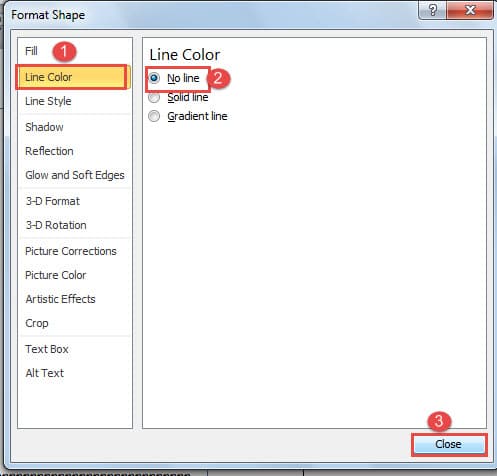
- Kutu çizgilerini kaldırmak için, metin kutusu çizgisine sağ tıklayıp “Format Shape” seçebilirsiniz. Ardından “Çizgi Rengi” altında “Çizgi Yok” seçeneğini seçin ve “Şekli Biçimlendir” iletişim kutusunu kapatın.


Yöntem 3: Metin Kutusunu İki Sütunlu Bir Belgede Kullanın
Nihai içeriği belirlenmiş olan belgeler için, yöntem 3'ü kullanabilirsiniz.
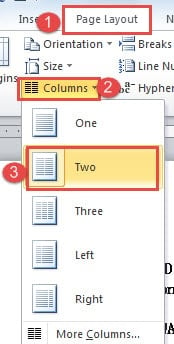
- İlk önce “Sayfa Düzeni” sekmesine tıklayın ve ardından “Sütunlar” a tıklayın.
- Ardından, belgeyi 2 sütunda ayarlamak için "İki"yi seçin.

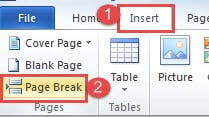
- Şimdi imleci ilk sayfadaki ilk sütunun sonuna getirin ve “Ekle” sekmesine tıklayın.
- Ardından "Sayfa Sonu"nu tıklayın. İlk sayfada ikinci sütun metnini göreceksiniz, ikinci sayfada sola atlayın, ilk sayfanın sağ tarafını boş bırakın.

- İkinci sayfadaki ikinci sütunu üçüncü sayfada sol tarafa taşımak için aynı yöntemi uygulayın ve bu şekilde devam edin. Amaç tüm sayfaların sağ tarafını boş bırakmaktır.
- Ardından, her sayfanın sağ tarafına metin kutusu ekleyebilir ve yöntem 2'deki adımları izleyerek bunları birbirine bağlayabilirsiniz.
Uzun Word Belgelerini Yönetin
Tüm sebeplerden dolayı ofis işlerinde uzun evrakların işlenmesi kaçınılmazdır. Word'ün bozulmaya açık olduğunu bildiğimiz için, uzun dosyalar tehlikeye girme riskini artırır. Bu nedenle, dosyaları düzenli bir rutinde yedeklemek hiç bu kadar önemli görünmüyor. Durumda verilerin en son sürümüne dönmenizi sağlar. Kelime hasarı olur.
Yazar Tanıtımı:
Vera Chen bir veri kurtarma uzmanıdır. DataNumendahil olmak üzere veri kurtarma teknolojilerinde dünya lideri olan , Inc. bozuk Excel xls düzeltmesi hem de pdf onarım yazılım ürünleri. Daha fazla bilgi için ziyaret edin www.datanumen.com