
Excel güvenliği işiniz için oldukça önemlidir. Bu yazımızda Excel VBA ile farklı kullanıcılar için farklı ayrıcalıklar belirleme yöntemini tanıtacağız.
Önceki yazımızda Excel Çalışma Kitabınızı Korumak İçin Oturum Açma Penceresi Nasıl Oluşturulur, Excel çalışma kitabınız için bir oturum açma penceresi oluşturma yöntemini tanıttık. Ancak birkaç kullanıcının belgeye erişmesi gerektiğinde ek ayarlar yapmanız gerekir. Ayrıca, bu kullanıcıların dosyada yanlış değişiklikler yapmayacaklarını garanti etmeniz gerekir. Şimdi aşağıdaki adımları izleyin ve bu görevi nasıl bitireceğinizi görün.
Farklı Ayrıcalıklar Belirleyin
Şimdi bu dosyayı değiştirmesi gereken üç satış temsilcisi olduğunu varsayalım. İsim ve şifre aşağıdaki resimde gösterildiği gibi ayarlanır: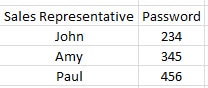
Ve her kişinin belirli bir çalışma sayfasını değiştirmesi gerekecek.
- Visual Basic editörünü açmak için klavyedeki “Alt +F11” kısayol tuşlarına basın.
- Ardından düzenleyiciye yeni bir kullanıcı formu ekleyin.
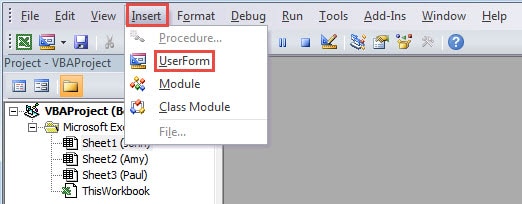
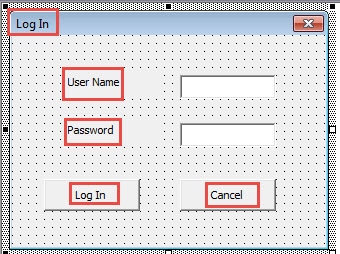
- Bu adımda, kullanıcı formuna iki etiket, iki metin kutusu ve iki düğme ekleyin.
- Ardından, kullanıcı formunun başlığını ve 3. adımda eklediğiniz öğeleri değiştirin. Aşağıdaki resme de bakabilirsiniz:

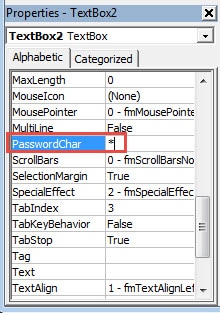
- Bundan sonra, ikinci metin kutusu için “PasswordChar” öğesini “*” olarak değiştirin.

- Bundan sonra, kullanıcı formuna çift tıklayın.
- Daha sonra modüle aşağıdaki kodları girin:
Private Sub CommandButton1_Click()
  Dim objTargetWorksheet As Worksheet

  If (TextBox1.Value = "John" And TextBox2.Value = "234") _
    Or (TextBox1.Value = "Amy" And TextBox2.Value = "345") _
    Or (TextBox1.Value = "Paul" And TextBox2.Value = "456") Then
    Me.Hide: Application.Visible = True

    For Each objTargetWorksheet In ActiveWorkbook.Worksheets
      If objTargetWorksheet.Name = TextBox1.Value Then
        objTargetWorksheet.Unprotect Password:=12345
      Else
        objTargetWorksheet.Protect Password:=12345, DrawingObjects:=True, Contents:=True, Scenarios:=True
      End If
    Next
  Else
    MsgBox "Please input the right user name and the right password"
  End If
End Sub

Private Sub CommandButton2_Click()
  ThisWorkbook.Application.Quit
End Sub

Private Sub UserForm_QueryClose(Cancel As Integer, CloseMode As Integer)
  ThisWorkbook.Application.Quit
End Sub
Kodlarda diğer çalışma sayfalarını koruyacağız. Ve kullanıcılar yalnızca ilgili çalışma sayfalarını değiştirebilir. Şifreleri ihtiyacınıza göre de değiştirebilirsiniz.
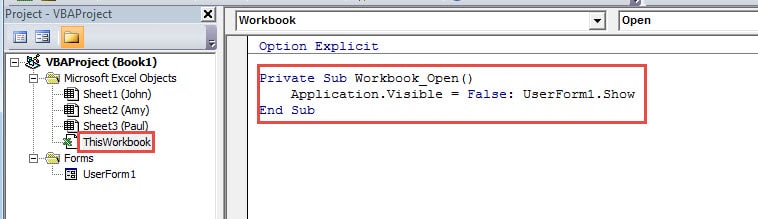
- Bundan sonra, VBA projesinde “ThisWorkbook” üzerine çift tıklayın.
- Ardından içine şu kodları girin:
Private Sub Workbook_Open()
  Application.Visible = False: UserForm1.Show
End Sub
- Kullanıcıların VBA kodlarını değiştirmesini engellemek için VBA projelerine şifre belirlemeniz gerekmektedir. Bir önceki yazımızda Excel Çalışma Sayfanızdaki VBA Kodlarını Parolayla Koruma, yöntemleri tanıttık. Ayrıca özel bir şifre belirleyebilirsiniz.
- Sonunda, bu Excel dosyasını kaydedin.
- Dosyayı bir sonraki açışınızda, kullanıcı formu görünmeyecek. Dosyadaki "İçeriği Etkinleştir" düğmesini tıklamanız gerekir.
- Ardından “Giriş Yap” penceresini göreceksiniz. İki metin kutusuna bir ad ve parola girin.
- Bundan sonra, pencerede "Giriş Yap" düğmesini tıklayın.

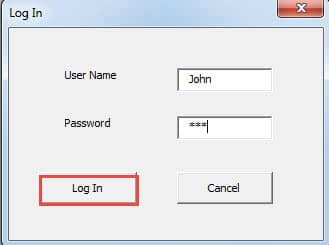
John şu anda yalnızca çalışma sayfasını değiştirebilir. Diğer çalışma sayfalarını veya VBA kodlarını değiştiremez. Ayrıca üç satış temsilcisi dışında hiç kimse bu dosyayı şifre olmadan açamaz. Bir dahaki sefere böyle bir gereksiniminiz olduğunda, çalışma kitabı için böyle bir oturum açma penceresi de ayarlayabilirsiniz.
Excel Bozulmasındaki Sorunu Tanıma
Excel dosyaları zaman zaman çeşitli faktörlerin etkisiyle bozulabilir. Dosyalarınızı onarmaya başlamadan önce, sorunu ve veri felaketinin nedenlerini belirlemeniz gerekir. Ayrıca, veri kurtarma hakkında hiçbir şey bilmiyorsanız, bozuk Excel xlsx'i onarın Üçüncü taraf bir araç kullanarak. Son teknoloji algoritmasıyla bu araç, Excel'deki neredeyse tüm hataları giderebilir.
Yazar Tanıtımı:
Anna Ma bir veri kurtarma uzmanıdır. DataNumendahil olmak üzere veri kurtarma teknolojilerinde dünya lideri olan , Inc. bozuk docx'i onar ve görünüm onarım yazılım ürünleri. Daha fazla bilgi için ziyaret edin www.datanumen.com