
Bu makalede, Word belgenize adres mektup birleştirme yoluyla birden çok resmi toplu olarak eklemeniz için 2 etkili yol vardır.
Kimlik bilgileri oluştururken, genellikle resim eklememiz gerekir. Ancak, resimleri doğrudan Excel dosyasına ekleyemiyoruz, bu nedenle Word'de adres mektup birleştirmeyi kullanırken karşılık gelen resimleri elde etmemiz pek mümkün değil. Bu sorunu çözmek için aşağıdaki 2 yöntem tam olarak ihtiyacınız olacak.
Yöntem 1: Resim Konumunu Excel Dosyasına Yerleştirin
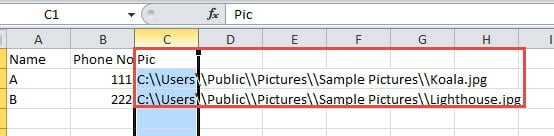
- Öncelikle, kaynak Excel dosyanıza resimlerinizin konumunu yazacağınız yeni bir sütun ekleyin. Ve dosya yolundaki "\ " işaretini aşağıdaki gibi "\\" ile değiştirmeyi unutmayın:

- Ardından Word'ü açın ve diğer tüm düzenlemeleri tamamlayın.
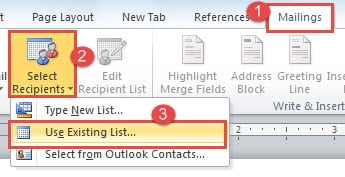
- "Postalar" sekmesine tıklayın.
- Ardından "Alıcıları Seç"e tıklayın ve "Mevcut Listeyi Kullan"ı seçin.

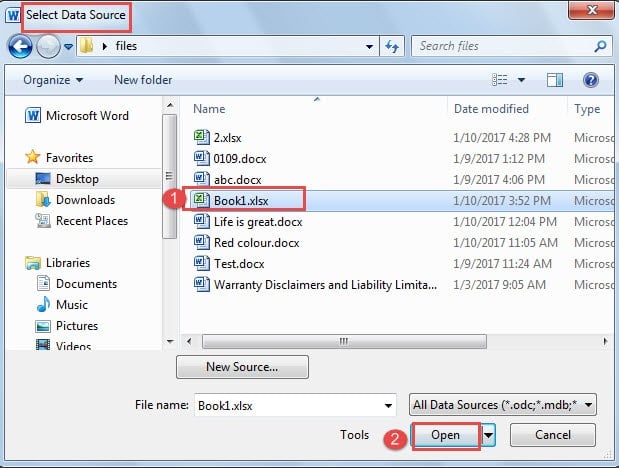
- Şimdi "Veri Kaynağını Seç" penceresinde dosyayı seçin ve "Aç" ı tıklayın.

- Ardından, "Veri Kaynağını Onayla" iletişim kutusunda "Tamam" ı tıklayın.
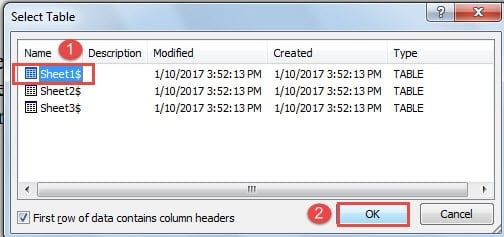
- Ardından "Tablo Seç" iletişim kutusunda, doğru çalışma sayfasını seçin ve "Tamam" ı tıklayın.

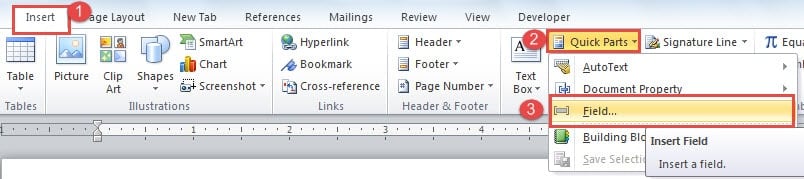
- Şimdi imleci resmin gitmesi gereken konuma getirin ve “Ekle” sekmesine tıklayın.
- Daha sonra "Hızlı Parçalar"a tıklayın ve "Alan"ı seçin.

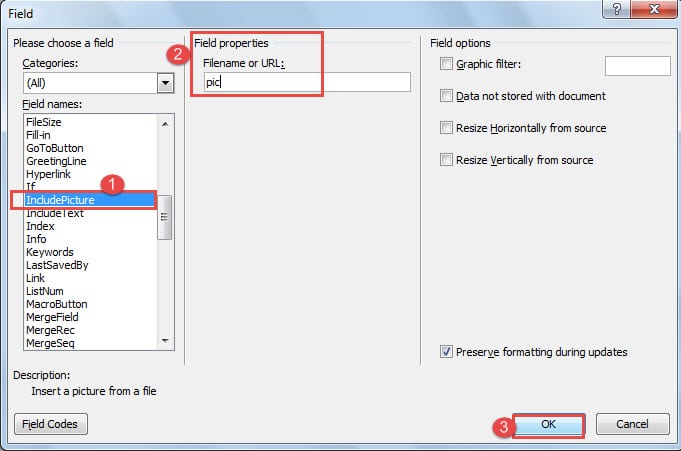
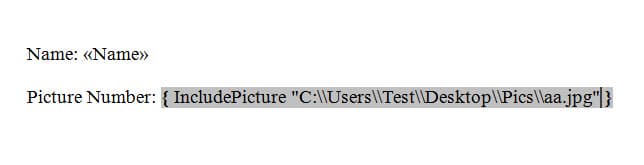
- "Alan" iletişim kutusunda, alan adı için "IncludePicture" öğesini seçin.
- Ardından "Alan özellikleri" metin kutusuna buraya "resim" gibi bir şey girin.
- "Tamam" ı tıklayın.

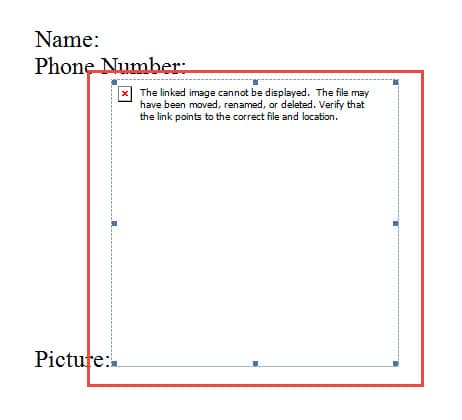
- Şimdi resmi göremiyorsunuz. Resme tıklayın ve alan kodlarına geçiş yapmak için “Alt+F9” tuşlarına basın.

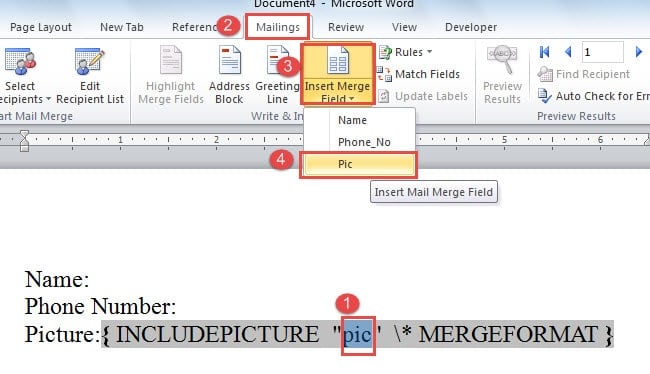
- Az önce girdiğiniz “resmi” seçin ve “Postalar” sekmesine tıklayın.
- Ardından "Birleştirme Alanı Ekle"ye tıklayın ve doğru alanı seçin. Bu durumda “Pic” olacaktır.

- Alan kodlarını değiştirmek için “Alt+F9” tuşlarına basın ve şu anda resmi hala göremiyorsunuz. Ancak yine de resmi yeniden boyutlandırabilirsiniz.
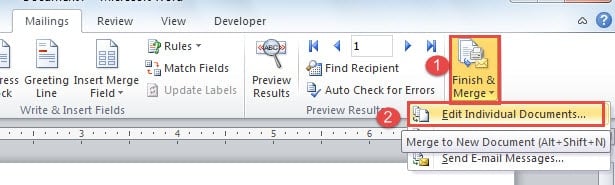
- Bundan sonra, "postalar" sekmesi altındaki "Bitir ve Birleştir" i tıklayın.
- Ardından "Belgeleri Bireysel Olarak Düzenle"yi seçin.

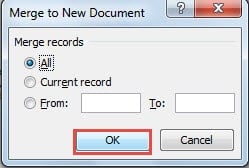
- Ardından, "Yeni Belgede Birleştir" iletişim kutusunda "Tamam" ı tıklayın.

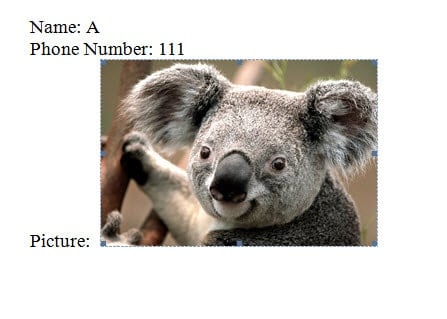
- Şimdi "Ctrl + A" tuşlarına basın ve "F9" tuşuna basın. O zaman resmi göreceksin.

Yöntem 2: Resim Adını Excel Dosyasına Yerleştirin
- İlk olarak, tüm resmi tek bir dosya klasörüne yerleştirin ve “.jpg” dosyası gibi aynı dosya biçiminde olduklarından emin olun.
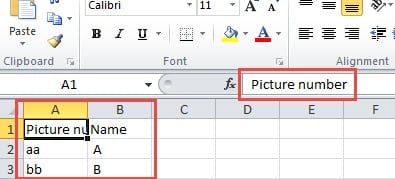
- Bu sefer Excel dosyasında, oradaki konumu yerine resim adını yerleştirmelisiniz.

- Diğer alanları eklemeyi tamamlamak için yöntem 2'deki adım 7'den 1'ye kadar olan adımları tekrarlayın.
- Ardından imleci resim için konuma getirin.
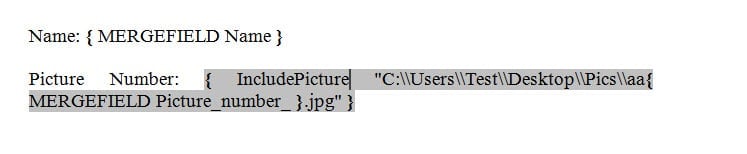
- Bir alan eklemek için “Ctrl+F9” tuşlarına basın. Alan parantezleri arasına şunu girin: “C:\\test\\.jpg” Resmini Dahil Edin. "C:\\test\\” resim konumunu ifade eder.

- Sonra imleci “.jpg”nin hemen önüne getirin ve “Birleştirme Alanı Ekle”ye tıklayın ve ardından sağdaki alanı seçin.
- Şimdi alanın görünmez olduğunu göreceksiniz. Alan kodlarını kontrol etmek için “Alt+F9” tuşlarına basabilirsiniz.

- Yöntem 17'de adım 20'den 1'ye kadar tekrarlayın.
Dosya Korumanızı Geliştirin
Muhtemelen bilgisayarınızda saklanan yüzbinlerce değerli dosya vardır. Bu, dosyanızın dahili veya harici faktörler nedeniyle zarar görmesi için yüzbinlerce şansınız olduğu anlamına gelir. Bu nedenle, düzenli yedeklemeler alarak veya cihazlarda anti-virüs programı çalıştırarak bu dosyaları güçlendirmek çok önemlidir. Ayrıca bir tane almanız gerekebilir. docx dosya düzeltme aracı dosyalarınızın bozulması durumunda önceden.
Yazar Tanıtımı:
Vera Chen bir veri kurtarma uzmanıdır. DataNumendahil olmak üzere veri kurtarma teknolojilerinde dünya lideri olan , Inc. hasarlı xls onarım aracı hem de pdf onarım yazılım ürünleri. Daha fazla bilgi için ziyaret edin www.datanumen.com