
Bu yazıda, Word belgenizin başlık bölümündeki metni değiştirmenize olanak tanıyan 3 etkili yöntem yer alacaktır. 
Bazı belgelerde, başlık bölümü tüm birimin temel bir bileşenidir. Çoğu zaman, başlık bölümündeki metin tüm belge boyunca aynı kalır, çünkü belgedeki her başlık bölümü birbiriyle bağlantılıdır. Bununla birlikte, bir belgenin birbirinden bağımsız başlık bölümlerine sahip olabileceği istisnai durumlar da vardır.
Belirli senaryoya göre seçebileceğiniz 3 yol aşağıdadır.
Yöntem 1: Belgedeki Başlık Metnini Yalnızca Bir Bölümle Değiştirin
Normalde, siz manuel olarak bölmediğiniz sürece tüm belge bir bölümdür. Böyle bir durumda, başlıktaki metni değiştirmek kolaydır.
- İlk olarak, düzenleme moduna girmek için başlık alanına çift tıklayın.
- Ardından metni değiştirin ve çıkmak için “Üstbilgi ve Altbilgiyi Kapat” komutunu tıklayın.

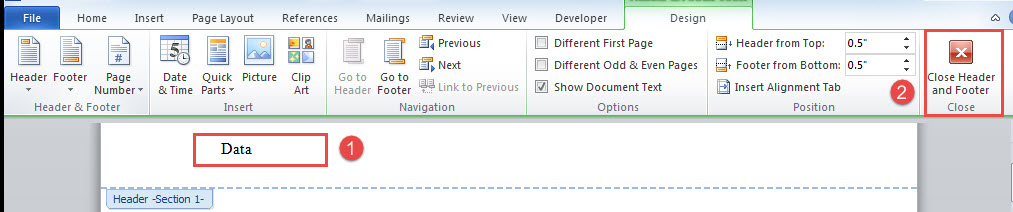
Her başlıktaki aynı metin artık değiştirilmiştir.
Yöntem 2: Birden Fazla Bölümün Belgesindeki Başlık Metnini Bağlantısı Kesilmiş Başlıklarla Değiştirin
Burada, bir belgenin çoğu zaman birkaç bölüm içerdiği ikinci senaryo yer almaktadır. Varsayılan olarak, her bölümdeki başlıklar "Önceki Bağlantı" olarak ayarlanmıştır. Ancak, belirli bir talep dışında, bir belgede farklı başlıklar oluşturmak için başlıkların bağlantısını kaldırabilirsiniz.
Yine de, tüm başlıklarda aynı kalan bazı metinler olabilir. Bu gibi durumlarda bunları değiştirmek için, işi yapmak için aşağıdaki makroyu kullanmanız gerekecektir.
- Öncelikle “Alt+F11” tuşlarına basarak VBA editörünü açın.
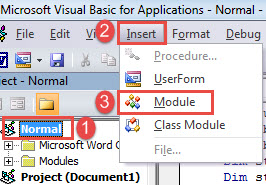
- İkinci olarak, sol sütundaki "Normal" projeye tıklayın.
- Üçüncü olarak, “Ekle”ye tıklayın ve ayrıca açılır menüden “Modül”ü seçin.

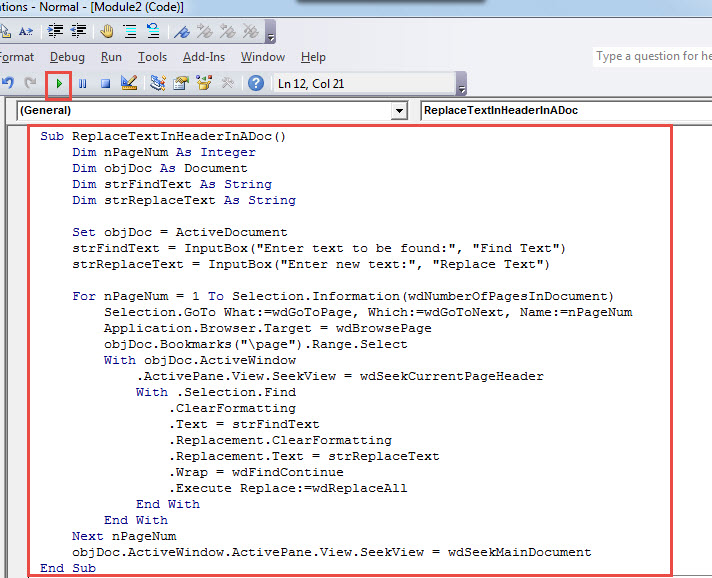
- Daha sonra açmak için modüle çift tıklayın ve şu kodları oraya yapıştırın:
Sub ReplaceTextInHeaderInADoc()
  Dim nPageNum As Integer
  Dim objDoc As Document
  Dim strFindText As String
  Dim strReplaceText As String

  Set objDoc = ActiveDocument
  strFindText = InputBox("Enter text to be found:", "Find Text")
  strReplaceText = InputBox("Enter new text:", "Replace Text")

  For nPageNum = 1 To Selection.Information(wdNumberOfPagesInDocument)
    Selection.GoTo What:=wdGoToPage, Which:=wdGoToNext, Name:=nPageNum
    Application.Browser.Target = wdBrowsePage
    objDoc.Bookmarks("\page").Range.Select
    With objDoc.ActiveWindow
      .ActivePane.View.SeekView = wdSeekCurrentPageHeader
      With .Selection.Find
        .ClearFormatting
        .Text = strFindText
        .Replacement.ClearFormatting
        .Replacement.Text = strReplaceText
        .Wrap = wdFindContinue
        .Execute Replace:=wdReplaceAll
      End With
    End With
  Next nPageNum
  objDoc.ActiveWindow.ActivePane.View.SeekView = wdSeekMainDocument
End Sub
- Ardından makroyu çalıştırmak için “F5” e basın.

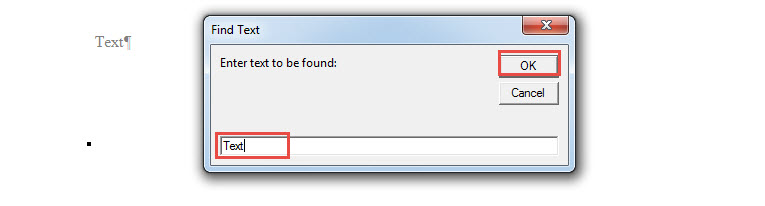
- "Metin Bul" kutusuna bulunacak ve değiştirilecek metni girin.
- Ve devam etmek için "Tamam" ı tıklayın.

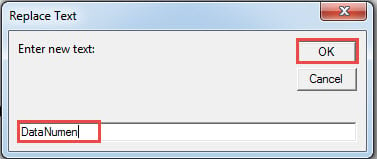
- Şimdi "Metni Değiştir" kutusuna yeni metni girin ve devam etmek için "Tamam" ı tıklayın.

Yöntem 3: Birden Fazla Belgedeki Başlık Metnini Değiştirin
Yine de, toplu işlemeyi yapmak için makroya ihtiyacımız olacak.
- Öncelikle, hedef belgelerin tümünü aynı klasöre yerleştirin.
- Bir makro yüklemek ve çalıştırmak için yöntem 2'deki adımları tekrarlayın.
- Ardından makroyu bununla değiştirin:
Sub ReplaceTextInHeaderInMultiDoc()
  Dim StrFolder As String
  Dim strFile As String
  Dim objDoc As Document
  Dim dlgFile As FileDialog
  Dim strFindText As String
  Dim strReplaceText As String

  Set dlgFile = Application.FileDialog(msoFileDialogFolderPicker)

  With dlgFile
    If .Show = -1 Then
      StrFolder = .SelectedItems(1) & "\"
    Else
      MsgBox "Please select the target folder."
      Exit Sub
    End If
  End With

  strFindText = InputBox("Enter text to be found:", "Find Text")
  strReplaceText = InputBox("Enter new text:", "Replace Text")

  strFile = Dir(StrFolder & "*.docx", vbNormal)

  While strFile <> ""
    Set objDoc = Documents.Open(FileName:=StrFolder & strFile)
    For nPageNum = 1 To Selection.Information(wdNumberOfPagesInDocument)
      Selection.GoTo What:=wdGoToPage, Which:=wdGoToNext, Name:=nPageNum
      Application.Browser.Target = wdBrowsePage
      objDoc.Bookmarks("\page").Range.Select
      With objDoc.ActiveWindow
        .ActivePane.View.SeekView = wdSeekCurrentPageHeader
        With .Selection.Find
          .ClearFormatting
          .Text = strFindText
          .Replacement.ClearFormatting
          .Replacement.Text = strReplaceText
          .Wrap = wdFindContinue
          .Execute Replace:=wdReplaceAll
        End With
      End With
    Next nPageNum
    objDoc.ActiveWindow.ActivePane.View.SeekView = wdSeekMainDocument
    objDoc.Save
    objDoc.Close
    strFile = Dir()
  Wend
End Sub
- “Gözat” penceresinde, belgeleri yerleştirmek istediğiniz hedefi seçin.
- "Tamam" ı tıklayın.
- Ve "Metin Bul" ve "Metni Değiştir" kutularına metinleri girin ve "Tamam" ı tıklayın.
Yedekleme Başarısız Olduğunda
Oldukça sık olarak insanlara düzenli olarak yedekleme yapmalarını öneriyoruz. Ancak, yedeklemeler zaman zaman başarısız olabilir. Ve burada, yedekleme işlemindeki hataların, kötü medyanın ve bozulmanın yaygın nedenleri vardır. Bu nedenle, bir dahaki sefere belgeleri yedeklediğinizde, iki hususa dikkat edin. Ve en iyi önleyici tedbir, bir docx kurtarma aracı önceden.
Yazar Tanıtımı:
Vera Chen bir veri kurtarma uzmanıdır. DataNumendahil olmak üzere veri kurtarma teknolojilerinde dünya lideri olan , Inc. xls düzeltmesi hem de pdf onarım yazılım ürünleri. Daha fazla bilgi için ziyaret edin www.datanumen.com