
Bu makalede, size Word belgenizdeki 2 belirli kelime arasındaki içeriği silmenin 2 akıllı yolunu göstermek istiyoruz.
Önceki yazımızda, bunları başka bir belgeye nasıl çıkaracağımızı ele aldık. Ayrıntılar için bu yazıya bakabilirsiniz: Bir Word Belgesinden Diğerine İki Belirli Sözcük Arasındaki İçeriği Çıkarma
Ve bugün, Word belgenizdeki iki belirli kelime arasındaki içeriği silmenin 2 yolunu göstereceğiz. Yine de uygulama senaryolarının nerede olduğunu görelim.
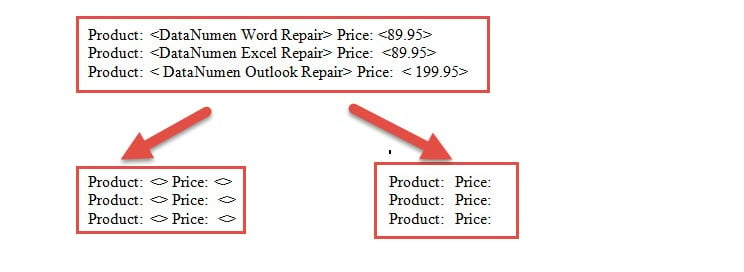
- Her şeyden önce, metni parantez içine alma eğilimindeyiz. Ve bir süre sonra bunları aşağıdaki gibi silmeniz veya yeniden yazmanız gerekebilir:

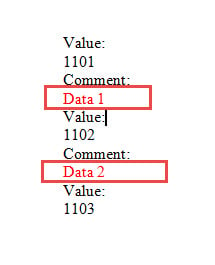
- İkincisi, bazı günlük dosyalarında veya laboratuvar raporlarında, 2 belirli kelime arasındaki metni silmeniz gerekebilir. Örneğin aşağıdaki ekran görüntüsünde “Comment:” ile “Value:” arasındaki kırmızı yazıları silmeniz gerekebilir.

Şimdi burada 2 yaklaşım var.
Yöntem 1: “Bul ve Değiştir” Özelliğini Kullanın
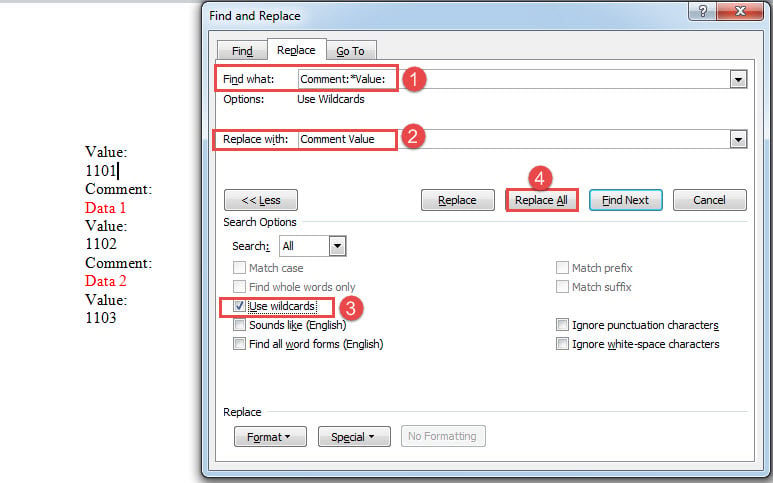
- Öncelikle, "Bul ve Değiştir" kutusunu açmak için "Ctrl + H" tuşlarına basın.
- "Aranan" metin kutusuna ilk kelimeyi, "*" ve ikinci kelimeyi girin. Bizim durumumuzda, “Comment:*Değer:” girmeliyiz.
- Ardından, "Şununla değiştir" metin kutusuna, saklamak istediğiniz kelimeleri girin. Örneğin, sadece kelimeler arasındaki içerikleri silmek için, “Şununla değiştir” kutusuna “Yorum Değeri” gibi birinci ve ikinci kelimeyi girmeniz gerekir. Veya “Değiştir” kutusunu boş bırakarak 2 kelimeyi de silmeyi seçebilirsiniz.
- Ardından, daha fazla seçenek ortaya çıkarmak için "Diğer" i tıklayın.
- Ardından “Joker karakter kullan” kutusunu işaretleyin ve “Tümünü Değiştir” e tıklayın.

Yöntem 2: VBA Kodlarını Çalıştırın
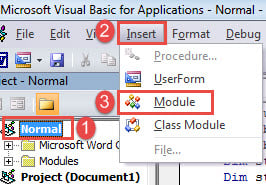
- Öncelikle, Word'de VBA düzenleyicisini açmak için "Alt + F11" tuşlarına basın.
- Ardından "Normal" projeye ve ardından menü çubuğundaki "Ekle" sekmesine tıklayın.
- Ardından, "Ekle" açılır menüsünden "Modül"ü seçin.

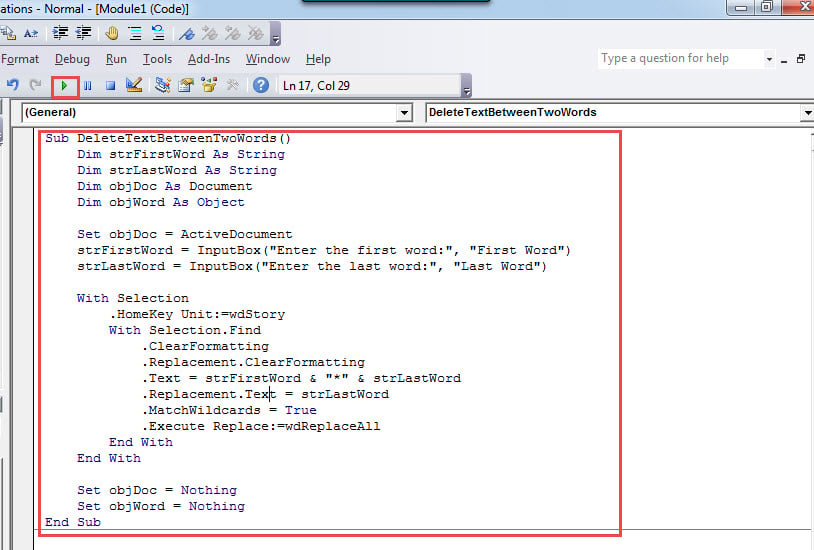
- Açmak için modüle çift tıklayın ve aşağıdaki kodları buraya yapıştırın:
Sub DeleteTextBetweenTwoWords()
  Dim strFirstWord As String
  Dim strLastWord As String
  Dim objDoc As Document
  Dim objWord As Object

  Set objDoc = ActiveDocument
  strFirstWord = InputBox("Enter the first word:", "First Word")
  strLastWord = InputBox("Enter the last word:", "Last Word")

  With Selection
    .HomeKey Unit:=wdStory
    With Selection.Find
      .ClearFormatting
      .Replacement.ClearFormatting
      .Text = strFirstWord & "*" & strLastWord
      .Replacement.Text = strFirstWord & strLastWord
      .MatchWildcards = True
      .Execute Replace:=wdReplaceAll
    End With
  End With

  Set objDoc = Nothing
  Set objWord = Nothing
End Sub
- Kodları çalıştırmak için "Çalıştır"a tıklayın veya "F5"e basın.

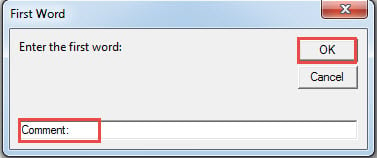
- Şimdi "İlk Kelime" kutusuna ilk kelimeyi girin. Ve devam etmek için "Tamam" ı tıklayın.

- Aynı şekilde “Son Söz” kutusuna da son sözü giriniz. Devam etmek için “Tamam”a tıklayın.
Not:
2 kelimeyi de silmek için bu kod satırını değiştirebilirsiniz:
.Replacement.Text = strFirstWord & strLastWord
için
.Replacement.Text = “”
Parantez içindeki İçeriği Sil
- Makro yüklemek ve çalıştırmak için yukarıdaki adımları izleyin.
- Bunun yerine bu makroyu çalıştırın:
Sub DeleteTextInAngleBrackets()
  With Selection
    .HomeKey Unit:=wdStory
    With Selection.Find
      .ClearFormatting
      .Replacement.ClearFormatting
      .Text = "\<(*)\>"
      .MatchWildcards = True
      .Replacement.Text = "<>"
      .Execute Replace:=wdReplaceAll
    End With
  End With
End Sub
Yukarıdaki makro, açılı ayraçlar (<>) içindeki metni silmek için ayrılmıştır.
Elbette, belgenizde pek çok parantez türü olabilir.
Parantez { } için:
değiştirmek
.Text = "\<(*)\>"
.Replacement.Text = "<>"
İle
.Text = "\{(*)\}"
.Replacement.Text = "{}"
Parantezler için ( ):
Bu 2 satırı kullanın
.Text = "\((*)\)"
.Replacement.Text = "()"
Köşeli parantezler [ ] için:
.Text = "\[(*)\]"
.Replacement.Text = "[]"
Dosyalarınızı Şimdi Yedekleyin
Kötü bir şey olmadan önce önlem almak her zaman iyidir. Ve Word belgelerinizi yedeklemek, herhangi bir felaket durumunda verilerin en son sürümüne başvurmanıza olanak tanır. O zaman bir araç kullanabilirsiniz tamir kelimesi fazla kaygı duymadan.
Yazar Tanıtımı:
Vera Chen bir veri kurtarma uzmanıdır. DataNumendahil olmak üzere veri kurtarma teknolojilerinde dünya lideri olan , Inc. xls'i kurtar hem de pdf onarım yazılım ürünleri. Daha fazla bilgi için ziyaret edin www.datanumen.com