
Bu yazıda, size bir Word belgesinden diğerine iki belirli kelime arasındaki içeriği çıkarmanın yolunu göstereceğiz.
Ara sıra, bazı durumlarda belirli kelimeler arasındaki içerikleri ayıklamanız gerekecek. Karşılaşabileceğiniz 2 olası durum aşağıdadır:
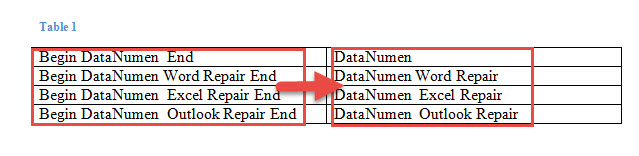
- İlk olarak, bir Word tablosunda, aynı 2 kelimeyle başlayan ve biten bir sütundaki tüm hücreler için, aşağıdaki gibi yalnızca farklı orta kısmı çıkarmanız gerekebilir:

- İkinci olarak, birden çok giriş içeren bazı günlük dosyalarında, muhtemelen yalnızca ihtiyacınız olanları ayıklamanız gerekecektir. Ardından ilk ve son kelimeyi belirleyebilir ve ihtiyacınız olan içeriği almak için bu makaledeki yöntemi kullanabilirsiniz.
Böyle bir görevi gerçekleştirmek için bir Word makrosu çalıştırmayı tercih ediyoruz. Sadece bu adımları izleyin.
İki Kelime Arasındaki İçeriği Çıkarın
- Öncelikle, Word'de VBA düzenleyicisini açmak için "Alt + F11" tuşlarına basın.
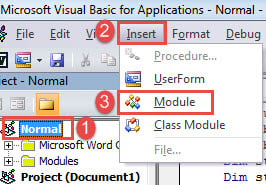
- Ardından, sol sütundaki "Normal" projesine tıklayın.
- Ardından menü çubuğundaki “Ekle” sekmesine tıklayın.
- Açılır menüden “Modül”ü seçin.

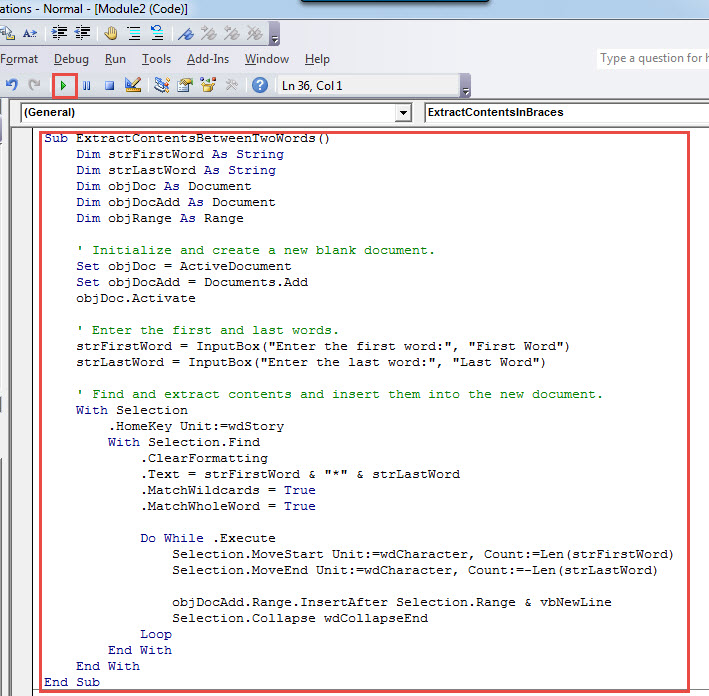
- Yeni modülün kodlama alanına girmek için çift tıklayın ve şu kodları oraya yapıştırın:
Sub ExtractContentsBetweenTwoWords()
  Dim strFirstWord As String
  Dim strLastWord As String
  Dim objDoc As Document
  Dim objDocAdd As Document
  Dim objRange As Range

  ' Initialize and create a new blank document.
  Set objDoc = ActiveDocument
  Set objDocAdd = Documents.Add
  objDoc.Activate

  ' Enter the first and last words.
  strFirstWord = InputBox("Enter the first word:", "First Word")
  strLastWord = InputBox("Enter the last word:", "Last Word")

  ' Find and extract contents and insert them into the new document.
  With Selection
    .HomeKey Unit:=wdStory
    With Selection.Find
      .ClearFormatting
      .Text = strFirstWord & "*" & strLastWord
      .MatchWildcards = True
      .MatchWholeWord = True

      Do While .Execute
        Selection.MoveStart Unit:=wdCharacter, Count:=Len(strFirstWord)
        Selection.MoveEnd Unit:=wdCharacter, Count:=-Len(strLastWord)

        objDocAdd.Range.InsertAfter Selection.Range & vbNewLine
        Selection.Collapse wdCollapseEnd
      Loop
    End With
  End With
End Sub
- Daha sonra kodları çalıştırmak için “Çalıştır”a tıklayın veya “F5”e basın.

- "İlk Kelime" giriş kutusuna ilk kelimeyi girin. Makronun büyük/küçük harfe duyarlı olduğunu unutmayın. Bu nedenle, gerekirse kelimeyi ilklendirin.
- Ardından "Son Söz" kutusuna gitmek için "Tamam" ı tıklayın.

- Benzer şekilde, kelimeyi girin ve "Tamam" ı tıklayın. Word'ü buna göre başlatma kuralına uymayı unutmayın.
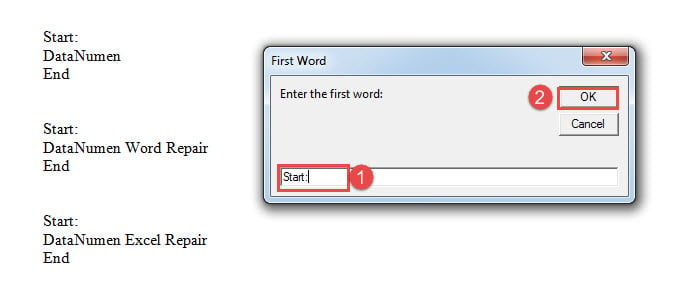
Yeni bir belge açılacak ve çıkarılan tüm içerikler orada görünecektir.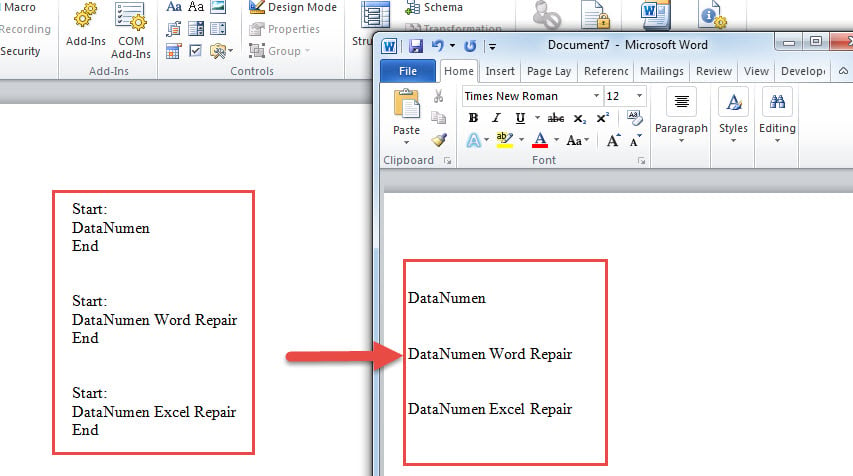
Parantez içindeki İçeriği Çıkarın
Bahsettiğimiz gibi, bazı içerikler parantez içindedir. O zaman yapabilecekleriniz:
- Öncelikle, makroyu yüklemek ve çalıştırmak için yukarıdaki adımları izlemeniz gerekiyor.
- Şimdi bir köşeli ayraç türüne göre aşağıda ilgili makroyu seçebilirsiniz:
{} parantezleri için:
Sub ExtractContentsInBraces()
  Dim objDoc As Document
  Dim objDocAdd As Document
  Dim objRange As Range

  Set objDoc = ActiveDocument
  Set objDocAdd = Documents.Add
  objDoc.Activate

  With Selection
    .HomeKey Unit:=wdStory
    With Selection.Find
      .ClearFormatting
      .Replacement.ClearFormatting
      .Text = "\{(*)\}"
      .MatchWildcards = True

      Do While .Execute
        Selection.MoveStart Unit:=wdCharacter, Count:=1
        Selection.MoveEnd Unit:=wdCharacter, Count:=-1

        objDocAdd.Range.InsertAfter Selection.Range & vbNewLine
        Selection.Collapse wdCollapseEnd
      Loop
    End With
  End With
End Sub
- Köşeli parantezler [ ] için:
Sadece bu kod satırını değiştirin:
.Text = "\{(*)\}"
İle:
.Text =\[(*)\]
- Sonra Parantezler() için:
3. adımdaki aynı kod satırını şununla değiştirin:
.Text = "\((*)\)"
- Ve Köşeli Parantezler için<>:
Bunun yerine bu satırı kullanın:
.Text = "\<(*)\>"
Bir Veri Felaketiyle Başa Çıkma
Bizimki gibi son derece bağlantılı bir Word'de, verilerin güvenliğini her zaman akılda tutmak çok önemlidir. Dahası, bir veri felaketi zamanlarında ne yapılması gerektiğini bilmek gerekir. Ve en iyi seçiminiz bir docx onarımı aracı.
Yazar Tanıtımı:
Vera Chen bir veri kurtarma uzmanıdır. DataNumendahil olmak üzere veri kurtarma teknolojilerinde dünya lideri olan , Inc. xls kurtarma hem de pdf onarım yazılım ürünleri. Daha fazla bilgi için ziyaret edin www.datanumen.com