
Bu makale, Outlook'ta bir kişi grubuna e-posta gönderirken belirli bir üyeye teslimi hızlı bir şekilde geciktirmenize izin verebilecek bir VBA kodunu paylaşacaktır.
Bir kişi grubuna bir Outlook e-postası oluşturup gönderirken, bu e-postanın bu gruptaki belirli bir üyeye gönderilmesini geciktirmek istiyorsanız, bunu gerçekleştirmek için aşağıdaki yöntemi kullanabilirsiniz. Kişi grubunu otomatik olarak genişletecek ve belirli üyeye ertelenen aynı e-postayı oluşturacaktır. Şimdi, ayrıntılı adımları almak için okumaya devam edin.
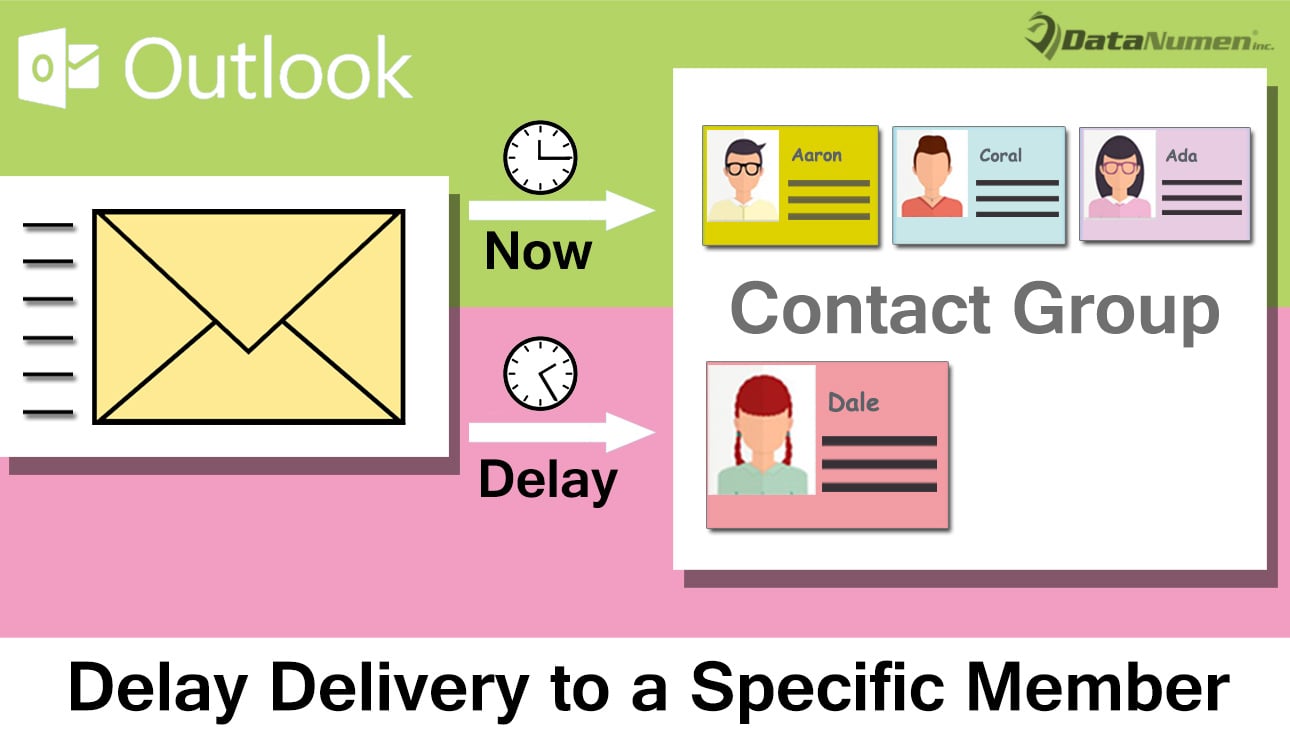
Bir Kişi Grubuna E-posta Gönderirken Belirli Bir Üyeye Teslimatı Geciktirin
- Öncelikle Outlook programınızı başlatın.
- Ardından açılan Outlook ana penceresinde “Alt + F11” tuş butonlarına basmalısınız.
- Ardından, yeni bir modül eklemeniz veya kullanılmayan bir modülü açmanız gereken Outlook VBA düzenleyicisine erişeceksiniz.
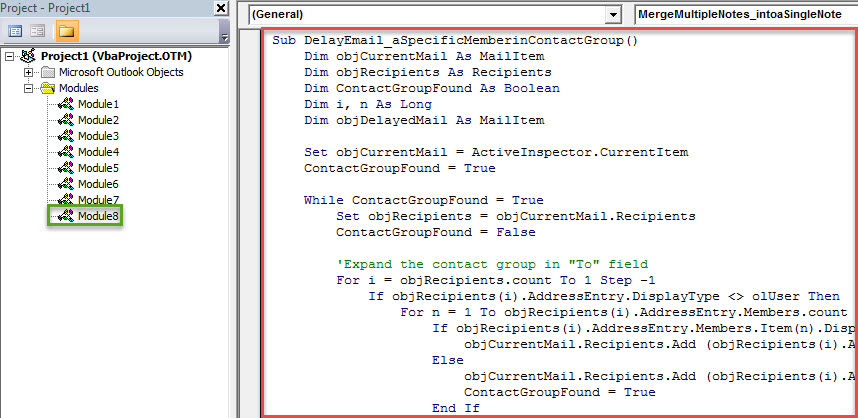
- Bundan sonra, aşağıdaki VBA kodunu kopyalayıp bu modüle yapıştırabilirsiniz.
Sub DelayEmail_aSpecificMemberinContactGroup()
    Dim objCurrentMail As MailItem
    Dim objRecipients As Recipients
    Dim ContactGroupFound As Boolean
    Dim i, n As Long
    Dim objDelayedMail As MailItem

    Set objCurrentMail = ActiveInspector.CurrentItem
    ContactGroupFound = True

    While ContactGroupFound = True
          Set objRecipients = objCurrentMail.Recipients
          ContactGroupFound = False

          'Expand the contact group in "To" field
          For i = objRecipients.count To 1 Step -1
              If objRecipients(i).AddressEntry.DisplayType <> olUser Then
                 For n = 1 To objRecipients(i).AddressEntry.Members.count
                     If objRecipients(i).AddressEntry.Members.Item(n).DisplayType = olUser Then
                        objCurrentMail.Recipients.Add (objRecipients(i).AddressEntry.Members.Item(n).Address)
                     Else
                        objCurrentMail.Recipients.Add (objRecipients(i).AddressEntry.Members.Item(n).Name)
                        ContactGroupFound = True
                     End If
                 Next
                 objRecipients(i).Delete
              End If
          Next i
          objRecipients.ResolveAll
    Wend

    'Find the specific memebr in the recipients
    For Each objRecipient In objRecipients
        If objRecipient.Address = "shelly@datanumen.com" Then

           'Create a same email
           Set objDelayedMail = objCurrentMail.Copy
           With objDelayedMail
                .To = ""
                .Recipients.Add objRecipient.Address
                .Recipients.ResolveAll
                'Change the deferred delivery time as per your needs
                .DeferredDeliveryTime = (Date + 1) & " 09:00:00"
                .Send
          End With

          objRecipient.Delete
       End If
    Next

    objCurrentMail.Send
End Sub
- Ardından, daha sonra kolay erişim için, yeni eklenen makroyu Mesaj penceresinin Hızlı Erişim Araç Çubuğuna ekleseniz iyi olur.
- Ardından, "Güven Merkezi"nin "Makro Ayarları"ndaki tüm makroları etkinleştirmek için Outlook makro ayarlarınızı değiştirmelisiniz.
- Sonunda, bir atış yapabilirsiniz.
- İlk olarak, kişi grubuna her zamanki gibi böyle bir e-posta yazın.
- Ardından, Hızlı Erişim Araç Çubuğundaki yeni makro düğmesine tıklayabilirsiniz.
- Aynı anda, aynı e-posta oluşturulacak ve programlanan zamanda belirli üyeye gönderilmek üzere ayarlanacaktır.
- Bu arada, mevcut e-posta kişi grubundaki diğer üyelere gönderilecektir.
Görünümünüzle İlgili Tüm Risklere Dikkat Edin
Günümüzde virüs ve casus yazılımlar giderek yaygınlaşıyor. Genellikle zararsız e-postalar şeklinde gizleniyorlar. Bu nedenle, Outlook'unuzda kötü amaçlı e-postalar gibi çeşitli risklere karşı dikkatli olmalısınız. Tanımadığınız kişilerden gelen e-postalara karşı da dikkatli olmalısınız. Ayrıca, Outlook'u düzelt PST dosyanız kötü amaçlı yazılım tarafından saldırıya uğradığında, deneyimli bir onarım aracı hazırlamanız gerekir. DataNumen Outlook Repair.
Yazar Tanıtımı:
Shirley Zhang, bir veri kurtarma uzmanıdır. DataNumendahil olmak üzere veri kurtarma teknolojilerinde dünya lideri olan , Inc. bozuk sql ve görünüm onarım yazılım ürünleri. Daha fazla bilgi için ziyaret edin www.datanumen.com