
Farklı hücre renkleri, hücrelerdeki değerleri tanımlamanıza yardımcı olabilir. Hücre renklerine göre değer hesaplamanız gerektiğinde, bu makaledeki 3 yöntemi kullanabilirsiniz.
Excel çalışma sayfasında, farklı hücreler için farklı renkler belirlemeniz kaçınılmazdır. Çoğu zaman, bir aralıktaki farklı hücrelerde aynı renk bulunur. Aşağıdaki resimde farklı hücre renklerine sahip bir çalışma sayfası gösterilmektedir.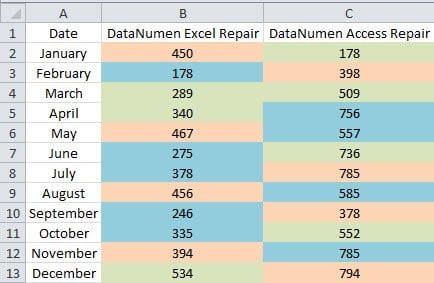
Değerleri hücre rengine göre hesaplamanız gerektiğinde, bu hücreleri seçmenin zor olduğunu göreceksiniz. Ve şimdi bu görevi hızlı bir şekilde bitirmek için aşağıdaki makaledeki üç yöntemi kullanabilirsiniz.
Yöntem 1: Sıralama Özelliğini Kullanın
Bir sütundaki veya bir satırdaki değerleri hesaplamanız gerektiğinde bu yöntemi kullanabilirsiniz.
- Çalışma sayfasında hedef aralığı seçin.
- Ardından araç çubuğundaki "Sırala ve Filtrele" düğmesine tıklayın.
- Ardından, açılır menüden "Özel Sıralama" seçeneğini seçin.

- “Sırala” penceresinde, “Sırala” metin kutusundaki küçük oku tıklayın.
- Ardından, sıralamanız gereken sütunu seçin.

- Ardından "Sırala" için oka tıklayın.
- Bundan sonra, listeden “Hücre Rengi” seçeneğini seçin.

- Daha sonra bu pencerede yeni bir seçenek göreceksiniz. Burada "Sipariş" için küçük oku tıklayın.
- Menüde, hesaplamanız gereken rengi seçin. Burada yeşilin rengini hesaplamak istiyoruz, böylece yeşil rengi seçmiş oluyoruz.

- Bundan sonra, son küçük oku tıklayın.
- Ardından, ihtiyacınıza göre "Üstte" veya "Altta" seçeneğini seçin. Bu örnekte, “Üstte” seçeneğini seçeceğiz.

- Ayarlamayı bitirdiğinizde, bu pencerede “Tamam” düğmesine tıklayın.
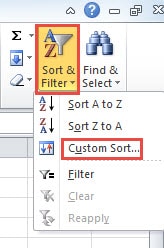
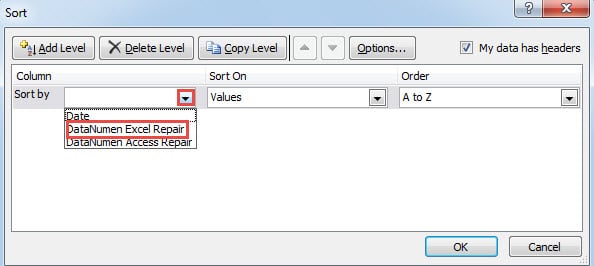
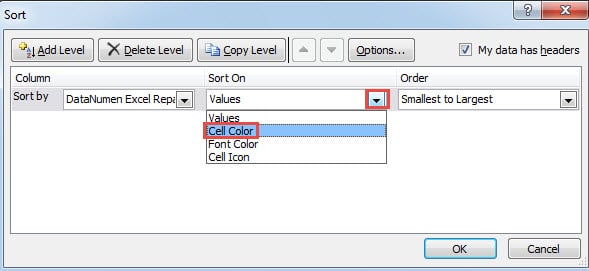
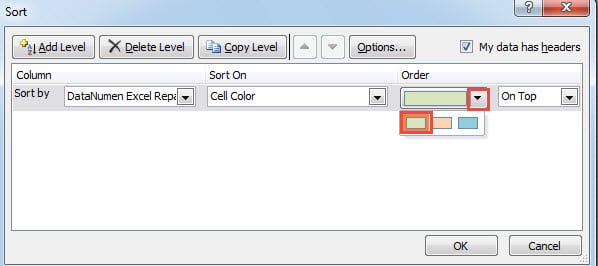
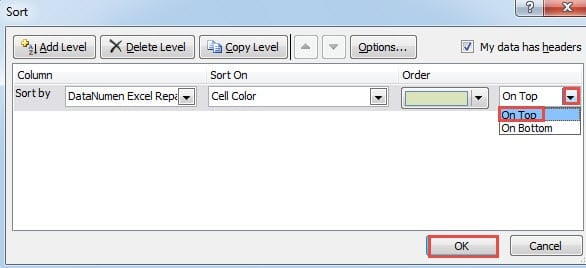
Ardından çalışma sayfasına geri döndüğünüzde, yeşil renkteki değerlerin bu sütunun en üstünde göründüğünü göreceksiniz. Daha sonra bu değerleri hesaplayabilirsiniz. Ayrıca, bu sütunda hedef aralığı seçmek de çok kolaydır.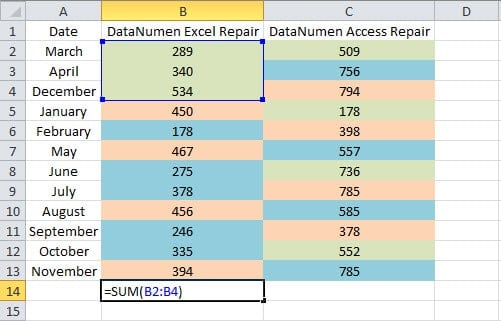
Öte yandan, satırları sıralamanız gerektiğinde, ek ayar yapmanız gerekir.
- “Sırala” penceresinde, “Seçenekler” düğmesine tıklayın.
- Ardından, "Sıralama Seçenekleri" penceresinde "Soldan sağa sırala" seçeneğini seçin.
- Ardından "Tamam" düğmesine tıklayın.

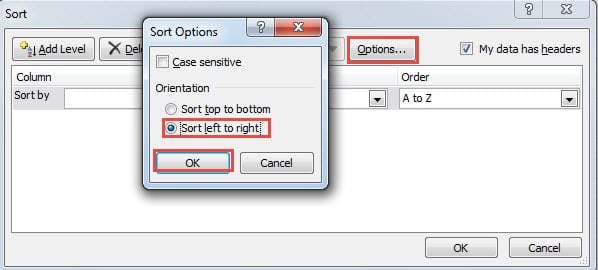
Bu sayede hedef aralıktaki satırlara göre sıralama yapabilirsiniz. Diğer adımlar sütunlara göre sıralama ile aynıdır. Kendi çalışma sayfanızda da deneyebilirsiniz.
Yöntem 2: Filtre Özelliğini Uygula
Sıralama özelliği dışında, burada Excel'deki filtre özelliğini de uygulayabilirsiniz.
- Hedef aralık içindeki bir hücreye tıklayın.
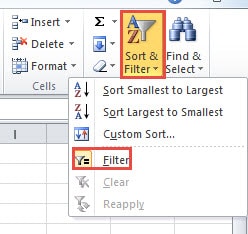
- Ardından araç çubuğundaki "Sırala ve Filtrele" düğmesine tıklayın.
- Daha sonra menüden “Filtrele” seçeneğini seçin.

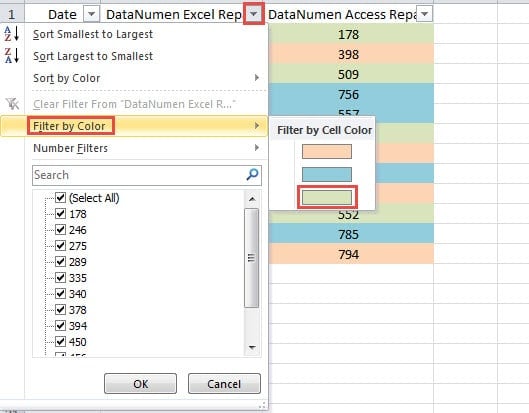
- Artık filtre okunun aralığın başlık satırında görüneceğini görebilirsiniz. Filtrelemeniz gereken sütunun okuna tıklayın.
- Ardından imlecinizi “Renge Göre Filtrele” seçeneğine getirin.
- Ardından, alt menüde hesaplamanız gereken rengi seçin.

- Ardından, çalışma sayfasında yalnızca yeşil renkli hücrelerin görüneceğini göreceksiniz.
Bu hücreleri hesaplamanız gerektiğinde ALT TOPLAM işlevini kullanabilirsiniz. Bu işlevde, ihtiyacınız olan işlevi seçmeniz gerekir. ALTTOPLAM fonksiyonu ile karşılık gelen sayıların sonucunu kolayca alacaksınız.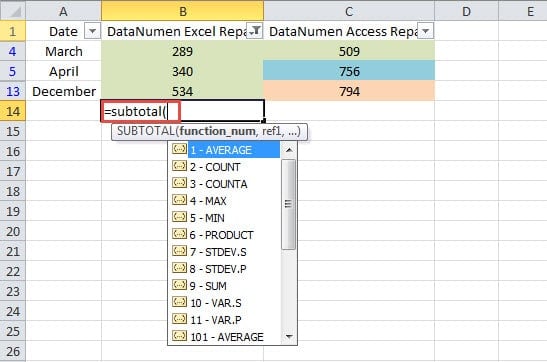
Öte yandan, bu yöntem yalnızca sütunlar üzerinde etkili olabilir. Satırlara göre hesaplamanız gerekiyorsa, diğer yöntemleri kullanmanız gerekir.
Yöntem 3: VBA Makrolarını Kullanın
Yukarıdaki iki yöntem, sütunlardaki veya satırlardaki değerleri hesaplayabilir. Ancak satır ve sütun içeren bir aralıkta hesaplama yapmanız gerektiğinde, Excel makrolarını kullanmanız gerekir.
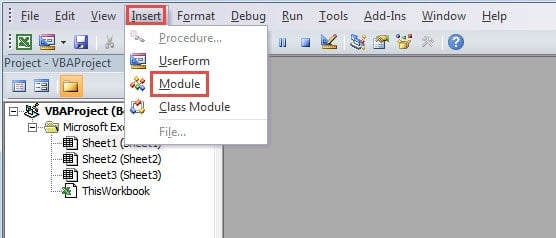
- Visual Basic düzenleyicisini açmak için klavyedeki “Alt +F11” düğmesine basın.
- Ardından araç çubuğundaki "Ekle" sekmesine tıklayın.
- Daha sonra alt menüden “Modül” seçeneğini seçiniz.

- Şimdi aşağıdaki VBA kodlarını bu yeni modüle girin.
Function CalByColor(TarColor As Range, CalRange As Range)
  Dim TarCell As Range, CalCell As Double
    For Each TarCell In CalRange
      If TarCell.Interior.ColorIndex = TarColor.Interior.ColorIndex Then
        CalCell = WorksheetFunction.Sum(TarCell, CalCell)
      End If
    Next TarCell
  CalByColor = CalCell
End Function
Burada değerleri hesaplamak için kullanıcı tanımlı bir fonksiyon kullanacağız. Bu kodda aynı değere sahip hücreleri toplayacağız. Sayı, ortalama gibi başka hesaplamalar yapmanız gerektiğinde, ihtiyacınıza göre kodları da değiştirebilirsiniz.
- Şimdi çalışma sayfasına geri dönün. Belirli bir rengin değerlerini hesaplamanız gerektiğinde, bu çalışma sayfasında önce bir hücreyi bu renkle biçimlendirebilirsiniz.
- Ve sonra formülü başka bir hücreye girin. Buraya şu formülü giriyoruz:
=CalByRenk(E2,B2:C13)
- Ardından klavyedeki "Enter" düğmesine basın.

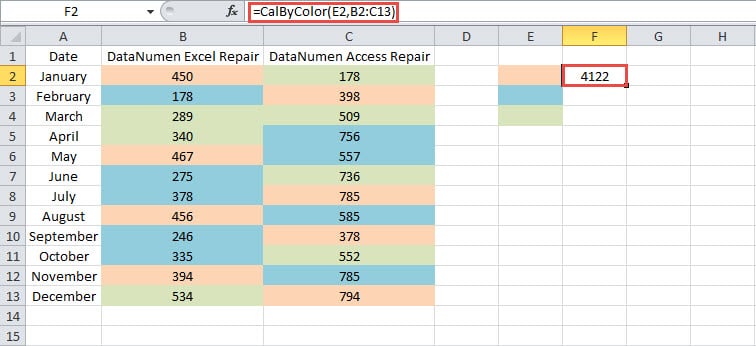
Sonuç hemen hücrede görünecektir. Yalnızca bir sütun veya satırdaki hücreleri hesaplamanız gerekiyorsa, bu formüldeki aralığı da değiştirebilirsiniz. Sonuç olarak, bu kullanıcı tanımlı işlevi kullanmak bu görev için çok kolaydır.
Yöntemler Arasında Karşılaştırma Yapın
Yukarıdaki analizden, üç yöntemin de çok yararlı olduğunu görebilirsiniz. Aşağıdaki tabloda da sizler için avantajlı ve dezavantajlı olanları listeledik.
|
karşılaştırma |
Sıralama Özelliğini Kullan | Filtre Özelliğini Uygula |
VBA Makrolarını Kullanın |
|
Avantajlar |
1. Bir satır veya sütundaki hücreleri hızlı bir şekilde sıralayabilirsiniz.
2. VBA kodlarına aşina değilseniz, bu yöntem iyi bir seçim olabilir. |
1. ARA TOPLAM fonksiyonunu kullanarak hedef hücreleri hızlıca hesaplayabilirsiniz.
2. Diğer iki yöntemle karşılaştırıldığında, bu yöntemin manipüle edilmesi ve anlaşılması kolaydır. |
1. Görevi kolayca bitirmek için kullanıcı tanımlı işlevleri kullanabilirsiniz.
2. Bu yöntem bir satır veya sütunla sınırlı olmayacaktır. |
|
Dezavantajlar |
1. Hedef hücreler bir aralıkta yer alıyorsa, bu yöntemi kullanamazsınız.
2. Hücreleri her sıralamanız gerektiğinde, adımları tekrar uygulamanız gerekir. |
1. Bu metot sadece kolonlarda kullanılabilir.
2. ALT TOPLAM işlevini kullanırken, işlevi ve referansı seçerken hatayla karşılaşabilirsiniz. |
1. VBA kodlarını kullanmak işleri daha karmaşık hale getirecektir.
2. VBA makrolarına aşina değilseniz, kodları değiştirmeniz gerektiğinde muhtemelen hatalarla karşılaşacaksınız. |
Dolayısıyla, bir dahaki sefere bir yöntem seçmeniz gerektiğinde bu tabloya başvurabilirsiniz. En uygun yöntemi seçmek, görevinizi hızlı bir şekilde tamamlamanıza yardımcı olabilir.
Bağımsız Kurtarma Aracı İlk Tercihiniz Olabilir
Excel bozulması ile karşılaştığınızda, kesinlikle hemen onarmanız gerekecektir. Excel'i hızlı ve kolay bir şekilde onarmak için bağımsız bir kurtarma aracı kullanabilirsiniz. Yalnızca bilgisayarınıza yüklemeniz yeterlidir ve Excel xlsx sorununu onarın birkaç tıklama ile. Bu nedenle, veri kurtarma hakkında hiçbir şey bilmiyor olsanız bile, zarar görmüş dosyalarınızı da kurtarabilirsiniz.
Yazar Tanıtımı:
Anna Ma bir veri kurtarma uzmanıdır. DataNumendahil olmak üzere veri kurtarma teknolojilerinde dünya lideri olan , Inc. Word veri hatasını onar ve görünüm onarım yazılım ürünleri. Daha fazla bilgi için ziyaret edin www.datanumen.com