
Bugünkü yazımızda word belgenizi soyadlarına göre alfabetik olarak sıralamak için 2 yöntem sunacağız.
Temel olarak, Word'deki "Sırala" özelliğine yabancı değiliz. Numaraları ve paragrafları belirli bir sırayla ayarlamamıza çok yardımcı olur. Ve bugün, ad, soyad sırasına göre alfabetik olarak soyadlarına göre sıralama konusunu gündeme getireceğiz. Açıkçası, her zamanki şekilde denemeyi başaramayacaksınız. Aşağıdaki içerikte tanıttığımız 2 yöntemimizi uygularsanız, bu görevi kolayca yerine getirebileceksiniz.
Şimdi gelecek yöntemlerde bizi takip edin.
Yöntem 1: "Sıralama" Özelliğinde Seçenekleri Ayarlama
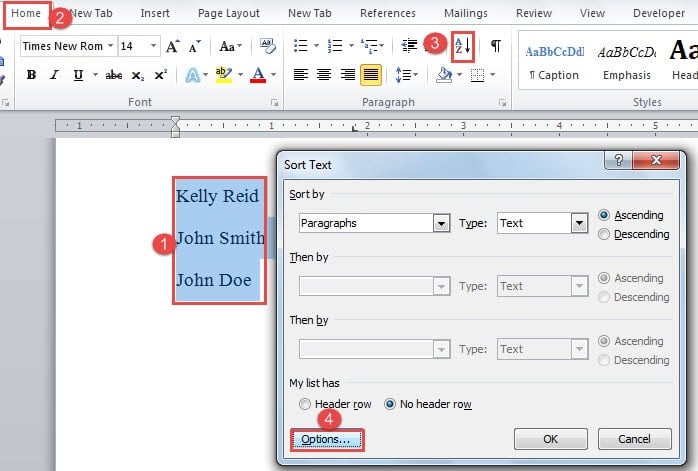
- İlk olarak, sıralamanız gereken tüm isimleri seçin.
- İkinci olarak, "Ana Sayfa" sekmesini tıklayın.
- Üçüncü olarak, "Metni Sırala" iletişim kutusunu açmak için "Paragraf" grubunda "Sırala" yı tıklayın.
- Ardından, kutunun sol alt tarafındaki "Seçenekler" düğmesine tıklayın.
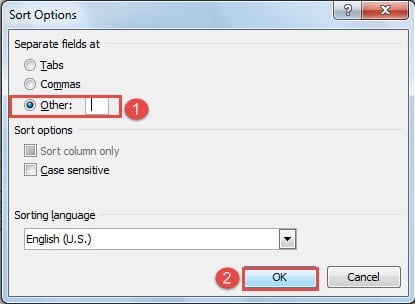
- Şimdi “Sıralama Seçenekleri” iletişim kutusunu açacaksınız. Varsayılan olarak, "Ayrı alanlar" altında "Sekmeler" seçilidir. “Diğer” seçeneğini seçmeniz gerekiyor.
- Ardından "Diğer"in hemen yanındaki metin kutusunu temizleyin ve "Boş" tuşuna bir kez basın.
- Sonra "Tamam"a tıklayın.

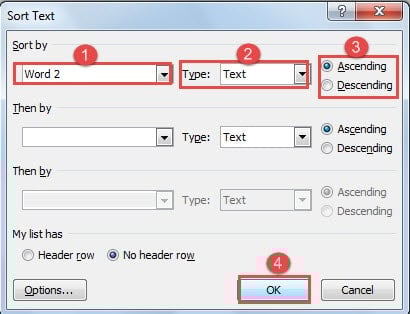
- Şimdi "Metni Sırala" iletişim kutusuna geri dönün. "Sırala" için "Kelime 2"yi seçin.
- Ve "Tür" için "Metin" i seçin.
- Ardından bir sıralama düzeni seçin.
- Son olarak, değişikliği kaydetmek için "Tamam" ı tıklayın.

İşte elde edeceğiniz şey: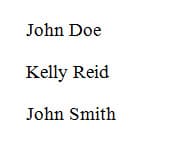
Elbette, ad ve soyadı sekme veya virgülle de ayırabilirsiniz. Ancak bu, adları hizalamak için "Sekme" kullanmanız veya ad ve soyad arasına virgül koymanız gerektiği anlamına gelir ki bu da size ekstra zaman kaybettirir. Çoğu durumda insanlar yazarken ad ve soyad arasına boşluk eklediğinden, yukarıda listelenen 11 adım en uygun yöntem olacaktır.
Yöntem 2: Metni Tabloya Dönüştür
İkinci yöntem, metni tabloya dönüştürmektir ve adları sütuna göre sıralarız.
- Başlamak için tüm adları seçin.
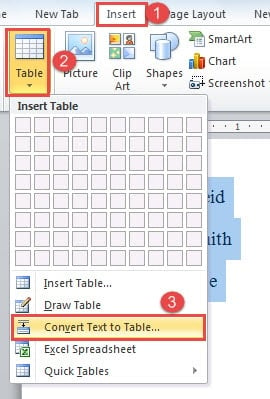
- Ardından “Ekle” sekmesine tıklayın.
- Daha sonra “Tablolar” grubunda “Tablo”ya tıklayın.
- Açılır listede "Metni Tabloya Dönüştür"ü seçin.

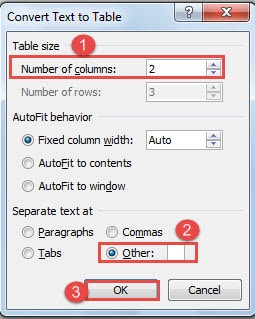
- Şimdi "Metni Tabloya Dönüştür" iletişim kutusunda, önce sütun numarasını girin.
- Ardından "Ayrı metin" altında "Diğer"i seçin.
- "Diğer"in hemen yanındaki metin kutusuna bir boşluk girin.
- Ve "Tamam" ı tıklayın.

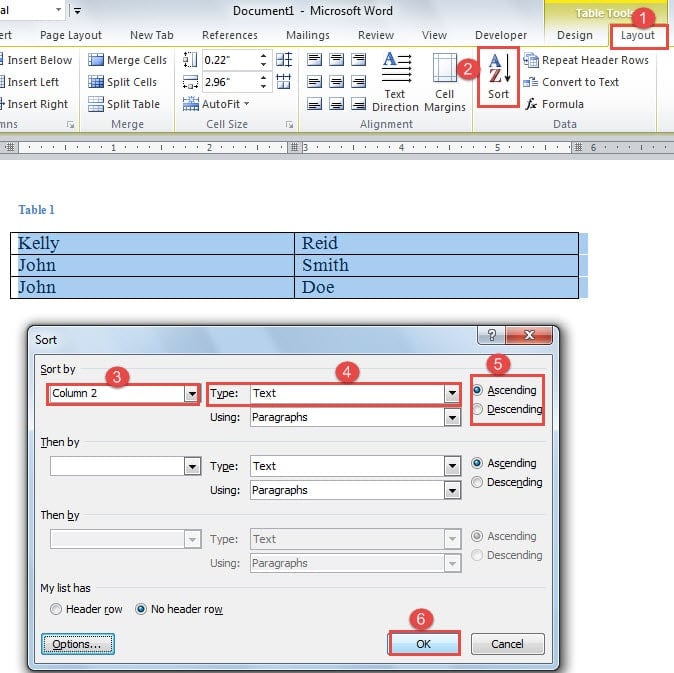
- Artık metni tabloya dönüştürdünüz. "Düzen"i tıklayın.
- Ardından "Veri" grubunda "Sırala" yı tıklayın.
- Ve "Sırala" iletişim kutusunda, "Sırala" için "Sütun 2"yi seçin.
- Ardından, "Tür" için "Metin" i seçin.
- Ardından bir sıralama düzeni seçin.
- Ardından, "Tamam" ı tıklayın. Adların doğru sıralandığını ve ilk sütunun da değiştiğini görebilirsiniz.


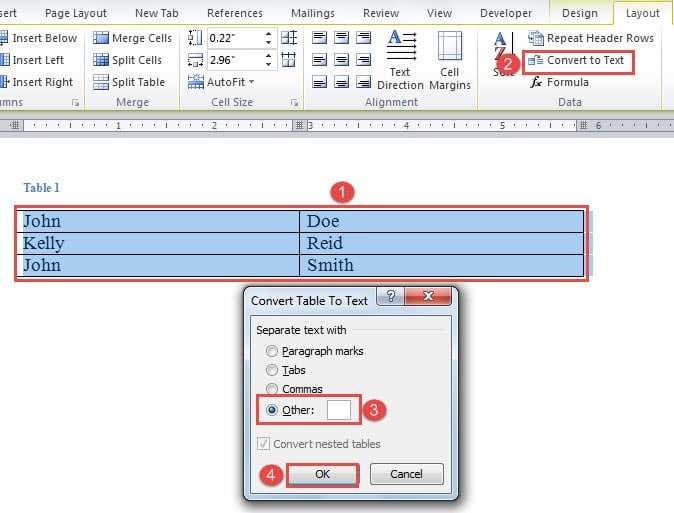
- Ardından tabloyu tekrar metne dönüştürmeniz gerekir. Tabloyu seçtiğinizden emin olun ve ardından “Veri” grubunda “Metne Dönüştür” seçeneğini tıklayın.
- "Tabloyu Metne Dönüştür" iletişim kutusunda, "Diğer"i seçin ve metin kutusuna bir boşluk girin.
- Ardından "Tamam" ı tıklayın.


Nispeten konuşursak, bu yöntem karmaşık bir bottur. Ama yine de işi halledebilir.
Dosya Bozulduğunda En İyi Çıkış Yolu
Word o kadar çok görevi yerine getirebilir ki, genellikle güvenlik açığını gözden kaçırırız. Ve bazen bizi ancak çirkin bir belge kaybından sonra sorgularız. Aslında, bilgilerinizi bir an önce almak için altın zamanı yakalamalısınız. Bu, almanız gerektiği anlamına gelir doc dosya onarım aracı önceden.
Yazar Tanıtımı:
Vera Chen bir veri kurtarma uzmanıdır. DataNumendahil olmak üzere veri kurtarma teknolojilerinde dünya lideri olan , Inc. xlsx dosya hatası onarım aracı hem de pdf onarım yazılım ürünleri. Daha fazla bilgi için ziyaret edin www.datanumen.com