
Bir Excel çalışma kitabı üzerinde çalışırken, bu dosyanın yoluna başvurmanız gerekebilir. Bu yazımızda size yol almak için 3 yöntem göstereceğiz.
Mevcut çalışma kitabının yolunu almak çok kolay görünüyor. Ancak, klasörü kapatırsanız ve tam konumunu hatırlayamadıysanız, özellikle bilgisayarınızda çok sayıda dosya olduğunda yolu bulmakta zorlanacaksınız. Bilgisayarınızdaki arama özelliğini kesinlikle kullanabilirsiniz.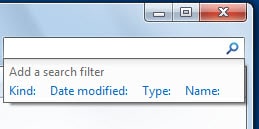
Ancak bilgisayarınızda çok sayıda dosya varsa, arama işlemine çok zaman ayırmanız gerekir. Öte yandan, farklı yollarda aynı ada sahip çok sayıda Excel dosyası varsa, yine de bunları tek tek seçmeniz gerekecektir. Hızlı bir şekilde yol almak için aşağıdaki 3 yönteme başvurabilirsiniz.
Yöntem 1: Çalışma Kitabı Bilgilerini Kontrol Edin
Bu yöntem çok kolaydır. Şeritteki "Dosya" sekmesine tıklamanız yeterlidir ve bilgileri alabilirsiniz.
Burada mevcut çalışma kitabının tam yolunu bileceksiniz. Ve sonra yola kolayca erişebilirsiniz.
Yöntem 2: Excel İşlevlerini Kullanın
Yalnızca geçerli çalışma kitabının yolunun tam konumunu bilebilirsiniz. Yolu bir çalışma sayfasında kullanmanız gerekirse, Excel işlevlerini kullanabilirsiniz.
- Çalışma sayfasındaki hedef hücreye tıklayın.
- Şimdi aşağıdaki formülü bu hücreye girin”
=HÜCRE(“dosyaadı”)
- Ardından klavyedeki "Enter" düğmesine basın.


Bundan sonra, hücredeki yolu göreceksiniz. Geçerli dosyanın yolu ve adı dışında, etkin sayfayı da bilebilirsiniz.
Öte yandan, sayfa adına ihtiyacınız olmadığında formülü de değiştirebilirsiniz.
= SOL(HÜCRE(“dosyaadı”),BUL(“]”,HÜCRE(“dosyaadı”)))
Bu formül, çalışma kitabının adına giden yolu alacaktır.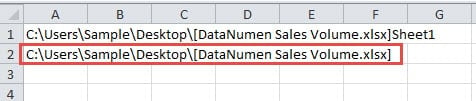
Ayrıca, çalışma kitabının adı olmadan yalnızca tam yolu da alabilirsiniz. Ve formül şu olacaktır:
=SOL(HÜCRE(“dosyaadı”),BUL(“[“,HÜCRE(“dosyaadı”))-2)
Klavyede “Enter” tuşuna bastığınızda sonucu hemen göreceksiniz.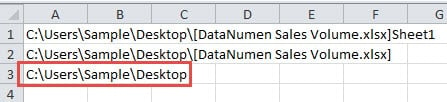
İhtiyacınıza göre formüllerden birini seçebilirsiniz. Yolu kullanmanız gerektiğinde, kopyalayıp değer olarak yapıştırabilirsiniz. Bu sayede hedef hücrede yalnızca yol kalacaktır.
Yöntem 3: VBA Makrolarını Kullanın
Yukarıdaki iki yöntem dışında, bu görevi bitirmek için VBA makrolarını da kullanabilirsiniz.
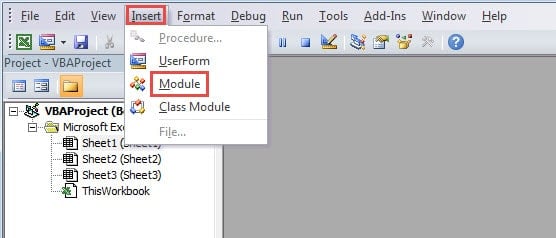
- Visual Basic editörünü açmak için klavyedeki “Alt +F11” kısayol tuşlarına basın.
- Ardından araç çubuğundaki "Ekle" sekmesine tıklayın.
- Daha sonra alt menüden “Modül” seçeneğini seçiniz.

- Bu adımda aşağıdaki kodları yeni modüle girerek:
'get only the path
Sub GetPath1()
  Range("B1") = ActiveWorkbook.Path
End Sub

'get the path with the file name
Sub GetPath2()
  Range("B2") = ActiveWorkbook.FullName
End Sub

'get the path with the file name and the sheet name
Sub GetPath3()
  Range("B3") = ActiveWorkbook.FullName & "," & ActiveSheet.Name
End Sub
Kodlarda üç farklı makro bulunmaktadır. Farklı amaçlar için kodlar biraz farklı olacaktır. Birincisi yalnızca yolu alacaktır. İkincisi dosya adıyla birlikte yolu alacaktır. Sonuncusu ise çalışma sayfası adını da alacaktır. İhtiyacınıza göre kodlardaki hedef hücreyi de değiştirebilirsiniz.
- Yol almanız gerektiğinde “Run Sub” butonuna tıklayarak makroyu çalıştırabilir veya klavyeden “F5” butonuna basabilirsiniz. Böylece sonuç belirlenen hücrede görünecektir.

Bu Yöntemler Arasında Bir Karşılaştırma
Aşağıdaki tabloda, üç yöntemin karşılaştırmasının sonucunu girdik.
|
karşılaştırma |
Çalışma Kitabı Bilgilerini Kontrol Edin | Excel İşlevlerini Kullanın |
VBA Makrolarını Kullanın |
|
Avantajlar |
Bu yöntem şimdi geçerli çalışma kitabını değiştirecek. | Farklı formüllerle 3 farklı yol türü elde edebilirsiniz. | Tek bir tıklama ile sonucu çalışma sayfanızda alabilirsiniz. |
|
Dezavantajlar |
Yolu bir hücrede kullanmanız gerekiyorsa, yolu manuel olarak girerek zaman harcamanız gerekir. | Formüllerin sonucu yerine yolun kendisini kullanmanız gerektiğinde, yalnızca değerleri yapıştırmanız gerekir. | VBA hakkında hiçbir fikriniz yoksa bu yöntem size uygun olmayacaktır. |
Artık üç yöntemi de kapsamlı bir şekilde anlamış olmalısınız. Ve bir dahaki sefere, ihtiyacınıza göre en uygun yöntemi seçebilirsiniz.
Veri Felaketinden Kaçınmak İmkansıza Yakın
İşinizi bitirmek için Excel'i kullanmanız gerekiyorsa, kesinlikle çok fazla veri ve bilgi ile uğraşacaksınız. Bu nedenle, bazen veri felaketiyle karşılaşırsınız. Ve herhangi birinin veri felaketinin meydana gelmesinden tamamen kaçınması imkansızdır. Excel bozulması olduğunda, yapabileceğiniz tek şey onu hemen onarmak. Ve için Excel xlsx dosyasını onarÜçüncü taraf bir araç kullanabilirsiniz. Bu araç, Excel'deki sorunların çoğunu onarabilir. Bu nedenle, veri felaketinden kaçınamasanız bile, verilerinizi asla kaybetmezsiniz.
Yazar Tanıtımı:
Anna Ma bir veri kurtarma uzmanıdır. DataNumendahil olmak üzere veri kurtarma teknolojilerinde dünya lideri olan , Inc. Word belgesi hasarını onar ve görünüm onarım yazılım ürünleri. Daha fazla bilgi için ziyaret edin www.datanumen.com