
Bu yazıda, size Word belgenizdeki otomatik numaralandırmayı normal metinlere dönüştürmenin 2 yolunu göstermeyi amaçlıyoruz.
Genel olarak, Word'deki Otomatik Sayı özelliğinden çok yararlanıyoruz. Öğeleri listelemede ve paragrafları düzenlemede bizi çok fazla zahmetten kurtarır. Ancak, işte bükülme. Bir belge normalde birden fazla revizyon gerektirir. Ve sayıların etkilendiği metinleri ekleme ve silme sürecinde. Bu nedenle, bu “dinamik” sayıları düz metinlere dönüştürmemiz gerekiyor. Böylece belge biçimlendirmemizi koruyabiliriz.
İhtiyacınız olacak 2 yöntemimiz aşağıdadır. Ve denemeden önce, dosyanızın yedeğini almanızı önemle tavsiye ederiz. Bir metni normal metne dönüştürdükten sonra otomatik olarak numaralandırmanız gerekirse, başvurmak için her zaman bir yedeğiniz olabilir.
Yöntem 1: Yalnızca Metni Koru
- Öncelikle, otomatik numaralandırma içeren metni seçin.
- Ardından sağ tıklayın.
- Sonra liste menüsünden "Kopyala"yı seçin.
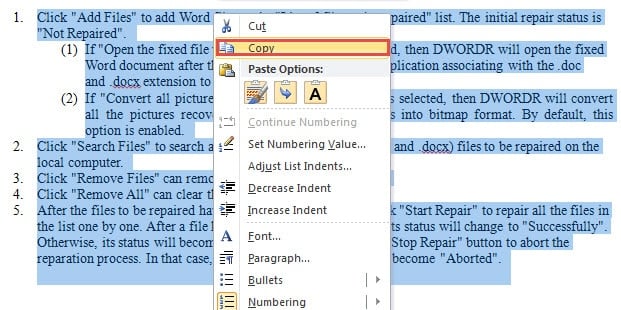
- Şimdi orijinal metni kaldırmak için “Sil” e basın.
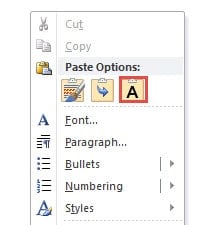
- Ve alana tekrar sağ tıklayın.
- Bu kez "Yapıştırma Seçenekleri" altından "Yalnızca Metni Sakla"yı seçin.

Artık otomatik numaralandırmayı statik olanlara başarıyla dönüştürdünüz. Aşağıda bir örnek verilmiştir: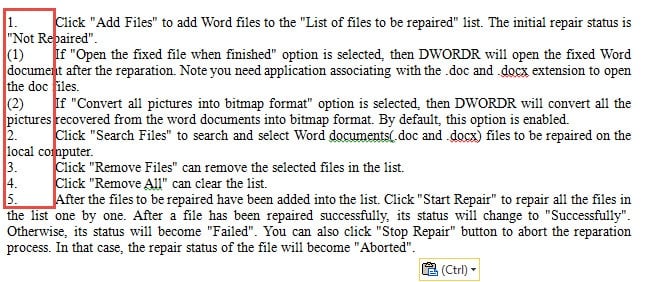
Belge biçimlendirmesinin aslında biraz değiştiğini zaten fark etmişsinizdir. Belgeniz yalnızca birkaç numara içeriyorsa ve herhangi bir biçimlendirme standardı gerektirmiyorsa, bu yöntemi güvenle kullanabilirsiniz. Ancak, belgenizde çok düzeyli listeler varsa, bu işlemleri birkaç kez tekrarlamanız gerekecektir.
Zaten bu yüzden ikinci bir yöntemimiz var, yani VBA kodlarını kullanmak.
Yöntem 2: VBA Kodlarını Kullanın
- Öncelikle, Şeritte "Geliştirici" sekmesinin bulunduğundan emin olun. Değilse, lütfen önceki makalemize bakın: Word Belgenize Fon Müziği Nasıl Eklenir?
- İkinci olarak, "Geliştirici" sekmesine tıklayın.
- Üçüncü olarak “Code” grubunda “Visual Basic”e tıklayın.

- Artık VBA editörünü açtınız. Sol taraftaki sütunda, belge adınızın projesini bulun. Ardından sağ taraftaki düzenleme alanını açmak için “ThisDocument” üzerine çift tıklayın.
- Şimdi 2 farklı duruma bakalım. Öncelikle, yalnızca otomatik numaralandırma seçimini dönüştürmek istiyorsanız, aşağıdaki kodları kopyalayıp yapıştırmalısınız:

Sub ConvertSelectAutoNumberToText()
    If ActiveDocument.Lists.Count > 0 Then
        Selection.Range.ListFormat.ConvertNumbersToText
    Else

    End If
End Sub
Ancak, tüm belgenin son taslağını çivilediyseniz, tüm otomatik numaralandırmayı düz metinlere dönüştürmek için aşağıdakileri almalısınız:
Sub ConvertAllAutoNumberToText()
    If ActiveDocument.Lists.Count > 0 Then
        Dim lisAutoNumList As List

        For Each lisAutoNumList In ActiveDocument.Lists
            lisAutoNumlist.ConvertNumbersToText
        Next
    Else

    End If
End Sub
- Son olarak, işi bitirmek için "Çalıştır" ı tıklayın.

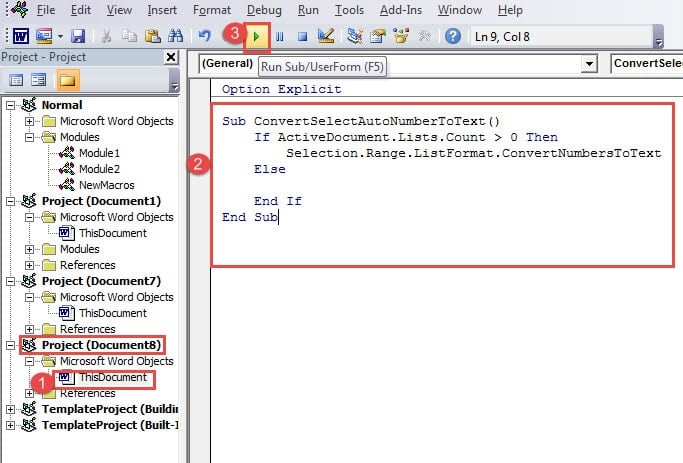
“Dinamik” sayılardan kurtulmak için VBA kodlarını kullandığınızda, belge formatını çok iyi koruyabildiğinizi görebilirsiniz.
Yedeklemeleri Düşünün
Her zaman olduğu gibi, dosyalarınız için yedek almaya çok önem veriyoruz. Dosyalarınız bozulduğunda hayati bir rol oynadıklarından, ona harcadığınız zaman geri ödenebilir. Örneklerden biri, bir docx hata onarım aracı, kesinti sürenizi önemli ölçüde azaltabilecek en son verilere her zaman sahip olabilirsiniz.
Yazar Tanıtımı:
Vera Chen bir veri kurtarma uzmanıdır. DataNumendahil olmak üzere veri kurtarma teknolojilerinde dünya lideri olan , Inc. xlsx veri hatası onarımı hem de pdf onarım yazılım ürünleri. Daha fazla bilgi için ziyaret edin www.datanumen.com