
Bu yazıda, Word belgenizdeki çok sütunlu sayfalara dipnot eklemenize yardımcı olacak 2 ipucu olacak.
Tek bir dipnot eklemek kolaydır, ancak çok sütunlu bir sayfa için dipnot eklemeye çalıştığınızda durum farklıdır. Karşılaşabileceğiniz 2 ana sorun vardır:
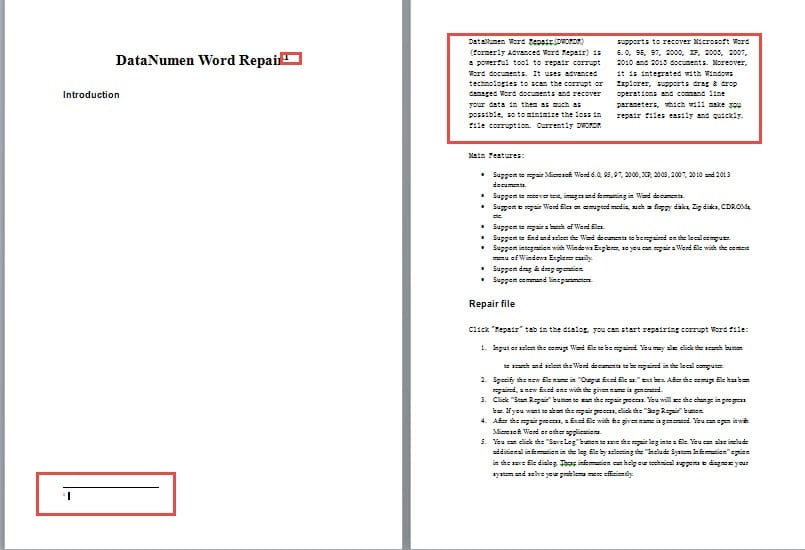
- İlk olarak, Word belgenizin yalnızca bir bölümü sütunlar halinde ayarlanmışsa, geri kalan kısım için belge başlığı gibi bir dipnot eklediğinizde, sütunlardaki metnin aşağıdaki gibi bir sonraki sayfaya atladığını göreceksiniz:
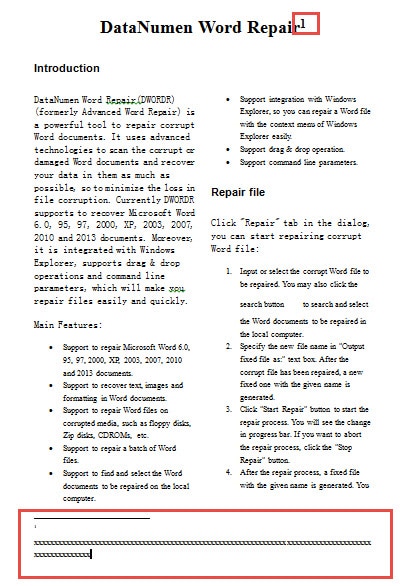
- İkincisi, çok sütunlu bir metne dipnot eklerseniz, dipnot da sütunlarda olacaktır.

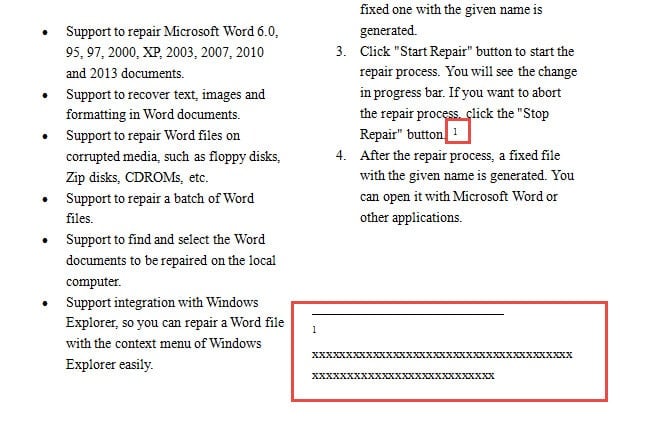
Gerçek şu ki, dipnotun sütunlardan etkilenmeden gösterilmesini isteyebilirsiniz.
Yukarıdaki sorunları yaşadıysanız, bunları nasıl çözebileceğinizi görmek için lütfen okumaya devam edin.
İpucu 1: "Düzen Seçenekleri"ni Değiştirin
Aşağıdaki adımlar, sorun 1'i düzeltmeye ayrılmıştır:
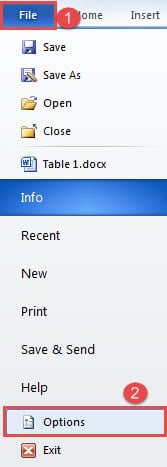
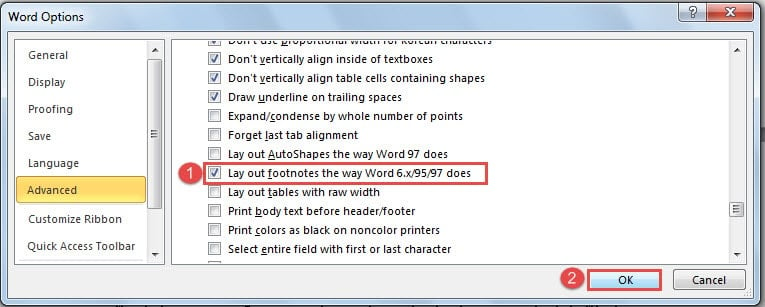
- Öncelikle, Word'ünüzü açın ve "Dosya" sekmesine tıklayın ve "Kelime Seçenekleri" iletişim kutusunu açmak için "Seçenekler" e tıklayın.

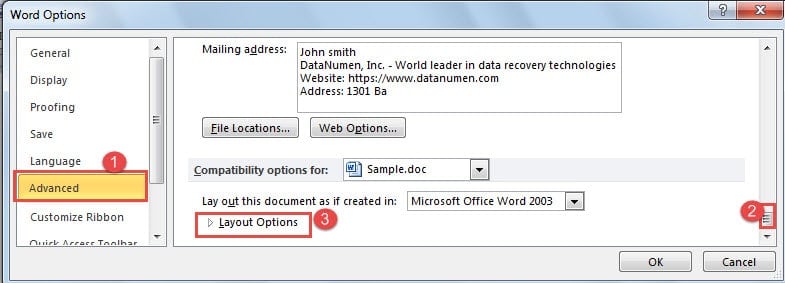
- Ardından, "Gelişmiş"i tıklayın.
- Ardından, kutunun sonuna "Uyumluluk seçenekleri" bölümüne gidin.
- Ve "Düzen Seçenekleri" ni tıklayın.

- Sonra "Dipnotları Word 6.x/95/97'nin yaptığı gibi düzenle" kutusunu işaretleyin.
- Son olarak, yaptığınız değişikliği kaydetmek için “Tamam”a tıklayın.

Şimdi, daha önce bir dipnot eklediyseniz, şimdi her şeyin normale döndüğünü göreceksiniz. Bir dahaki sefere aynı sorunu yaşamayacaksın.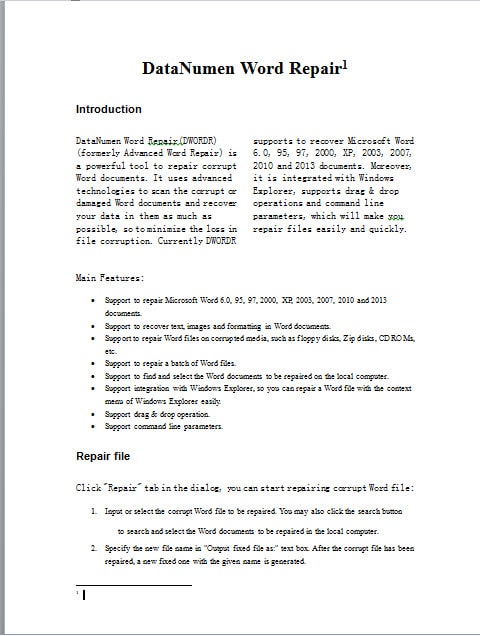
2. İpucu: Çapraz Referans Kullanın
- Başlangıç olarak, düzen seçeneklerini değiştirmek için 1. ipucundaki adımları tekrarlayın. Ve şimdi metin için dipnot eklemediğinizden emin olun.
- Ardından, sütunlardaki bir metin için dipnot “1” eklemek istiyorsanız, şimdi bunu sütun metninin dışında bir yere, örneğin başlığın arkasına eklemelisiniz. Ve yazdığınız dipnot içeriği, burada çoklu "x" harfi, sütun metnini gösteren kelimeler olmalıdır. Bundan sonra dipnotu normal şekilde görebilirsiniz.

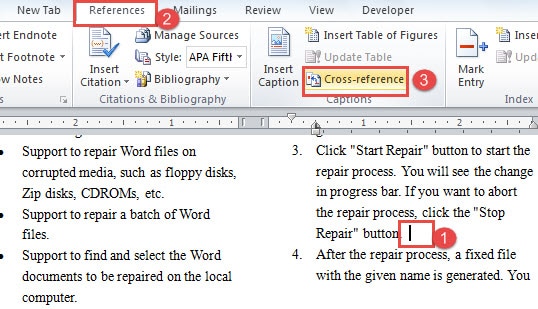
- Ardından, imlecinizi dipnot “1”in gerçekten gitmesi gereken doğru yere getirin.
- Şimdi, önce “Referanslar” sekmesine tıklayın.
- Ardından "Altyazılar" grubunda "Çapraz referans" seçeneğini tıklayın.

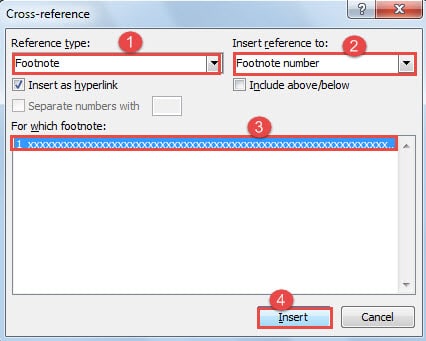
- "Çapraz referans" iletişim kutusunda, "Referans türü" için "Dipnot"u ve "Referansı ekle" için "Dipnot numarası"nı seçin.
- Ardından, az önce oluşturduğunuz dipnotu seçmek için tıklayın.
- Ve "Ekle" yi tıklayın. Bunu bitirdiğinizde iletişim kutusunu kapatın.

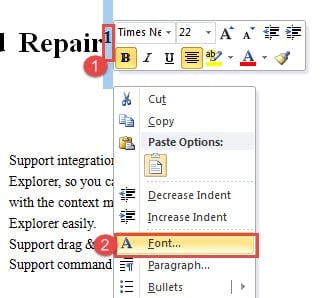
- Ardından başlığın arkasındaki “1” numaralı dipnotu seçin.
- Sağ tıklayın ve "Yazı Tipi" ni seçin.

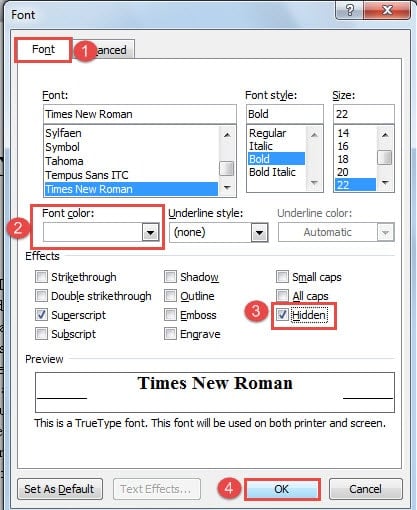
- “Yazı Tipi” iletişim kutusunda, “Yazı Tipi” sekmesinin açık olduğundan emin olun.
- Belge arka plan rengiyle aynı olan bir yazı tipi rengi seçin. Burada “Beyaz”ı seçmeliyiz. Veya numarayı gizlemek için “Gizli” kutusunu işaretleyebilirsiniz. Her iki işlem de sayıyı görünmez yapar.
- Son olarak, "Tamam" ı tıklayın.

Word Dosyalarını Hızla Geri Yükleyin
Gördüğünüz gibi, Word'deki çeşitli zor sorunları farklı özelliklerden yararlanarak çözebiliriz. Bazıları tam talebi karşılayacak şekilde özelleştirilmemiş olabilir, ancak yine de bunları işimizi yapmak için kullanabiliriz. Word'ün popüler olmasının nedenlerinden biri de budur. Bunun dışında Word, kullanıcı hatalarına ve virüs saldırılarına da açıktır. Bu nedenle, bir satın almalısınız Word dosyası hasar kurtarma aracı bozuk dosyaları hızlı bir şekilde geri yüklemek için.
Yazar Tanıtımı:
Vera Chen bir veri kurtarma uzmanıdır. DataNumendahil olmak üzere veri kurtarma teknolojilerinde dünya lideri olan , Inc. bozuk Excel dosya kurtarma aracı hem de pdf onarım yazılım ürünleri. Daha fazla bilgi için ziyaret edin www.datanumen.com