
Bazı kişiler, bir e-postayı işaretlediklerinde otomatik veya hızlı bir şekilde yeni bir Outlook randevusu oluşturmak ister. Bu makale, Outlook VBA ile gerçekleştirmek için bir yaklaşım sunacaktır.
Bazen bir randevu veya toplantıdan bahseden bir e-posta alabilirim. Ancak bu, Outlook'ta ortak bir toplantı öğesi yerine yalnızca bir e-postadır. Bu durumda, Outlook takvimimde manuel olarak yeni bir randevu oluşturmam gerekiyor. Bu biraz sıkıntılı. Bu yüzden, Outlook'un otomatik olarak yeni bir randevu oluşturabilmesini diliyorum. Bununla birlikte, bir e-postayı işaretlediğimizde otomatik olarak yeni bir randevu oluşturmamız için Outlook'un yerel desteği yoktur. Bu nedenle, bunu başarmak için Outlook VBA'yı kullanmayı seçiyorum. İşte ayrıntılı VBA kodları ve adımları.
Bir E-posta İşaretlendiğinde Otomatik Yeni Randevu Oluştur
- İlk olarak “Geliştirici” sekmesine geçin ve “Kod” grubunda “Visual Basic” butonuna basın.

- Daha sonra yeni “Microsoft Visual Basic for Applications” penceresinde bu projeyi açmak için “ThisOutlookSession” üzerine çift tıklamanız gerekmektedir.
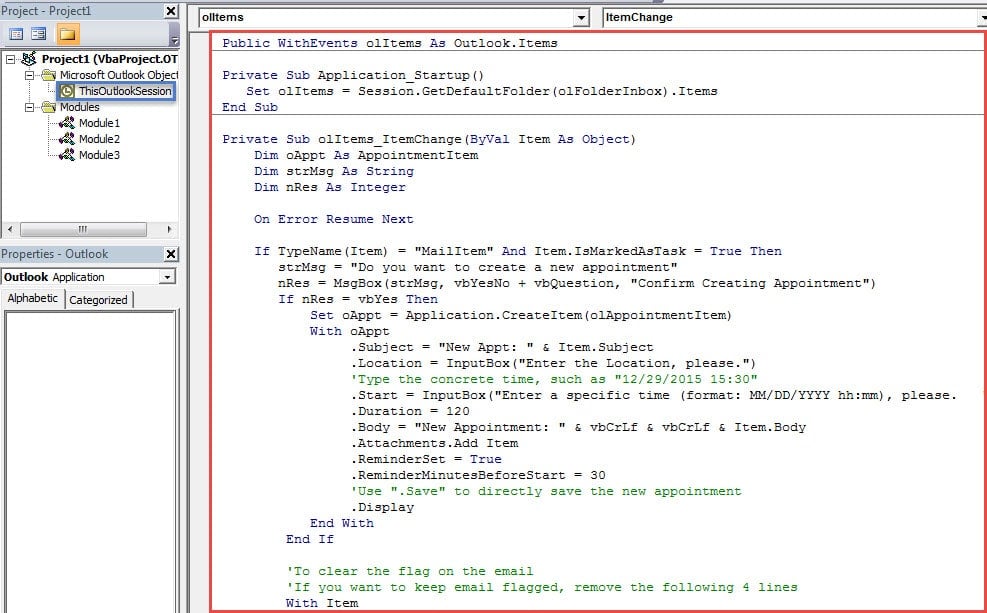
- Ardından aşağıdaki VBA kodlarını kopyalayıp içine yapıştırın.
Public WithEvents olItems As Outlook.Items

Private Sub Application_Startup()
    Set olItems = Session.GetDefaultFolder(olFolderInbox).Items
End Sub

Private Sub olItems_ItemChange(ByVal Item As Object)
    Dim oAppt As AppointmentItem
    Dim strMsg As String
    Dim nRes As Integer

    On Error Resume Next

    If TypeName(Item) = "MailItem" And Item.IsMarkedAsTask = True Then
       strMsg = "Do you want to create a new appointment"
       nRes = MsgBox(strMsg, vbYesNo + vbQuestion, "Confirm Creating Appointment")
       If nRes = vbYes Then
          Set oAppt = Application.CreateItem(olAppointmentItem)
          With oAppt
               .Subject = "New Appt: " & Item.Subject
               .Location = InputBox("Enter the Location, please.")
               'Type the concrete time, such as "12/29/2015 15:30"
               .Start = InputBox("Enter a specific time (format: MM/DD/YYYY hh:mm), please.")
               .Duration = 120
               .Body = "New Appointment: " & vbCrLf & vbCrLf & Item.Body
               .Attachments.Add Item
               .ReminderSet = True
               .ReminderMinutesBeforeStart = 30
               'Use ".Save" to directly save the new appointment
               .Display
          End With
       End If

      'To clear the flag on the email
      'If you want to keep email flagged, remove the following 4 lines
       With Item
            .ClearTaskFlag
            .Save
       End With
    End If
End Sub
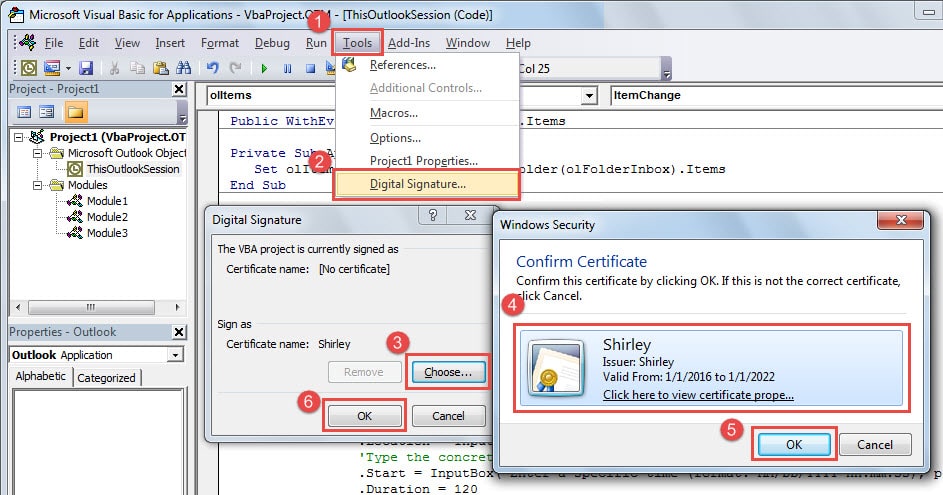
- Akabinde, yeni bir sertifika oluşturmak ve mevcut “ThisOutlookSession” projesini imzalamak için “VBA Projeleri için Dijital Sertifika” kullanmalısınız.

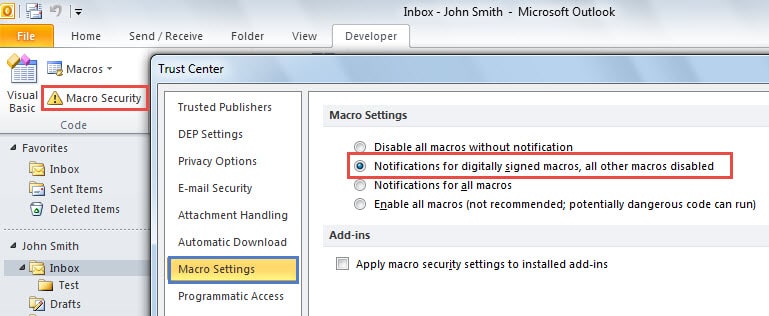
- Bundan sonra, "Visual Basic" penceresinden çıkıp makro ayarlarını yalnızca dijital olarak imzalanmış makrolara izin verecek şekilde değiştirebilirsiniz.

- Sonunda, bir deneyebilirsin.
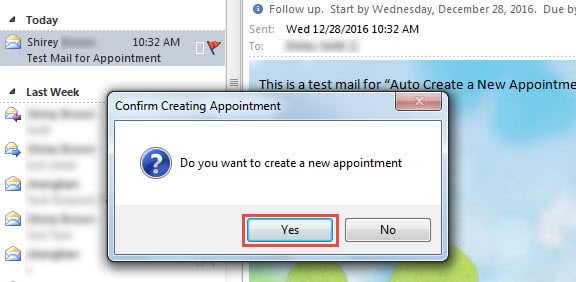
- İlk olarak, bir e-posta ile satış konuşması yapın ve "Bayrak" simgesini tıklayın. Aşağıdaki ekran görüntüsü gibi bir bilgi istemi alacaksınız:

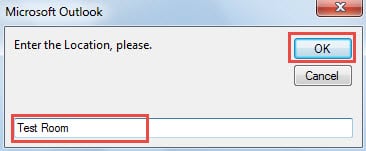
- “Evet”i seçtikten sonra, konumu belirtmeniz ve “Tamam” düğmesine basmanız istenecektir.

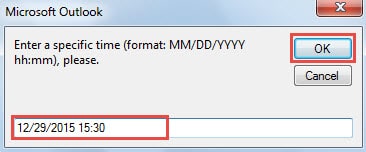
- Daha sonra randevu saatini belirtmeniz gerekmektedir.

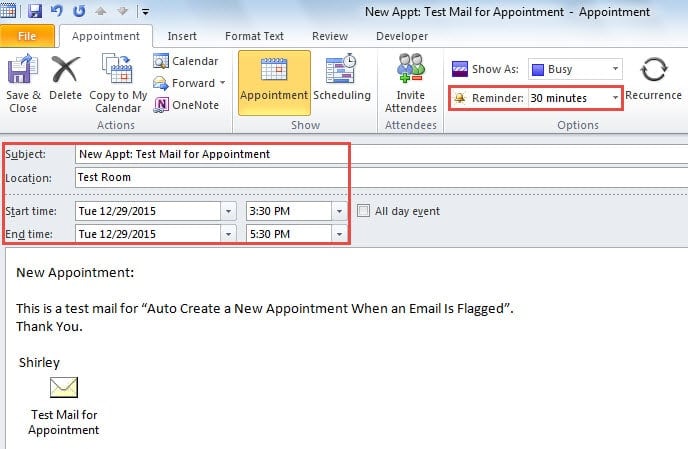
- Son olarak, “Tamam”a tıkladıktan sonra, aşağıdaki resimdeki gibi yeni bir randevu açılacaktır:

Notlar:
- Bu VBA kodlarında, hatırlatıcı varsayılan olarak 30 dakikaya ayarlanmıştır. Dilerseniz kodlarda değiştirebilirsiniz.
- Kodlar randevu süresini 120 dakika yani 2 saat olarak ayarlıyor. “.Süre = 120” satırını ihtiyacınıza göre değiştirebilirsiniz.
- Belirli bir saat belirtmediyseniz, yeni randevu varsayılan olarak geçerli tarih ve saate ayarlanacaktır.
- Randevuyu doğrudan kaydetmek için “.Kaydet” satırını ekleyebilirsiniz.
Outlook Sorunlarından Kurtulun
Outlook'un çeşitli sorunlardan muzdarip olabileceği bilinmektedir. En kötü durum Outlook bozulmaları olmalıdır. Outlook dosyanız bozuksa ve elinizde bir yedeğiniz varsa, kolayca geri yükleyebilirsiniz. bozuk Outlook verileri yedeklerden. Ancak yedeğiniz yoksa bozuk Outlook dosyasını onarmanız gerekir. Bu durumda, yerleşik onarım aracı Scapst.exe'yi kullanabilir veya daha deneyimli bir araca başvurabilirsiniz. DataNumen Outlook Repair.
Yazar Tanıtımı:
Shirley Zhang, bir veri kurtarma uzmanıdır. DataNumendahil olmak üzere veri kurtarma teknolojilerinde dünya lideri olan , Inc. onarım SQL Server mdf veritabanı sorunu ve görünüm onarım yazılım ürünleri. Daha fazla bilgi için ziyaret edin www.datanumen.com