
Aşağıdaki makalede, Word belgenizin bir sayfasında uzun bir dipnot tutmanız için kolay bir düzeltme var.
Arada bir, bazı kritik noktaları göstermek için dosyalarımıza dipnotlar ekleriz. Ancak, bazen öyle bir durumla karşılaşabiliriz ki, bir sayfanın sonuna yakın bir yere dipnot koyarız ve bu dipnot birkaç satır içeriyorsa, otomatik olarak bir sonraki sayfaya geçer ki bu kesinlikle olmaz. iyi görünme. Aşağıda bir örnek verilmiştir: 

Elbette, bu karmaşayı çözmeniz için kolay bir düzeltme mevcuttur. Sadece buradaki adımları uygulayın:
- Öncelikle imlecinizi dipnotun üzerine getirin.
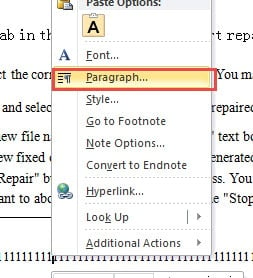
- Ardından, üzerine sağ tıklayın.
- Sonra liste menüsünden “Paragraf”ı seçin.

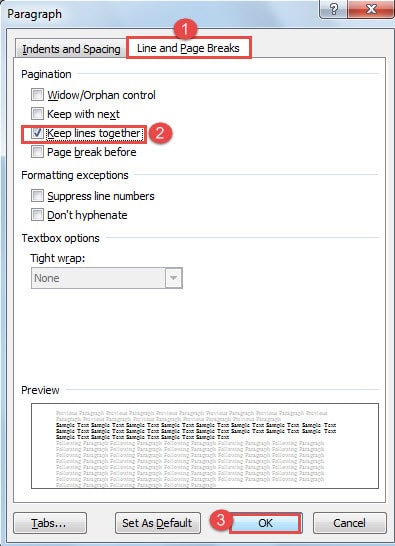
- Şimdi “Paragraf” iletişim kutusu açılacaktır. Öncelikle “Satır ve Sayfa Sonları” sekmesine tıklamalısınız.

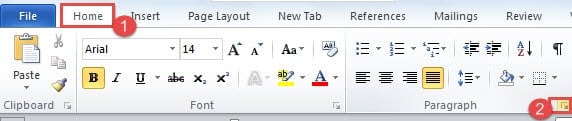
Veya “Giriş” sekmesi altındaki “Paragraf” grubundaki “Paragraf” düğmesine tıklayarak iletişim kutusunu açabilirsiniz.
- Ardından, "Sayfalandırma" bölümündeki "Satırları bir arada tut" kutusunu işaretleyin.
- Son olarak, "Tamam" ı tıklamayı unutmayın.

Şimdi mucize gerçekleşiyor. Örnekte gösterildiği gibi tüm dipnot metinlerinin tek bir sayfada bir arada tutulduğunu görebilirsiniz: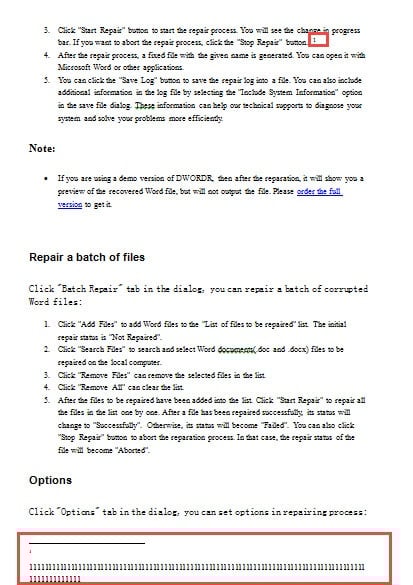
Ayrıntılı talimatları görüntülemek için videoyu kontrol edebilirsiniz:
Word Belgenizi Yönetin
Çoğumuz günlük hayatta metin işleme ve rapor oluşturma için Word kullandığımızdan, bilgisayarınızda şu anda sayısız Word belgesi depolanmış olabilir. Bu durumda, bunları nasıl yöneteceğiniz çok önemlidir, çünkü herhangi bir kullanıcı hatası onları yok edebilir. Bu nedenle, dosyaların yanlışlıkla silinmesini önlemek için düzenli bir yedekleme planı yapmanız gerekir.
Yedekleme en kolay önlemdir. Ancak, bazı dosyaları kaybetmeniz durumunda, bir Word dosyası kurtarma programı kaybı olabildiğince en aza indirmek için.
Yazar Tanıtımı:
Vera Chen bir veri kurtarma uzmanıdır. DataNumendahil olmak üzere veri kurtarma teknolojilerinde dünya lideri olan , Inc. hasarlı xls dosya kurtarma hem de pdf onarım yazılım ürünleri. Daha fazla bilgi için ziyaret edin www.datanumen.com