
Hiç belirli bir konuşmadaki tüm e-postaları iletmeyi denediniz mi? Bunları normal bir şekilde aratıp iletirseniz oldukça zahmetli olacaktır. Burada, bunları hızlı bir şekilde bulmanız ve toplu olarak iletmeniz için size 2 yöntem tanıtacağız.
Normal bir Outlook kullanıcısıysanız, başkalarıyla e-posta yoluyla iletişim kurmuş olmanız gerekir. Bu süreçte, birçok e-posta dizisi ortaya çıkacaktır. Ayrıca, bazen bazı nedenlerden dolayı bir e-posta dizisinin tamamını birine iletmeniz gerekebilecek yaygın bir durum vardır. Örneğin, bir müşteriyle e-posta iletişiminizi bitirdikten sonra, lideriniz sizden görüşmedeki tüm e-postaları kendisine iletmenizi isteyebilir. Bu senaryoda, normal yöntemi, yani "İlet" düğmesiyle tek tek bulup iletmeyi kullanırsanız, bu zorlu bir iş olmalıdır. Bu soruna cevaben, verimliliği artırmak için 2 hızlı yaklaşımı burada bulabilirsiniz.
Bir Konuşmadaki E-postaları Tek Bir Mesajda Toplu İletme
Bu sayede, bir görüşmedeki tüm e-postaları yeni bir mesaja ek olarak ekler ve ardından gönderirsiniz.
- Öncelikle Outlook'u açın ve Posta bölümünde kalın.
- Ardından, bu görüşmede belirli bir e-postayı bulun ve öneride bulunun.
- Ardından, bu e-postayı sağ tıklayıp sağ tıklama menüsünden "İlgili Bul" > "Bu görüşmedeki iletiler"i seçmelisiniz.
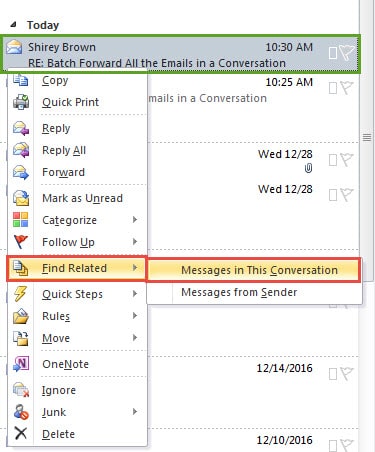
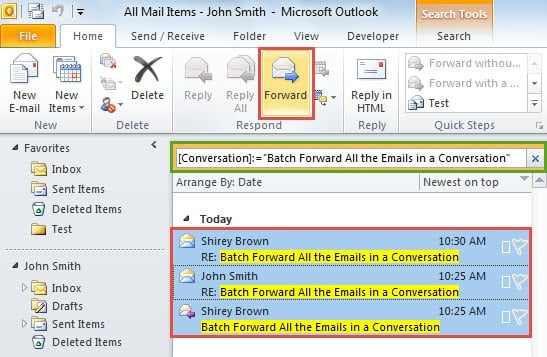
- Hemen, bu konuşmadaki tüm e-postaları alacaksınız. Şimdi bunlardan birini seçin ve hepsini seçmek için “Ctrl + A” tuşlarına basın.
- Ardından “Ana Sayfa” sekmesi altındaki “Yanıtla” grubunda “İlet” butonuna tıklayabilirsiniz.

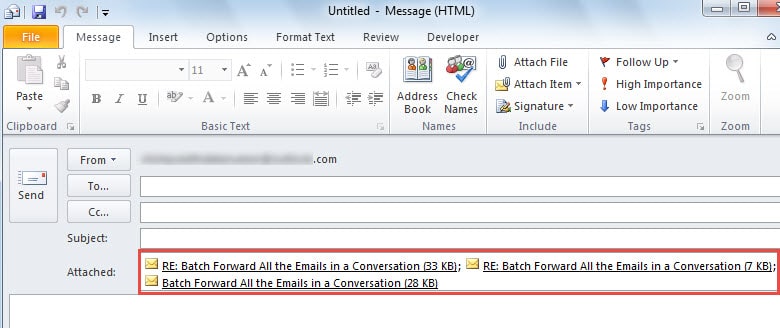
- Son olarak, bu konuşmadaki tüm e-postalar, yeni açılan mesaja ek olarak eklenecektir. Bu noktada, postayı her zamanki gibi oluşturabilir ve göndermek için “Gönder” düğmesine basabilirsiniz.

Bir Konuşmadaki E-postaları Ayrı Mesajlarda Toplu İletme
Bir konuşmadaki e-postaları tek bir mesajda ek olarak birlikte iletmek istemiyorsanız ve ayrı ayrı iletmek istiyorsanız, aşağıdaki ipucunu kullanmalısınız.
- Öncelikle Outlook'u başlatın ve "Alt + F11" tuşlarına basarak "Microsoft Visual Basic for Applications" penceresine erişin.
- Ardından yeni bir modül oluşturmanız ve aşağıdaki VBA kodlarını içine kopyalamanız gerekir.
Sub BatchForwardSelectedEmailsSeparately()
    Dim olSel As Selection
    Dim obj As Object
    Dim Recip As String
    Dim olMail As MailItem
    Dim olForward As MailItem

    Set olSel = Outlook.Application.ActiveExplorer.Selection
    Recip = InputBox("Type the recipient's contact name or email address. Use " & Chr(34) & ";" & Chr(34) & " to connect more than one recipients.")

    On Error Resume Next

    For Each obj In olSel
        If TypeName(obj) = "MailItem" Then
           Set olMail = obj
        End If
        Set olForward = olMail.Forward
        With olForward
            .Recipients.Add (Recip)
            'Use ".Send" to directly forward all the selected emails
            .Display
        End With
    Next
End Sub
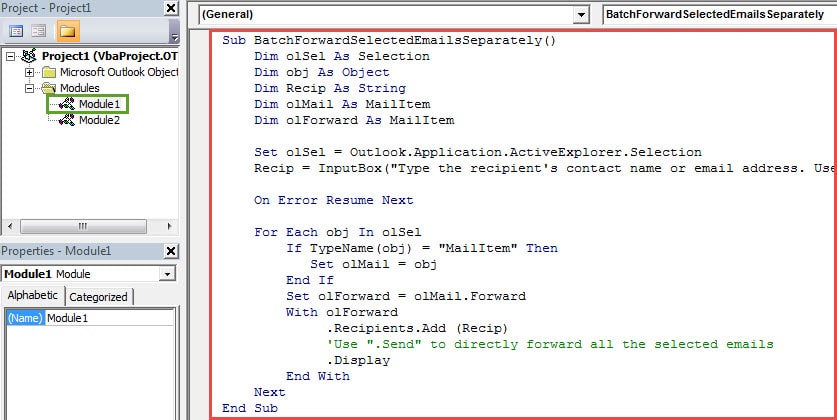
- Daha sonra “Visual Basic” penceresinden çıkıp yeni makroyu Hızlı Erişim Araç Çubuğuna normal şekilde ekleyebilirsiniz.
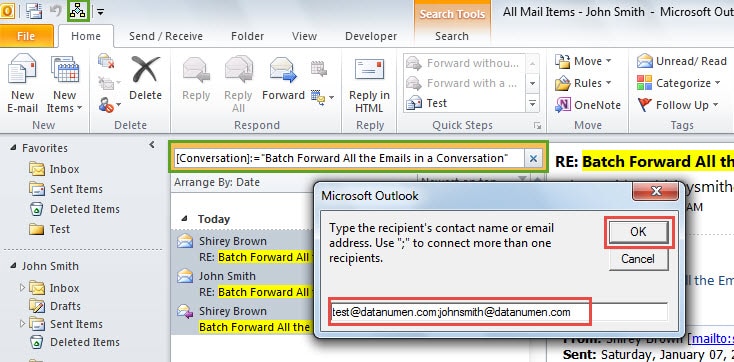
- Bundan sonra, posta listesine dönebilirsiniz. Bu konuşmadaki tüm e-postaları bulmak ve seçmek için son ipucundaki Adım 2 ila 4'ü tekrarlayın.
- Daha sonra Hızlı Erişim Araç Çubuğundaki yeni makro düğmesine basın. Ardından, alıcının kişi adını veya e-posta adresini girmenizi isteyen yeni bir iletişim kutusu göreceksiniz. Her zamanki gibi doldurun ve "Tamam" ı tıklayın.

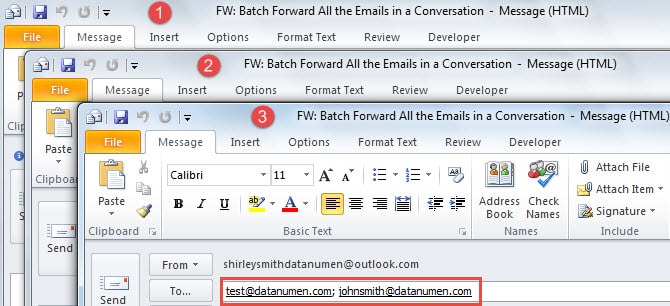
- Sonunda, tüm yönlendirme e-postaları aşağıdaki ekran görüntüsü gibi ayrı ayrı açılacaktır:

Sık Karşılaşılan Outlook Sorunlarıyla Başa Çıkın
Outlook'un hataya yatkın olduğu tartışılmaz bir gerçektir. Birçok kullanıcı sık karşılaşılan sorunlarla başa çıkmak için ipuçları arar. Öncelikle, Outlook verilerinizi korumak için düzenli yedekleme şarttır. İkinci olarak, sorunları teşhis etmek için Outlook'u güvenli modda yeniden başlatmayı deneyebilirsiniz. Üçüncü olarak, sorun şunları içeriyorsa: bozuk Outlook PST dosyasıkanıtlanmış bir araca başvurabilirsiniz, örneğin DataNumen Outlook Repair.
Yazar Tanıtımı:
Shirley Zhang, bir veri kurtarma uzmanıdır. DataNumendahil olmak üzere veri kurtarma teknolojilerinde dünya lideri olan , Inc. onarım SQL mdf db sorunu ve görünüm onarım yazılım ürünleri. Daha fazla bilgi için ziyaret edin www.datanumen.com