
Bu makalede, Word belgenizin hem yazımını hem de dilbilgisini yeniden kontrol etmenin 3 hızlı ve etkili yolunu sunacağız.
Word'deki “Yazım ve Dilbilgisi” denetleyicisi bizim için kesinlikle çok büyük bir yardımcı. Word, algıladığı tüm yazım ve dilbilgisi hatalarını işaretler. Bu özellikten çok faydalanabiliriz. Ancak, özellikle uzun bir belgemizi kontrol ettiğimizde, bazı noktaları atlamak için "Yoksay" ı tıklama eğilimindeyiz, çünkü belgemizde kodlar gibi şeyler olabilir.
Belge Yeniden Kontrol Talebi
"Yoksay" düğmesine hızlı tıklamamız nedeniyle bazı gerçek hataları muhtemelen görmezden gelebileceğimiz can sıkıcı bir gerçek var. Bu nedenle, belgeyi yeniden kontrol etme ihtiyacı duyma olasılığı yüksektir. Genel olarak, ilk tercihimiz "Gözden Geçir" sekmesi altındaki "Yazım ve Dilbilgisi" seçeneğini tıklamaktır.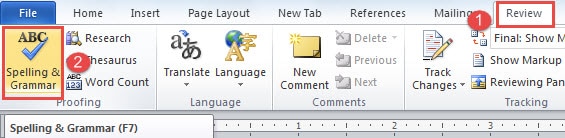
Ne yazık ki, yalnızca aşağıdaki gibi kontrolün tamamlandığını belirten bir mesaj kutusuyla karşılaşacaksınız: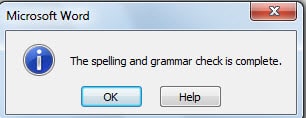
Yöntem 1: "Kelime Seçenekleri" İletişim Kutusunu Ziyaret Edin
- Öncelikle “Dosya” sekmesine tıklayın.
- Ardından “Kelime Seçenekleri” iletişim kutusunu açmak için “Seçenekler”e tıklayın.
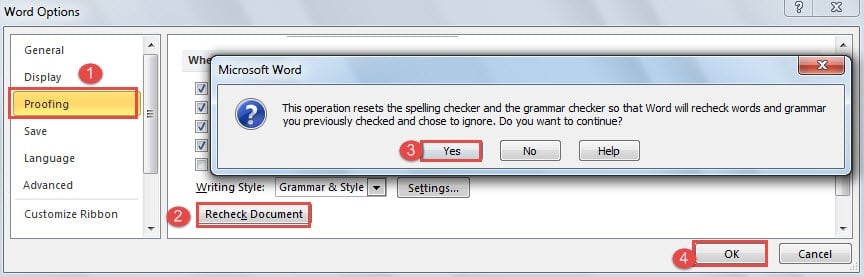
- Orada, önce "Provalama" yı tıklamanız gerekir.
- Ardından “Word'de yazım ve dil bilgisini düzeltirken” bölümüne giderek “Belgeyi Yeniden Kontrol Et” düğmesine tıklayın.
- Ardından, yazım ve dilbilgisi denetleyicisinin tüm sonuçlarını sıfırlamak isteyip istemediğinizi soran bir mesaj kutusu açılacaktır. “Evet”e tıklamanız yeterlidir. "Belgeyi Yeniden Kontrol Et" düğmesi gri olacaktır.
- Ve "Kelime Seçenekleri" iletişim kutusunda "Tamam" ı tıklamayı unutmayın.

- Şimdi belge görünümüne döneceksiniz. "Yazım ve Dilbilgisi" onay kutusunu tetiklemek için "Gözden Geçir" sekmesinin altındaki "Yazım ve Dilbilgisi"ni tıklayın.
Yöntem 2: Kısayolları Kullanın
"Kelime Seçenekleri" iletişim kutusunu her seferinde açmanın zaman alıcı olduğunu düşünüyorsanız, birkaç saniye kazanmak için kısayol kombinasyonunu hatırlayabilirsiniz.
Tek tek “Alt”, “F”, “T”, “P” tuşlarına basın, “Kelime Seçenekleri” kutusunu ve “Yazım Düzeltme” sekmesini açacaksınız. Ardından işi bitirmek için 4 ila 7 adımlarını izleyin.
Yöntem 3: Yüce VBA Kodları
Yöntem 2'yi denediyseniz, kısayolların aslında yeterince hızlı olmadığını göreceksiniz. O zaman muhtemelen istediğinizi gerçekleştirmek için VBA kodlarından yardım almalısınız.
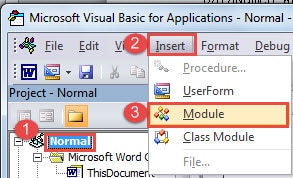
- Öncelikle, VBA editörünü açmak için “Alt+F11” tuşlarına basın.
- Ardından "Proje" bölmesinde "Normal"i tıklayın.
- Sonra “Ekle”ye tıklayın ve menüden “Modül”ü seçin.

- Ve sağ taraftaki düzenleme alanını açmak için yeni modüle çift tıklayın.
- Aşağıdaki kodları oraya yapıştırın ve "Çalıştır" ı tıklayın:

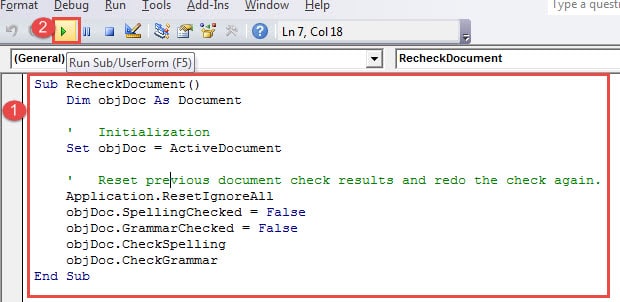
Sub RecheckDocument()
  Dim objDoc As Document

  '  Initialization
  Set objDoc = ActiveDocument

  '  Reset previous document check results and redo the check again.
  Application.ResetIgnoreAll
  objDoc.SpellingChecked = False
  objDoc.GrammarChecked = False
  objDoc.CheckSpelling
  objDoc.CheckGrammar
End Sub
“Çalıştır” düğmesine tıkladığınızda “Yazım ve Dilbilgisi” onay kutusunun doğru şekilde açılmasını sağlayabilirsiniz. Bu çok daha hızlı değil mi?
Bozuk dosyalarla ne yapılmalı
Günümüzde, her türlü dış ve iç faktör nedeniyle dosyalarımız çok kolay zarar görüyor gibi görünüyor. Orada oturup kaybolan dosyalarınızı silmek yerine, muhtemelen bir docx düzeltme aracı. Bu türden sofistike bir araç, dosyanızı dakikalar içinde hayata döndürebilir.
Yazar Tanıtımı:
Vera Chen bir veri kurtarma uzmanıdır. DataNumendahil olmak üzere veri kurtarma teknolojilerinde dünya lideri olan , Inc. Excel xlsx hasar kurtarma aracı hem de pdf onarım yazılım ürünleri. Daha fazla bilgi için ziyaret edin www.datanumen.com