
Bazen Word belgeniz birden çok sayfaya yayılan büyük tablolar içerebilir. Bu tablolarla başa çıkmak için yazımızda yakında göreceğimiz gibi 2 faydalı numara tanıtılacaktır.
Word'deki tablolar, neredeyse tüm sektörlerde ve tüm Word kullanıcılarında son derece popülerdir. Ancak, Word'deki bu uzun ve büyük tabloları oluştururken bazı sorunlarla karşılaşabilirsiniz. Tablonuzun daha formatlı görünmesi için tablonuzun başlık satırlarının her sayfada görünmesini sağlayabilirsiniz. Ayrıca, bazen tablonuzun satırlarını bozabilen garip sayfa sonlarından kaçınmak için, Word'ün sayfa sonlarında tablolarınızı tam olarak nasıl bölmesi gerektiğini belirtebilirsiniz. Masanızın tam istediğiniz gibi görünmesi için size bazı püf noktaları sunacağız.
Bir Tablo Satırının Sayfalar Arasında Bölünmesini Engelleyin
Bir sayfayı aşan çok uzun ve büyük bir tablo ile çalışırken mutlaka sayfa sonlarında bölünecektir. Varsayılan ayarlarda, büyük bir tablo satırında bir sayfa sonu görünürse, Word bu satırı otomatik olarak şu şekilde iki sayfaya böler: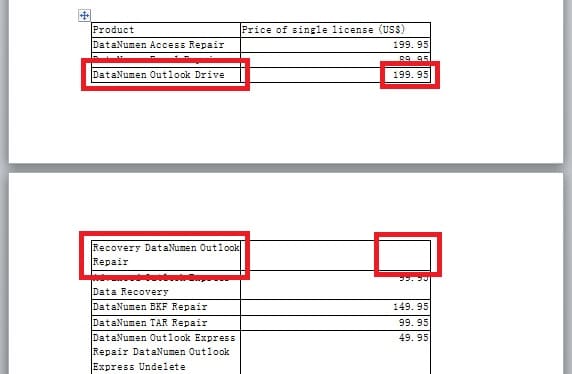
Ancak, büyük tablo satırındaki bilgilerin bölünmeyeceğinden emin olmak için tabloda bazı ayarlamalar yapabilirsiniz. Bu bölümde size bunu yapmanın yöntemini anlatacağız.
- “Düzen” sayfasına geçin ve ardından “Tablo” grubunda “Özellikler” seçeneğine tıklayın.

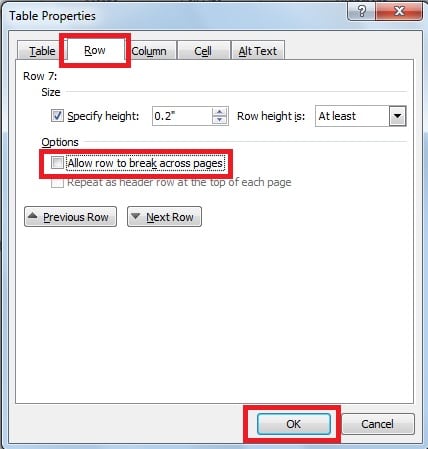
- "Satır" sekmesine gidin ve seçimini kaldırmak için "Satırın sayfalar arasında bölünmesine izin ver"deki onay işaretini tıklayın. Ve sonra "Tamam" ı tıklayın.


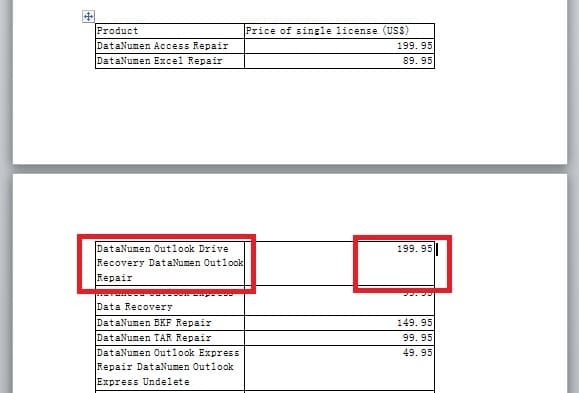
- Aşağıda göreceğimiz gibi, bu şekilde büyük bir tablo satırının iki sayfaya bölünmesini engellemiş olacağız.

Bir Sayfanın Ötesine Uzayan Tablo Başlıklarını Görüntüle
Belgenizdeki bir tablo bir sayfanın ötesine geçiyorsa veya birkaç sayfaya yayılıyorsa, tablonun başlık satırını her sayfanın başında şu şekilde görüntülemek isteyebilirsiniz: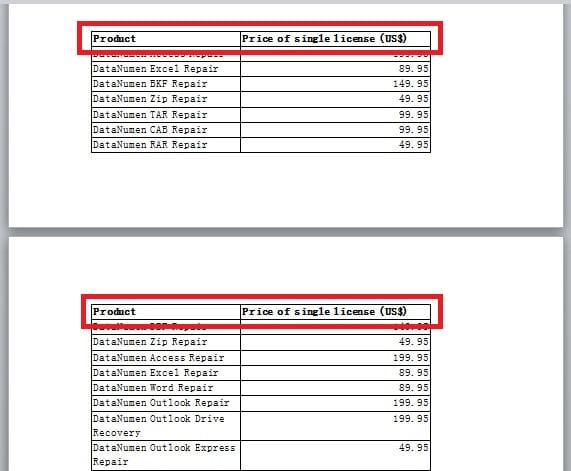
Bunu yapmak için aşağıdaki yönteme başvurabilirsiniz.
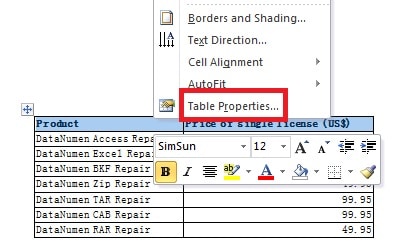
- Tablonun başlıklarını seçmek için tıklayın ve üzerine sağ tıklayın. Ardından listeden "Tablo Özellikleri" ni seçin.

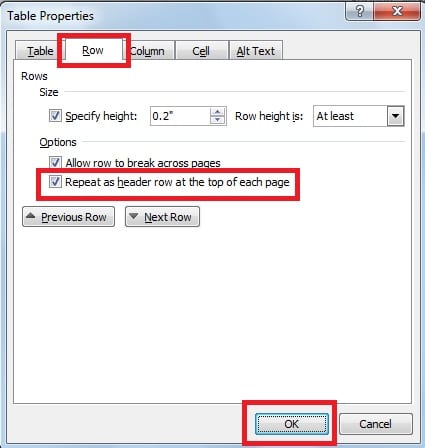
- Bir sonraki iletişim kutusunda, “Satır” sayfasına geçin ve ardından “Her sayfanın başında başlık satırı olarak tekrarla” kutusundaki onay işaretini tıklayın. Son olarak, "Tamam" ı tıklayın. Bu şekilde, tabloların göründüğü her sayfada tabloların başlıklarını tekrar edebileceksiniz.

Yakınınızda Özel Bir Tamir Aletleri Bulundurun
Özetlemek gerekirse, birden fazla sayfaya yayılan garip büyük tablolarla başa çıkmak için bir adım atabiliriz. Ayrıca, kullanım kolaylığı ve esnek biçimlendirme, Word'ü bilgileri işlemek için mükemmel bir araç haline getirir. Yine de, Word bazen bozulmalara ve hasarlara maruz kalabilir. Sorunu çözmenin olası bir yolu, elbette Word'deki yerleşik onarım aracından yararlanmaktır. Ayrıca, mükemmel bir Word kurtarma aracını da elinizde tutabilirsiniz. onarım kelimesi, ciddi şekilde zarar görmüş Word dosyalarını hızlı bir şekilde onarmak için önerilir.
Yazar Tanıtımı
Kelly Zhao, veri kurtarma uzmanıdır. DataNumendahil olmak üzere veri kurtarma teknolojilerinde dünya lideri olan , Inc. excel kurtarma hem de pdf onarım yazılım ürünleri. Daha fazla bilgi için ziyaret edin www.datanumen.com