
Varsayılan olarak, arama koşuluna uyan sayısız öğe varsa, Outlook yalnızca sınırlı sayıda arama sonucu gösterir. Bu makale, arama sonucu sınırlarının nasıl değiştirileceğini veya kaldırılacağını tartışacaktır.
Outlook anında arama performansını garanti etmek için, Outlook, etkinleştirilmiş özellikle sınırlı arama sonuçlarıyla birlikte gelir. Outlook 2010'da küçük bir bilgi istemi göreceksiniz - "Aramanız çok sayıda sonuç getirdi... tüm sonuçları görmek için burayı tıklayın." İşte limitleri değiştirmek veya kaldırmak için 2 yöntem.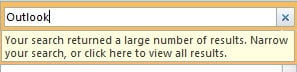
1. Outlook Seçeneklerinde Arama Sonuçlarının Sınırını Kaldırın
- Öncelikle "Dosya" menüsüne gidin ve "Seçenekler"i seçin.
- Ardından “Outlook Seçenekleri” penceresinde “Arama” sekmesine geçin.
- Bu sekmenin altında, "Gösterilen sonuçların sayısını sınırlayarak arama hızını artırın" öğesini bulabilirsiniz. Varsayılan olarak, Outlook bu özelliği etkinleştirmiştir. Bu nedenle seçimini kaldırmalısınız.
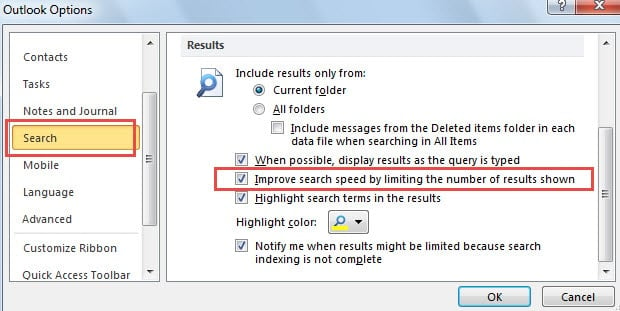
- Son olarak, değişiklikleri kaydetmek ve Outlook ana sayfasına geri dönmek için "Tamam" ı tıklayın.
Yukarıdaki 4 adımı tamamladıktan sonra, arama sonuçlarının en altında yer alan bilgi istemi kelimelerinin kaybolduğunu keşfedeceksiniz. Ve tüm arama sonuçları kesinlikle gösterilecektir.
2. Kayıt Defteri Düzenleyicisinde Arama Sonuçlarının Sınırını Değiştirin
- Öncelikle Outlook'u kapatın ve "Başlat Menüsü"ne gidin.
- Başlat Menüsü arama alanına "regedit" yazmanız gerekiyor. Hemen ilgili program açılacaktır. Kayıt Defteri Düzenleyicisini açmak için "Enter" tuşuna basın.

- Ardından “HKEY_CURRENT_USER” > “Yazılım” > “Microsoft” > “Office” > “14.0” > “Outlook” > “Ara” seçeneğine gitmelisiniz.
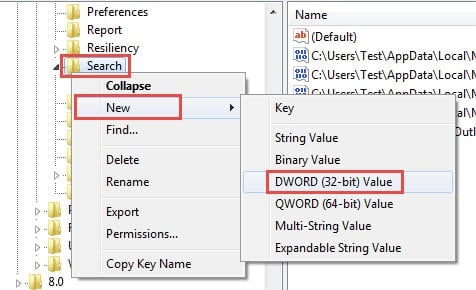
- Sağ bölmede, "AramaSonuçlarıCap” değeri, bu iyi bir haber. Ancak değilse, değeri oluşturmalısınız. “Ara” tuşuna sağ tıklayın ve “Yeni” > “DWORD Değeri”ni seçin.

- Ardından, yeni oluşturulan değeri “ olarak adlandırmanız gerekir.AramaSonuçlarıCap anlayışının sonucu olarak, buzdolabında iki üç günden fazla durmayan küçük şişeler elinizin altında bulunur.

- Daha sonra, “ üzerine çift tıklayın.AramaSonuçlarıCap” değeri, yeni bir “Değeri Düzenle” iletişim kutusu getirecektir. İçinde, tabanı “Onaltılık”tan “Ondalık”a değiştirmelisiniz. Ve değer verisinin "0" olarak ayarlandığından emin olun.


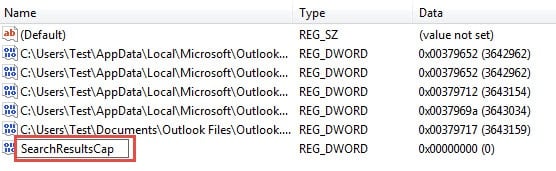
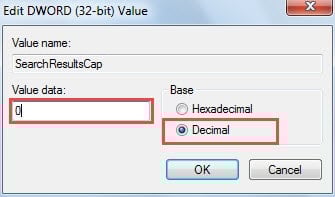
not: Değer verisinin 0 olarak ayarlanması, arama sonucu sınırlarının kaldırılması anlamına gelir. Örneğin 100 olarak ayarlarsanız sonuç sayısı 100 olacaktır.
7. Son olarak, değerdeki değişiklikleri kaydetmek için "Tamam"a tıklayın ve Kayıt Defteri Düzenleyicisi'ni kapatmak için "X" simgesine tıklayın.
Bozuk Outlook Dosyasından Veri Çıkarın
Outlook'u onlarca yıldır kullandığınız sürece, çeşitli Outlook hatalarıyla karşı karşıya kalmış olmalısınız. Ciddi çökmelere neden olabilecek bu hataları atlamayın. Bu nedenle, PST dosyası tamamen tehlikeye girerse geri yüklenebilecek düzenli yedeklemeler yapmanız önerilir. Ayrıca, güçlü tutmak da hayati önem taşımaktadır. Outlook kurtarma alet kullanışlı, söyle DataNumen Outlook Repair. Hasarlı Outlook dosyasından maksimum veriyi çıkarabilir.
Yazar Tanıtımı:
Shirley Zhang, bir veri kurtarma uzmanıdır. DataNumendahil olmak üzere veri kurtarma teknolojilerinde dünya lideri olan , Inc. sql kurtarma ve görünüm onarım yazılım ürünleri. Daha fazla bilgi için ziyaret edin www.datanumen.com