
Kapattığınız Outlook anımsatıcılarının yine de art arda açıldığını keşfettiğinizde paniğe kapılmayın. Bununla başa çıkmak için aşağıdaki yöntemleri kullanabilirsiniz.
Görevden alınan görev hatırlatıcılarının tekrar tekrar açıldığı bu durumla hiç karşılaştım. O zamanlar ilk yaptığım şey, Yapılacaklar listesindeki görevleri silmekti. Ancak birkaç gün sonra tekrar ortaya çıktı. Sonunda, bu sorunun hatırlatma listesinin veya hatta PST dosyasının bozulmasıyla ilgili olabileceğini fark ettim. Eğer siz de aynı sorundan muzdaripseniz aşağıdaki çözümlerime başvurabilirsiniz.
Outlook Hatırlatma Hizmetini Sıfırla
- Öncelikle, her şey bittikten sonra Outlook'u kapatın.
- Ardından "Başlat Menüsü"ne gidin ve arama alanına "outlook.exe /cleanreminders" yazın.
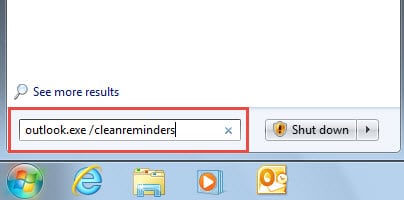
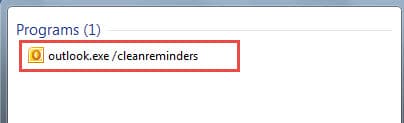
- Ardından, anımsatıcı listesini temizleme komutuyla Outlook'u başlatmak için gösterilen programa tıklayın.
- Son olarak, Outlook Görevler bölmesine gidebilir ve hatırlatıcı olup olmadığını doğrulayabilirsiniz.
Hatırlatıcılar hala oradaysa veya hatırlatıcı penceresi de açılmaya devam ediyorsa, bu sorunun bozuk hatırlatıcı listesi yerine bozuk PST dosyasıyla ilgili olması muhtemeldir. Bu nedenle, güvenliği ihlal edilmiş PST dosyasındaki hataları kontrol edip düzeltmeye devam etmenin zamanı geldi.
Scanpst.exe ile Bozuk Outlook Dosyasını Onarın
Outlook dosyasının kelime belgeleri, excel dosyası vb. ile aynı savunmasız olduğu göz önüne alındığında, Outlook bir gelen kutusu onarım aracı olan Scanpst.exe ile birlikte gelir. Bu nedenle, öncelikle dosyayı onarmayı denemek için kullanabilirsiniz.
- Öncelikle Outlook'u düzgün bir şekilde kapatın ve "Başlat Menüsü"ne gidin. "Bilgisayar" seçeneğine tıklayın; bu işlem Dosya Gezgini'ni açacaktır.
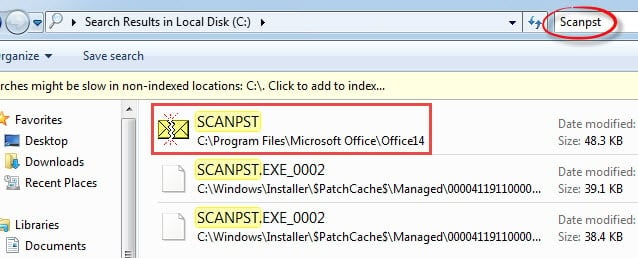
- Ardından MS Outlook'un kurulu olduğu diske erişin. Ve arama alanına "Scanpst" yazın. Bir süre sonra, bu araç görünecektir.

- Ardından, SCANPST'yi başlatmak için çift tıklayın. Arayüzünde, PST dosyasını seçmek için "Gözat" düğmesine tıklayın. Ve dosyayı taramak ve kontrol etmek için "Başlat" düğmesine tıklayın.

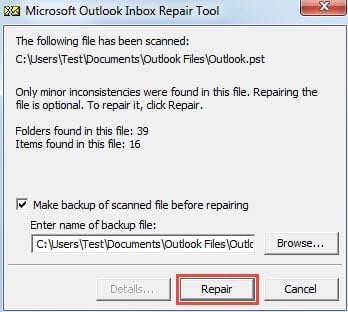
- Sonraki ekranda daha sonra “Onar” düğmesine tıklayın.

- Son olarak, onarım işlemi tamamlandıktan sonra, sorunun devam edip etmediğini doğrulamak için Outlook'u yeniden başlatabilirsiniz. Sorun devam etmiyorsa, üçüncü taraf bir yazılıma başvurmaktan başka seçeneğiniz kalmaz.

Daha Güçlü Bir Üçüncü Taraf Onarım Aracı Kullanın
Kuşkusuz, kullanıcıların bakış açısından, Scanpst.exe ücretsiz ve kullanışlıdır. Bununla birlikte, onu kullandığınız sürece, bırakın ciddi şekilde zarar görmüş PST dosyasını onarmayı, zor PST hatalarını çözemeyeceğini kabul etmelisiniz. Bu nedenle, yolsuzluk Scanpst.exe'nin kapasitesinin ötesindeyse, üçüncü taraf bir araca başvurmanın zamanı gelmiştir. DataNumen Outlook Repairolabilir PST'yi onar dosya, herhangi bir bozulma derecesine bakılmaksızın dakikalar içinde.
Yazar Tanıtımı:
Shirley Zhang, bir veri kurtarma uzmanıdır. DataNumendahil olmak üzere veri kurtarma teknolojilerinde dünya lideri olan , Inc. sql kurtarma ve görünüm onarım yazılım ürünleri. Daha fazla bilgi için ziyaret edin www.datanumen.com