
Outlook'ta birkaç hesabınız varsa, işaretlenen tüm öğeler Yapılacaklar çubuğunda toplanacak ve bu da Yapılacaklar çubuğunu kalabalıklaştıracaktır. Bu nedenle, bu makalede, diğer gereksiz hesapların işaretli öğelerinin nasıl gizleneceğini keşfedeceğiz.
Sık kullandığım tüm e-posta hesaplarımı Outlook uygulamasına ekledim, böylece tüm postalarımla ilgilenebilirim. Ancak bunlardan yalnızca biri işletme hesabım. Bu hesapta sık sık kendimi hatırlatmak için bayrak öğeleri oluşturuyorum. Ancak bir gün, diğer hesaplardaki işaretli öğelerimin, Yapılacaklar çubuğundaki bu işletme hesabıyla karıştırıldığını fark ettim. İstenmeyen hesapların işaretli öğelerini gizlemekten başka seçeneğim yok. İşte somut adımlar.
Yapılacaklar Çubuğunda İstenmeyen Hesapların Bayraklı Öğelerini Gizle
- olaraktart, “Hesap Ayarları” sayfasına gitmelisiniz. “Dosya” menüsüne gidin ve “Bilgi” sekmesindeki “Hesap Ayarları” düğmesine tıklayın.
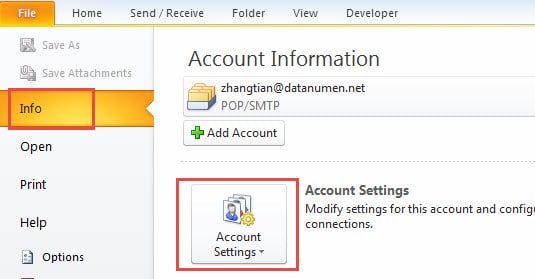
- "Hesap Ayarları" iletişim kutusunda, işaretli öğeleri gizlenecek olan e-posta hesabının adını hatırlamanız gerekir. Mümkünse ismini daha sonra girmeniz gerekeceği için not almanızda fayda var.
- Ardından "Outlook Görevleri"ne gidin ve Yapılacaklar çubuğunuzu bulun.
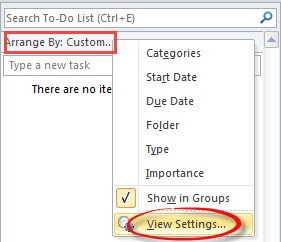
- Yapılacaklar çubuğunun başlık sütununa tıklayın ve açılan listeden “Ayarları Görüntüle” seçeneğini seçin.

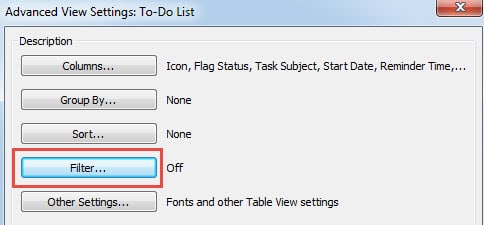
- Ardından, “Görünüm Ayarları”nın yeni iletişim kutusunda “Filtrele” düğmesine tıklamalısınız.

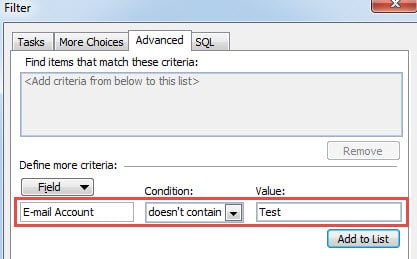
- Hemen "Gelişmiş" sekmesine geçmeniz gereken başka bir iletişim kutusu açılacaktır.
- Daha sonra “Alan” alanına “E-posta Hesabı” girmelisiniz. “Koşul” alanında “içermez” seçeneğini seçmeniz ve ardından “Değer” alanına daha önce hatırladığınız e-posta hesabının adını girmelisiniz.

- Filtreyi etkinleştirmek için "Listeye Ekle" düğmesini tıklayın.
- Son olarak, filtre ayarlarını kaydetmek için birkaç "Tamam"a tıklayın.
Not: Birden fazla e-posta hesabının işaretli öğelerini gizlemek istiyorsanız, yukarıdaki 7. adımda başka spesifikasyonlar yapmanız gerekir. "Alan" alanına "E-posta Hesabı" girin. “Condition” kısmında “is (exactly)” seçeneğini seçmelisiniz. Ardından, "Değer" alanına işaretli öğeleri gösterilecek olan tek e-posta hesabının adını yazmalısınız.
Düzenli Yedeklemeler Almak İhtiyatlı Bir Eylemdir
Filtre, Kural ve Outlook'taki diğer küçük araçlarost tüm ortak taleplerimizi karşılamak. Bu, Outlook'un çok sayıda kullanıcıyı çeken avantajlarından biridir. Hepimizin bildiği gibi, sayısız yeteneğe sahip olan Outlook, m olarak lanse edildi.ost popüler e-posta istemcisi. Yine de bir kusuru da kullanıcıları oldukça rahatsız ediyor. Bu, Outlook'un yolsuzluk eğilimidir. Bu nedenle, düzenli olarak yedekleme yapmanız önerilir. Outlook'ta veri bozulması veya kaybı tehlikesi varsa, kullanıcılar değerli Outlook verilerinizi geri almak için yedeklemelerden tam olarak yararlanabilirler. Ayrıca, bir tamir aletini el altında bulundursan iyi olur. DataNumen Outlook Repair. Outlook kurtarma konusunda uzmandır. Bu araçla maksimum veriyi bir esintide elde edebilirsiniz.
Yazar Tanıtımı:
Shirley Zhang, bir veri kurtarma uzmanıdır. DataNumendahil olmak üzere veri kurtarma teknolojilerinde dünya lideri olan , Inc. sql kurtarma ve görünüm onarım yazılım ürünleri. Daha fazla bilgi için ziyaret edin www.datanumen.com