
Toplantı iletileri, her türlü toplantı isteğini, kabul etmeyi ve reddetmeyi vb. içerir. Bunları yaygın e-postalarla karıştırmamak için, bunlarla daha rahat ilgilenebilmeniz için belirli bir arama klasörü oluşturmanız önerilir.
Her gün çok sayıda toplantı mesajı almaya devam ediyorum. Programımı güncellemek için onlarla uğraşmak zorundayım. Ancak Gelen Kutumda çok fazla e-posta olduğu için toplantı e-postalarını ayırt etmekte zorlanıyorum. Bu yüzden onlar için bir arama klasörü oluşturmayı tercih ediyorum. Bu durumda, onları yalnızca bir klasörde düzenleyebilirim.
Toplantı Mesajları için Arama Klasörü Oluşturma
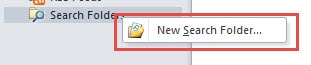
- En başta, yeni bir arama klasörü oluşturmanız gerekir. Gezinme bölmesinde "Klasörleri Ara" öğesini bulun ve tıklayın. Ve açılan menüden “Yeni Arama Klasörü”nü seçin. Alternatif olarak, "Yeni Arama Klasörü" ile aynı iletişim kutusunu açacak olan "Ctrl + Shift + P" klavye kısayolunu kullanabilirsiniz.
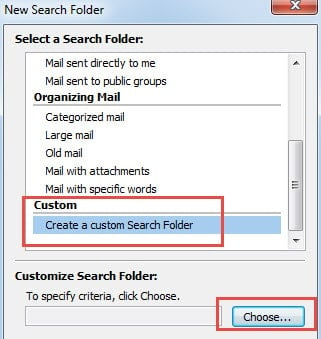
- Ardından kaydırma çubuğunu aşağıya çekin ve "Arama Klasörü Oluştur" son seçeneğini seçin. “Seç” düğmesine tıklayın.
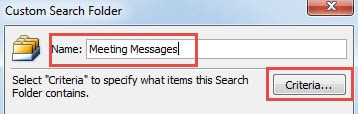
- Arama klasörüne toplantı mesajları gibi bir ad verin. Ve “Kriterler” düğmesine basın.

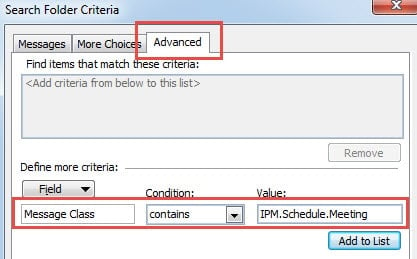
- Sonraki iletişim kutusunda "Gelişmiş" sekmesine geçin. Sonraki "Alan"da, "Mesaj Sınıfı"na girmeniz istenecektir. "Koşullar"da, açılır listeden "içerir"i seçmelisiniz. Ve “Değerler” kısmına “IPM.Schedule.Meeting” yazmanız gerekiyor. Bu gelişmiş ayarı uygulamak için “Listeye Ekle” düğmesine tıklayın.

- Sonunda Outlook'a dönmek için bir dizi "Tamam" ı tıklayın.
Yukarıdaki 5 basit adımı tamamladıktan sonra, gezinme bölmesinde "Klasörleri Ara" altında bulunan "Toplantı Mesajları" arama klasörünü bulabilirsiniz. Ve önceki tüm toplantı mesajları ona kopyalandı. Tabii ki, gelecekteki toplantı mesajlarını, Gelen Kutusu klasöründeki bir dizi e-posta arasında bulmanız gerekmeden burada bulmanıza izin verilecek.
Bir arama klasörü oluşturmanın yanı sıra, toplantı mesajlarını bulmak için Outlook arama aracı gibi başka yaklaşımlardan da yararlanabilirsiniz. Araca "Ctrl + E" gibi bir kısayol tuşuyla hızlı bir şekilde erişebilirsiniz.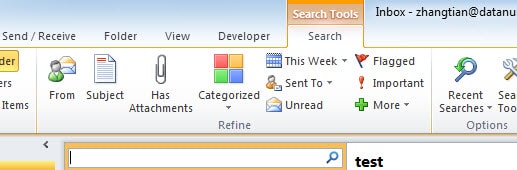
Değerli Outlook Verilerini Alın
Hiç şüphe yok ki, Outlook'un keşfedilmesi gereken sayısız işlevi vardır. Bununla birlikte, büyük bir potansiyele rağmen, Outlook hala hasardan kurtulamaz. Elektrik kesintisi, donanım hataları, yazılım yükseltmeleri ve kötü amaçlı saldırılar gibi çeşitli faktörler bozulmalara neden olabilir. Bu nedenle, beklenmeyen kayıpları önlemek için, kullanıcılar verilerin kolayca geri yüklenebilmesi için düzenli bir yedekleme yapmalıdır. Ayrıca, zorlu bir onarım aracı da bir zorunluluk meselesidir. DataNumen Outlook Repair. yüksek olmasına bağlı olarak PST kurtarma oranı, bu araç rakiplerinin çok önünde olmuştur.
Yazar Tanıtımı:
Shirley Zhang, bir veri kurtarma uzmanıdır. DataNumendahil olmak üzere veri kurtarma teknolojilerinde dünya lideri olan , Inc. sql kurtarma ve görünüm onarım yazılım ürünleri. Daha fazla bilgi için ziyaret edin www.datanumen.com