
Outlook, daha sonra ilgilenmemiz gerektiğini kendimize hatırlatmak için iletileri işaretlememize izin verir. Birisi ayrıca işaretli iletileri e-posta listesinin en üstüne yapıştırmak istiyor. İşte bir yöntem.
Daha sonra ele almayı planladığım mesajları işaretlemeye alışkınım. Ayrıca, bazı özel e-postaları işaretlemek için bayrak kullanmayı da tercih ediyorum. Sonuç olarak, işaretli mesajlar Outlook'umda oldukça önemlidir. Bu nedenle, onlara hızlı bir şekilde erişebilmek için onları e-posta listesinin en üstüne yapıştırmak istiyorum. Eğer siz de ilgileniyorsanız çözümlerim aşağıda paylaşılmıştır.
Tüm E-postaları Bayrak Durumuna Göre Gruplandırın
- olaraktart, “Görünüm” sekmesine geçin ve “Geçerli Görünüm” şeridindeki “Görünüm Ayarları” düğmesine tıklayın.
- Ardından açılan iletişim kutusunda, “Grupla” düğmesini tıklayın.
- Sonraki başka bir yeni iletişim kutusunda, "Otomatik olarak gruplandır..." seçimini kaldırmalısınız.
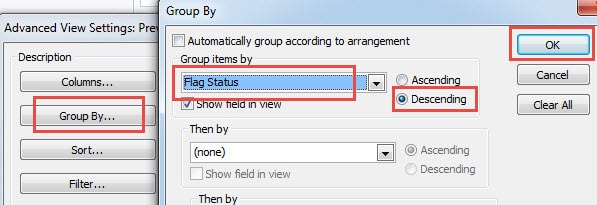
- "Grup Öğeleri" etiketi altında, aşağı oku tıklayın ve açılır listeden "Bayrak Durumu"nu seçin.
- Sıralama olarak ise “Azalan”ı seçmenizi tavsiye ederim.
- Sonunda Outlook'a dönmek için bir dizi "Tamam" ı tıklayın.
Tamamlanan Bayraklı Mesajları Gizle
Bayrağa tıklamak, mesajı tamamlandı olarak işaretler. Ancak tamamlanmış olan hala zirvede yer alıyor. Bu durumda, sağ tıklayıp “Bayrağı Temizle” seçeneğini seçebilirsiniz. Alternatif olarak, tamamlanan bayraklı mesajı gizleyebilirsiniz.
- İçintart ile, "Görünüm" sekmesi altındaki "Görünüm Ayarları"na tıklayın.
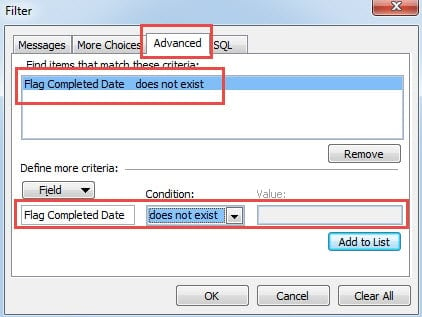
- Ardından yeni iletişim kutusunda "Filtrele" düğmesine tıklayın.
- Sonraki başka bir iletişim kutusunda, "Gelişmiş" sekmesine geçin.
- Alana "İşaretleme Tamamlanma Tarihi"ni girin. Koşul'da "Mevcut Değil"i seçin. Değer alanı otomatik olarak gri olacaktır. "Listeye ekle" düğmesini tıklayın.

- Sonunda Outlook'a dönmek için birkaç "Tamam" ı tıklayın.
Bayraklı Mesajlar için Bir Arama Klasörü Oluşturun
Yukarıdakilerin dışında, işaretli mesajlar için özel bir arama klasörü oluşturmanız da tavsiye edilir. Aslında bu yaklaşım çok daha kolaydır.
- “Klasörü Ara”ya tıklayın ve “Yeni Arama Klasörü”nü seçin.
- Sonraki iletişim kutusunda, "Posta takip için işaretlendi"yi seçin ve "Tamam"a tıklayın.

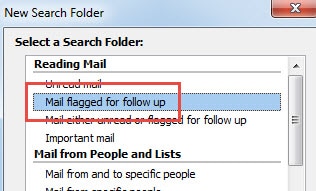
Ardından işaretlenen tüm mesajlar bu klasöre kopyalanacaktır. Birini tamamlandı olarak işaretlediğiniz sürece bu klasörden kaybolacaktır. Ancak yine de orijinal klasöründe kontrol edebilirsiniz.
Ele Geçirilmiş Outlook Dosyaları Nasıl Kurtarılır?
Outlook'un yolsuzluğa açık olması çok üzücü. Bu nedenle düzenli bir yedekleme yapmak bir zorunluluk meselesidir. Ancak, yedeklemeler son verilerinizi içermiyorsa, üçüncü taraf yazılımlara başvurmaktan başka seçeneğiniz yoktur. DataNumen Outlook Repair. Bu olabilir Outlook'u kurtar Veri bozulmasını saniyeler içinde en aza indirerek dosyalar.
Yazar Tanıtımı:
Shirley Zhang, bir veri kurtarma uzmanıdır. DataNumendahil olmak üzere veri kurtarma teknolojilerinde dünya lideri olan , Inc. sql kurtarma ve görünüm onarım yazılım ürünleri. Daha fazla bilgi için ziyaret edin www.datanumen.com