
Excel'deki çalışma sayfaları, istatistikleri daha iyi bir şekilde sınıflandırmanıza ve yönetmenize olanak tanır. Bu nedenle bugün, bu makalede yinelenen sütun başlıklarının girilmesiyle ilgili Excel ipuçlarını öneriyoruz.
Her Excel çalışma sayfasında, verilerinizi ve bilgilerinizi girebilirsiniz. Bazen bir Excel dosyasında birkaç benzer çalışma sayfası ayarlamanız gerekir. Örneğin bu görselde toplamda 6 sınıf olduğunu görebilirsiniz.
Ve şimdi her sınıf için yedi konunun puanlarını girmeniz gerekiyor. Ve konu adlarını sütun başlığına girmelisiniz. Tek yol tek tek eklemek aslında çok yorucu bir iş. Bu yüzden burada, Excel'de yinelenen sütun başlıklarını girmeyle ilgili Excel ipuçlarını sunuyoruz.
Çalışma Sayfası Grubu Oluştur
Bu şekilde, önce çalışma sayfası grubu oluşturmanız gerekir. Ve aşağıdaki adımlar.
- Farenizi herhangi bir sayfanın üzerine getirin.
- Sağ tık.
- Yeni açılır menüde "Seçilen Tüm Sayfalar"a tıklayın.
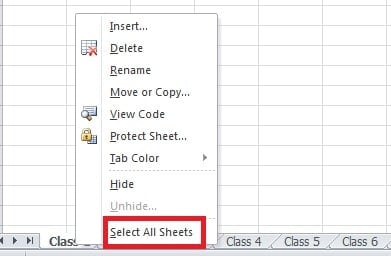
Ve sonra böyle bir arayüz göreceksiniz:
Bu, bir grup oluşturduğunuz anlamına gelir.
- Ve bu adımlardan sonra, öznelerin adını hücrelere girebilirsiniz.

- Çalışma sayfası grubu alanına sağ tıklayın.
- "Sayfaların Grubunu Çöz" seçildi. Ve sonra tüm sayfalar bağımsız bir çalışma sayfasına dönüşür.


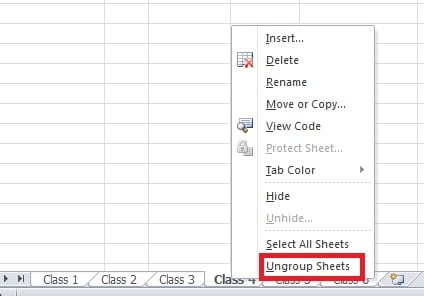
Tüm bu adımlardan sonra, kontrol edebilirsiniz. Diğer çalışma sayfalarında, tüm isimler oradadır. Bilgileri bir kez girmeniz yeterlidir.
Çalışma Sayfasını Kopyala ve Yapıştır
Bu, aynı bilgileri birkaç çalışma sayfasına girmekle ilgili başka bir ipucu. Ve ilk başta sadece bir çalışma sayfasına ihtiyaç vardır.
- Bilgileri bir çalışma sayfasına girin.
- Bu çalışma sayfasını sağ tıklayın.
- Açılır menüde “Taşı veya Kopyala” seçeneğini seçin.

- Yeni pencerede, “Kopya oluştur” seçeneğini seçin.
- "Tamam" ı tıklayın.

- Ve sonra yeni bir çalışma sayfası görünür. Bu çalışma sayfasında, ilkiyle aynı bilgileri içerir.


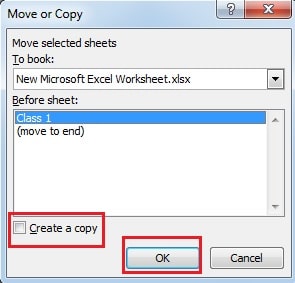

Ardından, çalışma sayfasının adını değiştirebilir ve sırayı sıralamak için sürükleyebilirsiniz. Altı sınıf çalışma sayfasının tümünü oluşturmak için beş kez tekrarlamanız gerekir. Yinelenen sütun başlıklarını girmeye ilişkin Excel ipuçları çok kullanışlı ve kullanışlıdır.
Excel Veri Bozulması Nasıl Başa Çıkılır?
Excel bozulmasıyla karşılaştığınızda, içgüdüsel olarak dosyalarınızı kurtarmak için bazı yöntemler düşüneceksiniz. Ancak, most çoğu zaman, l'yi almakta başarısız olacaksınızost veriler veya hatta durumu daha da kötüleştirir. Bu nedenle, üçüncü taraf yazılımına başvurabilirsiniz. Excel'i kurtar. Üstelik başarı oranı çok yüksek.
Yazar Tanıtımı:
Anna Ma bir veri kurtarma uzmanıdır. DataNumendahil olmak üzere veri kurtarma teknolojilerinde dünya lideri olan , Inc. kelime kurtarma ve görünüm onarım yazılım ürünleri. Daha fazla bilgi için ziyaret edin www.datanumen.com