
Bu makale, esas olarak, kendisini Word belgesine otomatik olarak güncelleyebilen bir resim eklemenizi göstermeye odaklanacaktır.
Word belgesine resim eklemek, kullanıcıların dosyalarını çekici kılmak için yaygın bir ipucu olmuştur. Ancak, resmi değiştirdiğinizde, Word dosyasına eklediğiniz resim buna göre güncellenemez. Bu nedenle, orijinal görüntüyü silmeniz ve yenisini Word dosyanıza yeniden eklemeniz gerekebilir. Bu kesinlikle işinizi yürütmenin hoş bir yolu değil. Bu nedenle, Word belgesine resim eklemenin yanı sıra otomatik olarak güncellenmesini sağlamanın etkili yollarını sunacağız.
Her Zamanki Yöntemlerle Resim Ekleme
Öncelikle, Word dosyasına resim ekleme yöntemlerine alışılmış yöntemlerle bakalım.
Yöntem 1: "Ekle" Sekmesini Kullanın
- Başlamak için, imlecinizi tam olarak bir resmin bulunduğu konuma getirin.
- Ardından “Ekle” sekmesine tıklayın.
- Ardından, "Çizimler" grubunda "Resim" i tıklayın.
- Şimdi “Resim Ekle” penceresinden bir resim seçin.
- İşi bitirmek için “Ekle” düğmesine tıklayın.
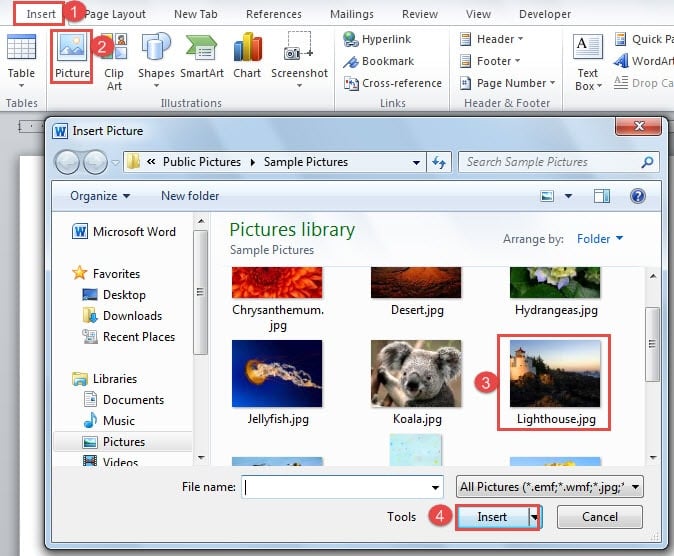
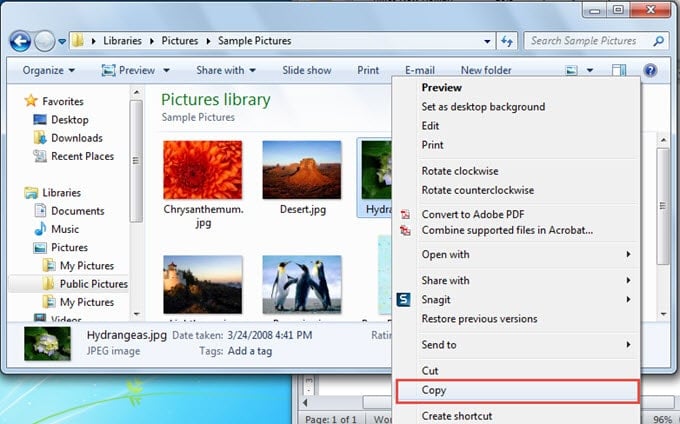
Yöntem 2: Resim Yapıştırın
- Önce ihtiyacınız olan resmi bulun.
- Ardından sağ tıklayın.
- "Kopyala"yı seçin.

- Ardından, Word belgenize sağ tıklayın.
- “Yapıştır (P)” seçeneğini seçin.

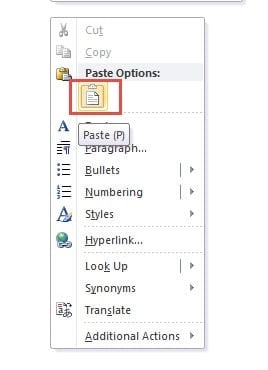
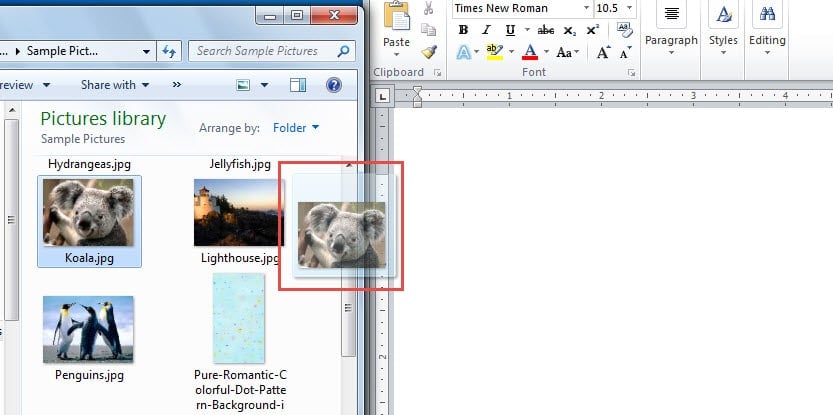
Yöntem 3: Sürükle ve Bırak
- Benzer şekilde, bulun tarönce resim al
- Ardından seçmek için tıklayın.
- Belgenize sürükleyip bırakın.

Otomatik Olarak Güncellenen Bir Resim Ekleme
Dediğimiz gibi alışılagelmiş yöntemlerle resim eklemek bazen işimiz için yeterli olmuyor. O zaman aşağıdaki iki yöntem, daha yüksek taleplerinizi karşılayabilir.
Yöntem 1: "Dosyaya Bağla"yı seçin
- İlk önce "'Ekle' Sekmesini Kullan" bölümünde 1. adımdan 4. adıma kadar tekrarlayın.
- Şimdi "Ekle" düğmesinin arkasındaki ters üçgeni tıklayın.
- Ardından, menüden “Dosyaya Bağla” seçeneğini seçin.

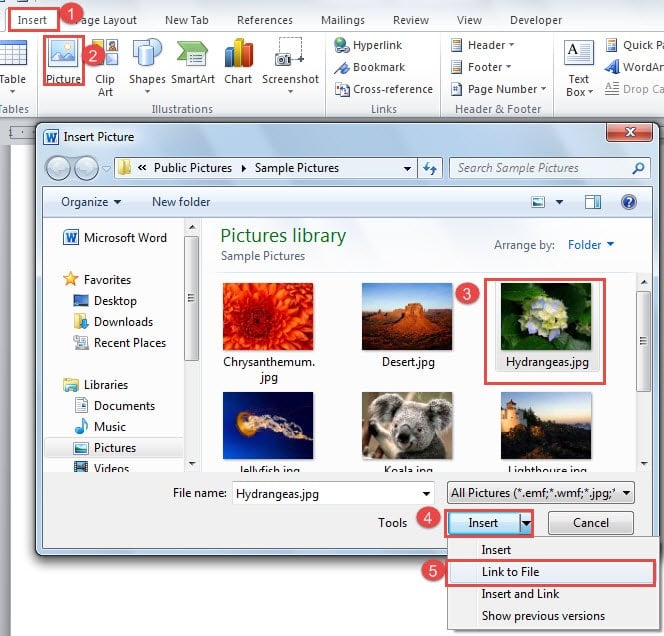
Bir resim eklemek için yukarıdaki adımları kullanırken, orijinal resmi değiştirmeye gidebilirsiniz. Örneğin, resim üzerine aşağıdaki gibi bir dikdörtgen işareti ekliyoruz: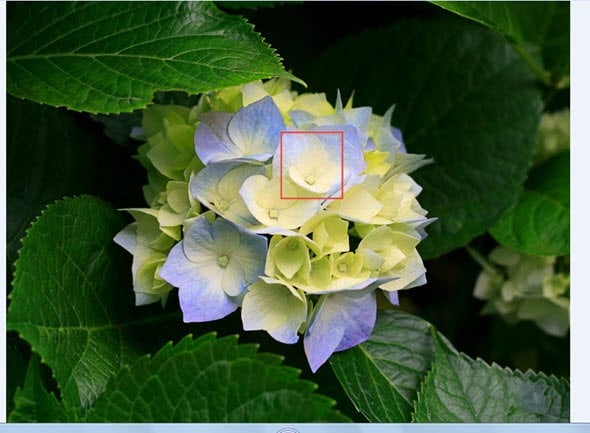
Şimdi belgeleri yeniden açtığınızda resmin güncellendiğini görebilirsiniz.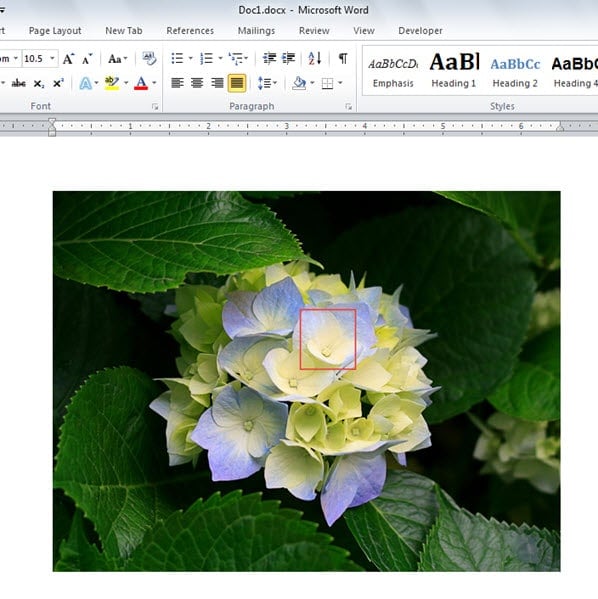
Ancak, bu yöntemin de sınırlaması vardır. Orijinal resmi yeniden adlandırır veya yeniden konumlandırırsanız, onu belgenizde görüntüleyemezsiniz. Bunun yerine, belgede aşağıdaki görünümü elde edeceksiniz: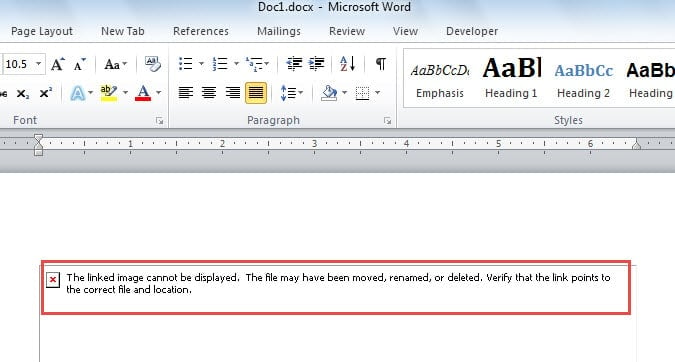
Ekran hatasının üstesinden gelmek için işte başka bir yöntem.
Yöntem 2: "Ekle ve Bağla"yı seçin
- "'Dosyaya Bağla'yı Seçin" bölümündeki 1. ve 2. adımı tekrarlayın.
- Ancak bu sefer “Ekle ve Bağla” seçeneğini seçiyorsunuz.

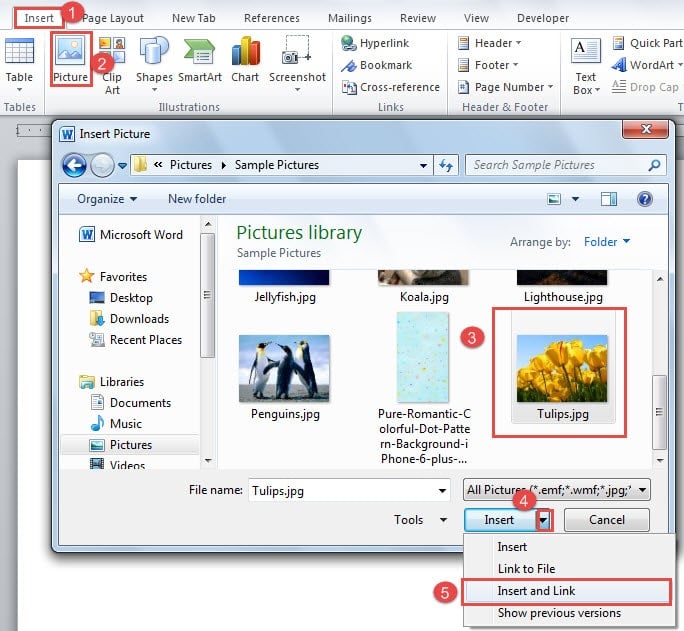
Benzer şekilde, bu yöntem otomatik olarak güncellenen bir resim eklemenizi sağlar. İyi olan şey, resmi yeniden adlandırıp yerini değiştirseniz bile orijinal resmi Word belgesinde bulundurabilmenizdir.
5 Yöntemin Karşılaştırılması
| Yöntemler | Avantajlar | Dezavantajlar |
| 1. "Ekle" Sekmesini kullanın
2. Bir Resim Yapıştırın 3. Sürükle ve Bırak |
Güncellenmiş bir resme ihtiyacınız olmadığında kullanışlıdır. | Word belgesinde güncelleştirilmiş bir resmi otomatik olarak alamazsınız. |
|
"Dosyaya Bağla"yı seçin |
Her zaman güncellenmiş bir resim elde edebilirsiniz. | Resmi yeniden adlandıramaz veya yerini değiştiremezsiniz, aksi takdirde resim Word belgesinde görüntülenmez. |
|
“Ekle ve Bağla” yı seçin |
1. Her zaman güncellenmiş bir resim elde edebilirsiniz.
2. Resmi yeniden adlandırsanız veya yerini değiştirseniz bile her zaman orijinal resmi elde edebilirsiniz. |
Orijinal resmi yeniden adlandırır veya kaldırırsanız, güncellenmiş bir resim elde edemezsiniz. |
Dosya Kaybı Felaketiyle Başa Çıkın
Temel ofis programlarından biri olarak Word, dünya çapında destekçilerini kazandı. Mükemmel performansını selamlarken, Word'ün çökme olasılığını ortadan kaldıramayız. Yani bir alma zamanı Word belgesi onarımı ürün önceden.
Yazar Tanıtımı:
Vera Chen bir veri kurtarma uzmanıdır. DataNumendahil olmak üzere veri kurtarma teknolojilerinde dünya lideri olan , Inc. Excel onarımı ve pdf onarım yazılım ürünleri. Daha fazla bilgi için ziyaret edin www.datanumen.com