
Bu yazımızda, Word belgenize animasyonlu bir gif görüntüsü eklemek için size 2 yöntem sunacağız.
Animasyonlu gif resimlerinin internette virüs bulaştığını fark edebilirsiniz. Normal görsellerden daha canlı oldukları göz önüne alındığında, Word belgelerimize gif görselleri eklemeye ne dersiniz? Ne harika bir fikir!
Yine de, Word belgenize normal bir şekilde bir gif resmi eklediğinizde, bunların da sıradan resimler kadar statik olduğunu görürsünüz. Şimdi starMerak etmeyin: Word dosyasında animasyonlu bir gif görüntüsü olması mümkün mü?
Cevap olumlu. Ve hedefi gerçekleştirmenin iki yolu vardır. Daha fazlasını görmek için lütfen aşağıdaki metni okuyun.
Yöntem 1: Bir ekle PowerPoint slayt
- İlk ve önostaçık PowerPoint.
- Ardından, slayttaki "Başlık eklemek için tıklayın" ve "Altyazı eklemek için tıklayın" metin kutularını silin.
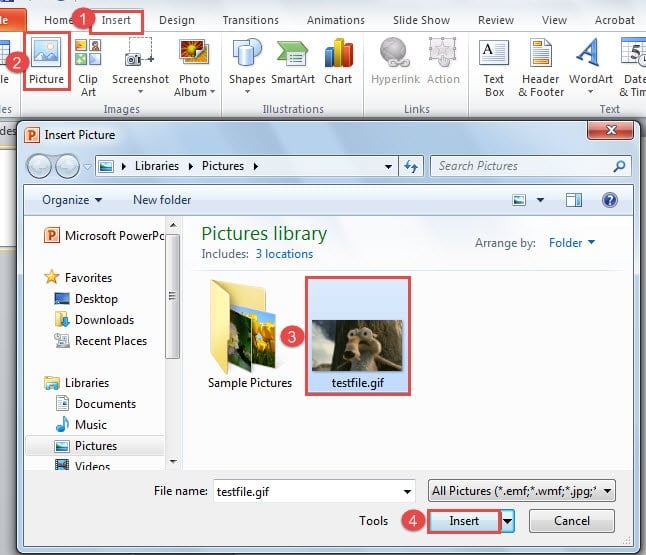
- Ardından “Ekle” sekmesine tıklayın.
- Ve “Resimler” grubunda “Resim” e tıklayın.
- Ardından “Resim Ekle” penceresinden bir gif resmi seçin.
- "Ekle" düğmesini tıklayın.

- Artık görüntünün boyutunun oldukça küçük olabileceğini fark edebilirsiniz.

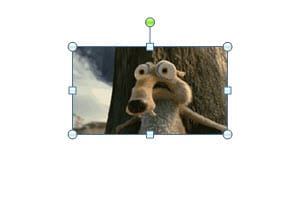
Slaytın tam boyutuna gelene kadar büyütmek için görüntünün etrafındaki bu sekiz tutamacı tıklayın.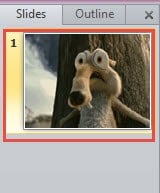
- Dosyayı kaydedin.
- Sonra Word'ü açın.
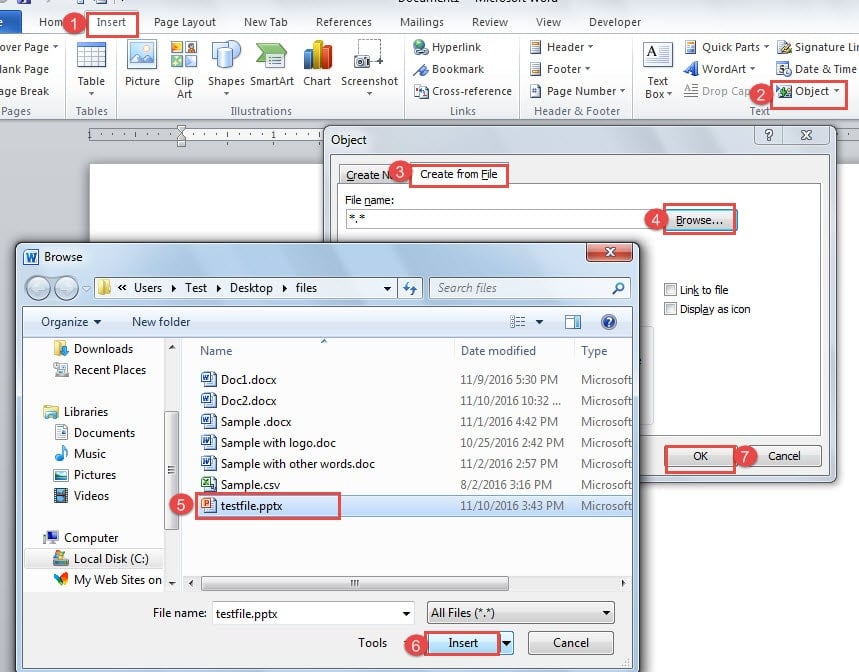
- İlk olarak “Ekle” sekmesine tıklayın.
- Ardından “Metin” grubunda “Nesne” ye tıklayın.
- Şimdi “Nesne” iletişim kutusunda “Dosyadan oluştur”a tıklayın.
- Ve "Gözat" düğmesini tıklamak için hareket ettirin.
- “Gözat” penceresinde az önce kaydettiğiniz sunum dosyasını bulun.
- Ardından “Ekle” düğmesine tıklayın.
- Şimdi “Nesne” iletişim kutusuna geri dönün ve “Tamam”a tıklayın.

- Şimdiye kadar, belgenizde görüntü var. Resme çift tıklayın ve sistem çağıracaktır PowerPoint gif resmini oynatmak için
Yöntem 2: Köprü Ekleme
- İlk olarak, Word'ü açın.
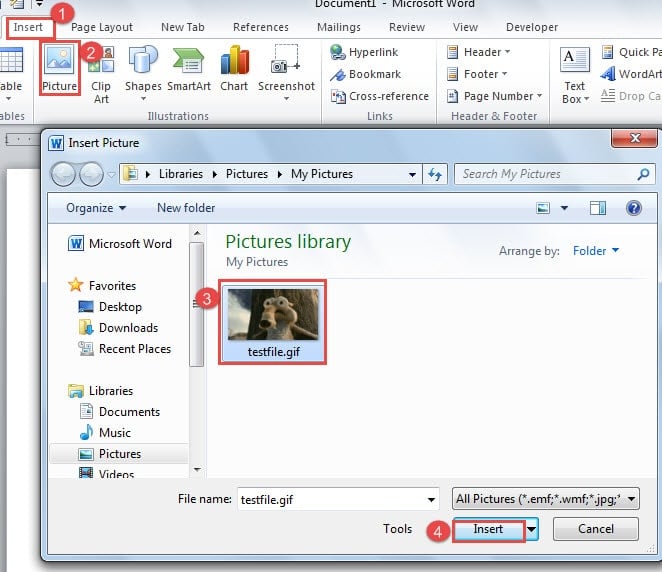
- Ardından “Ekle” sekmesine tıklayın.
- Daha sonra “Çizimler” grubunda “Resim” seçeneğine tıklayın.
- “Resim Ekle” penceresinde önce bir gif resmi seçin.
- Ardından sağ alt taraftaki “Ekle” düğmesine tıklayın.

- Şimdi resmi seçmek için tıklayın.
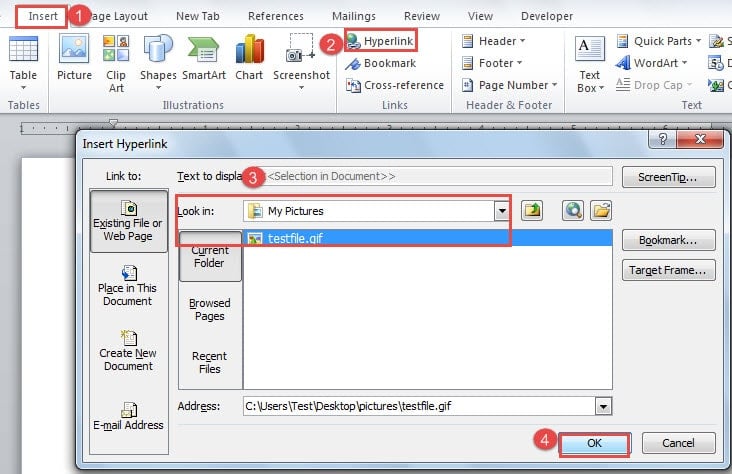
- Sonra tekrar “Ekle” sekmesine tıklayın.
- “Bağlantılar” grubunda “Köprü” ye tıklayın.
- “Köprü Ekle” iletişim kutusunda, görüntünün konumunu “Bak” kutusunda bulun.
- Ardından "Tamam" ı tıklayın.

- Şimdi imlecinizi görüntünün üzerine getirin ve dosya konumunu balonda görebilirsiniz.

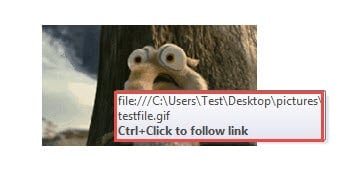
Bağlantıyı takip etmek için “Ctrl” tuşuna basıp aynı anda görsele tıklayarak yönlendirme yapabilirsiniz. Daha sonra sistem animasyonlu gif görüntüsünü oynatmak için programını çağıracaktır.
Ancak, görüntünün yerini değiştirmekten veya silmekten kaçınmak için bu yöntemi kullanırken aklınızda bulundurmalısınız. Aksi takdirde, gif görüntüsünü oynatamazsınız. Örneğin, aşağıdaki sonucu alabilirsiniz: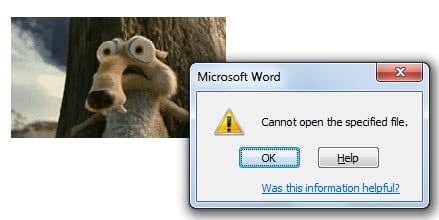
Kelime Kazasına Dikkat Edin
Günlük işleri yürütmek için Word'e çok güveniyoruz. Bize çok kolaylık sağlamasına rağmen, bir Word çökmesinin getirebileceği sonuçlara her zaman dikkat etmelisiniz. Bir adım, özel bir ürün elde etmektir. doc dosya kurtarma.
Yazar Tanıtımı:
Vera Chen bir veri kurtarma uzmanıdır. DataNumendahil olmak üzere veri kurtarma teknolojilerinde dünya lideri olan , Inc. Excel hasarı ve pdf onarım yazılım ürünleri. Daha fazla bilgi için ziyaret edin www.datanumen.com