
Tüm Excel çalışma sayfalarına yayılmış çok sayıda grafik içeren bir Excel çalışma kitabınız var. Şimdi, tüm grafikleri bir Windows klasörüne toplu olarak dışa aktarmak istiyorsanız, bu makalede açıklanan 3 yöntemden herhangi birini kullanabilirsiniz.
Bir Excel çalışma kitabındaki veriler için birden çok grafik oluşturduktan sonra, bu grafikleri de JPEG görüntü dosyaları olarak yerel bir klasöre vermek isteyebilirsiniz. Bu durumda, elbette, grafikleri tek tek manuel olarak kaydetmek için aşağıdaki Yöntem 1'i kullanabilirsiniz. Ancak, Excel dosyasında yüzlerce çalışma sayfası ve çizelge olması durumunda sıkıcı olacaktır. Yani, burada size toplu olarak almanıza izin verebilecek diğer 2 yaklaşımı öğreteceğiz.
Yöntem 1: Grafikleri MS Word'e Kopyalayın/PowerPoint
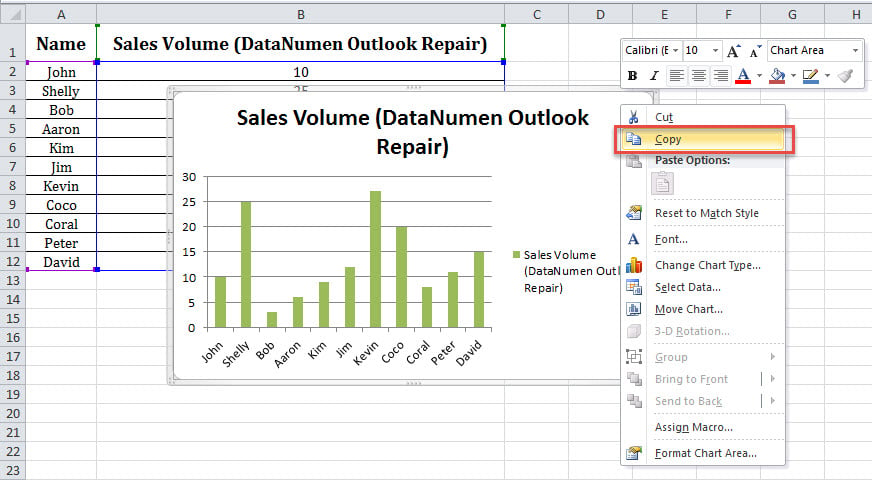
- olaraktart, Excel dosyasında bir grafik seçin.
- Ardından, üzerine sağ tıklayın ve içerik menüsünden “Kopyala” seçeneğini seçin.
- Ardından, yeni bir Word belgesi oluşturun.
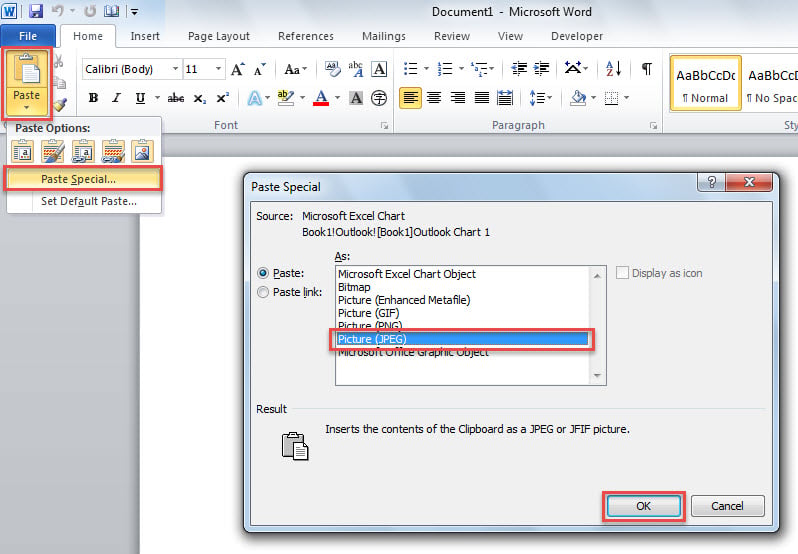
- Daha sonra “Yapıştır” butonuna tıklayın ve “Özel Yapıştır” seçeneğini seçin.
- Açılan iletişim kutusunda, "As" listesinden "Resim (JPEG)" öğesini seçin ve "Tamam" düğmesini tıklayın.

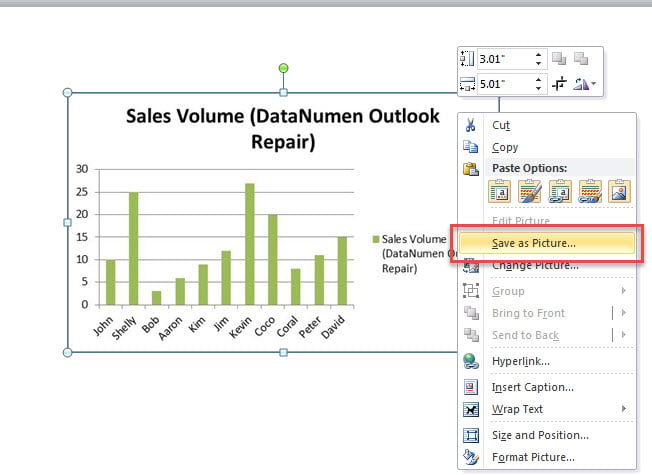
- Bundan sonra, belgeye eklenen resmin üzerine gelin.
- Ardından, üzerine sağ tıklayın ve “Resim Olarak Kaydet” seçeneğini seçin.

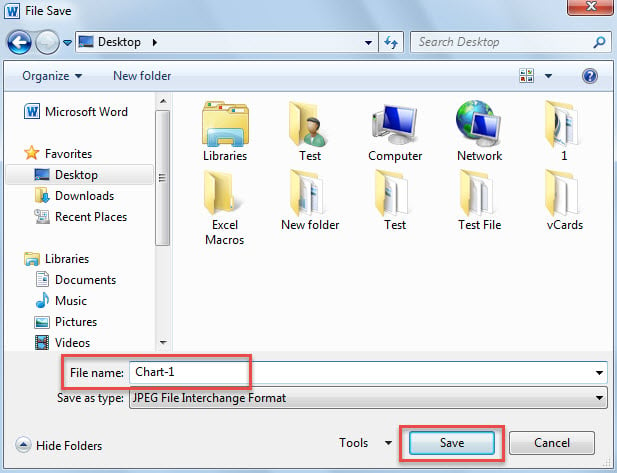
- "Dosya Kaydet" penceresinde bir ad girin ve seçin tarWindows klasörünü alın.
- Son olarak, "Kaydet" i tıklayın.

- Şimdi, diğer grafikleri Excel dosyasından dışa aktarmak için bu yolu kullanabilirsiniz.
Yöntem 2: Çalışma Kitabını Web Sayfası Olarak Kaydet
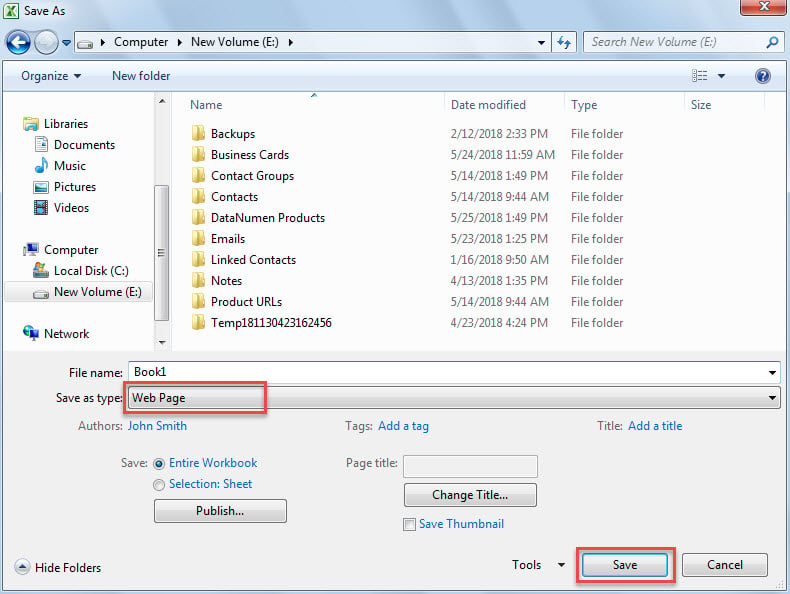
- Başlangıçta, açılan Excel çalışma kitabında "Dosya" ya gidin ve "Farklı Kaydet" i tıklayın.
- Ardından, açılan "Farklı Kaydet" penceresinde, "Farklı kaydet" seçeneğinden "Web Sayfası"nı seçin.

- Daha sonra, bir hedef Windows klasörü seçin ve “Kaydet”e tıklayın.
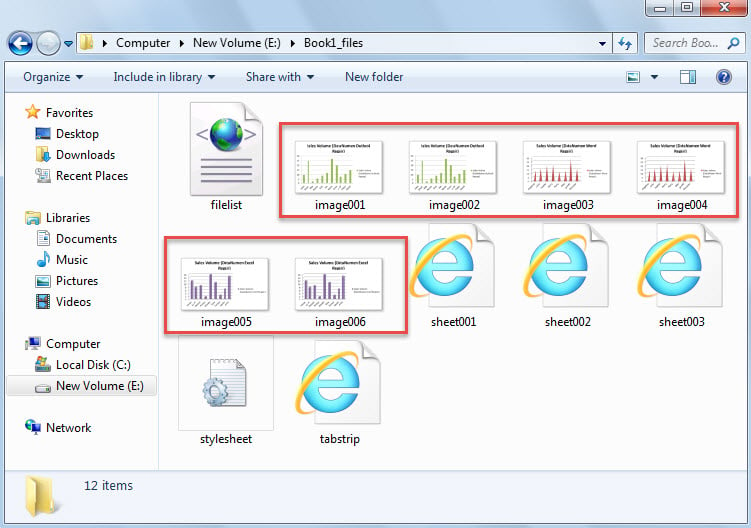
- Bundan sonra, grafiklerin dışa aktarılan resimlerini görebileceğiniz “XXX_files” klasörüne göz atın.

Yöntem 3: Excel VBA ile Toplu Dışa Aktarma
- Başlamak için, Excel VBA düzenleyicisini “ göre başlatın.Excel'inizde VBA Kodunu Nasıl Çalıştırırsınız?".
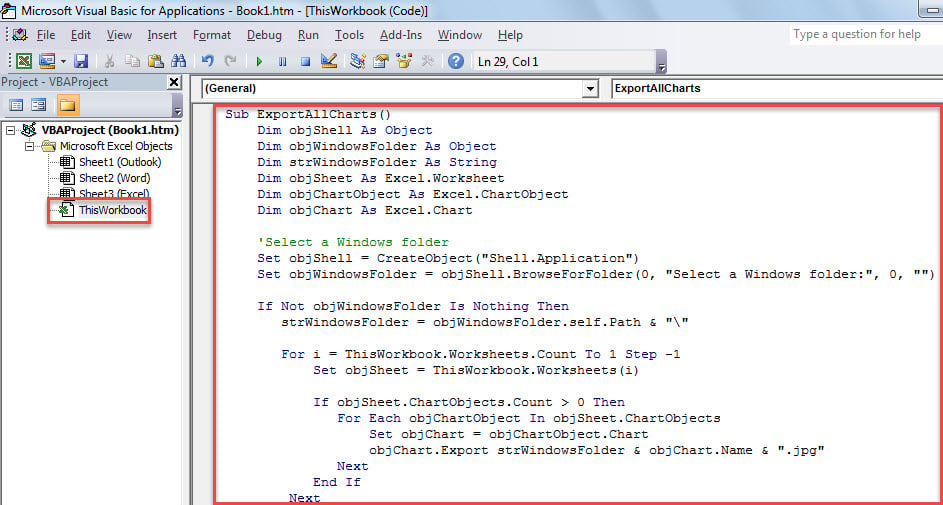
- Ardından, aşağıdaki kodu bir modüle veya projeye yerleştirin.
Sub ExportAllCharts()
    Dim objShell As Object
    Dim objWindowsFolder As Object
    Dim strWindowsFolder As String
    Dim objSheet As Excel.Worksheet
    Dim objChartObject As Excel.ChartObject
    Dim objChart As Excel.Chart

    'Select a Windows folder
    Set objShell = CreateObject("Shell.Application")
    Set objWindowsFolder = objShell.BrowseForFolder(0, "Select a Windows folder:", 0, "")

    If Not objWindowsFolder Is Nothing Then
       strWindowsFolder = objWindowsFolder.self.Path & "\"

       For i = ThisWorkbook.Worksheets.Count To 1 Step -1
           Set objSheet = ThisWorkbook.Worksheets(i)

           If objSheet.ChartObjects.Count > 0 Then
              For Each objChartObject In objSheet.ChartObjects
                  Set objChart = objChartObject.Chart
                  objChart.Export strWindowsFolder & objChart.Name & ".jpg"
              Next
          End If
       Next

       'Open the windows folder
       Shell "Explorer.exe" & " " & strWindowsFolder, vbNormalFocus
   End If
End Sub
- Ardından, bu makroyu şimdi çalıştırmak için “F5” tuşuna basın.
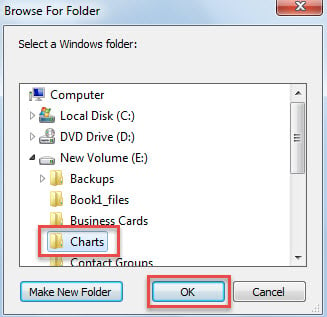
- Ardından, açılır iletişim kutusunda bir Windows klasörü seçin.

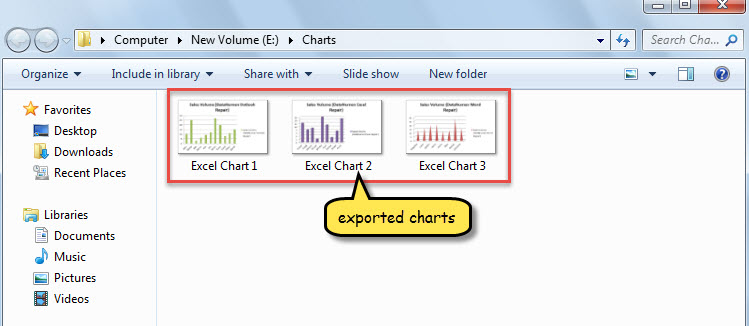
- Hemen, dışa aktarılan grafikleri içeren Windows klasörü görüntülenecektir.

karşılaştırma
| Avantajlar | Dezavantajlar | |
| Yöntem 1 | Kullanımı kolay | Çok fazla çalışma sayfası ve çizelge varsa çok sıkıcı |
| Yöntem 2 | Kullanımı kolay | Bu Excel çalışma kitabındaki diğer gereksiz nesneleri kaydedecek |
| Yöntem 3 | Çok hızlı ve kullanışlı | Kullanıcıların harici kötü amaçlı makrolara karşı dikkatli olması gerekir |
Bozuk Excel Dosyalarını Onarın
Excel dosyaları, Word belgeleri gibi diğer yaygın dosyalara benzer şekilde savunmasızdır. Bu nedenle, güçlü bir şekilde muhafaza edilmesi tavsiye edilir. xls onarımı yakın çevrede, örneğin DataNumen Excel Repair. Excel dosyanız zarar gördüğünde kullanışlı olacaktır.
Yazar Tanıtımı:
Shirley Zhang, bir veri kurtarma uzmanıdır. DataNumendahil olmak üzere veri kurtarma teknolojilerinde dünya lideri olan , Inc. bozuk sql ve görünüm onarım yazılım ürünleri. Daha fazla bilgi için ziyaret edin www.datanumen.com