
VBA, MS Excel uygulaması da dahil olmak üzere Microsoft Office paketinde mükemmel bir araçtır. Excel'deki yerel özellikler tarafından desteklenmeyen birçok görevi gerçekleştirmenize yardımcı olabilir. Şimdi bu yazımızda size adım adım Excel'de VBA kodunu çalıştırmayı öğreteceğiz.
Bazı gereksinimlerinizi karşılamak için bazı VBA kodları yazmayı düşünüyorsanız, öncelikle Excel'inizde VBA kodunu nasıl çalıştıracağınızı bulmanız gerekir. Şimdi, bundan sonra, makronun nasıl etkinleştirileceği, VBA düzenleyicisinin tetiklenmesi ve makroyu çalıştırmanın çeşitli yolları vb. dahil olmak üzere ayrıntılı adımları göstermek için bir örnek olarak MS Excel 2010'u kullanacağız.
1. Adım: “Geliştirici” Şeridini Gösterin
- Öncelikle, Excel uygulamasını başlatın.
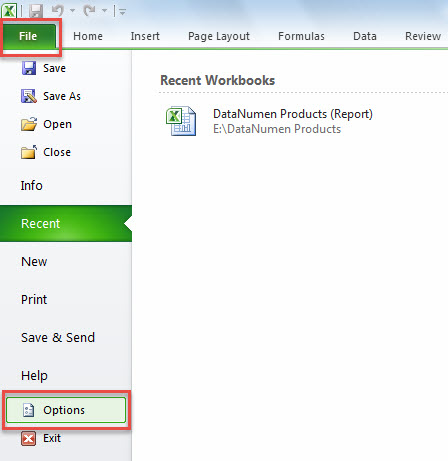
- Ardından, “Dosya” menüsüne gidin ve “Seçenekler” e tıklayın.
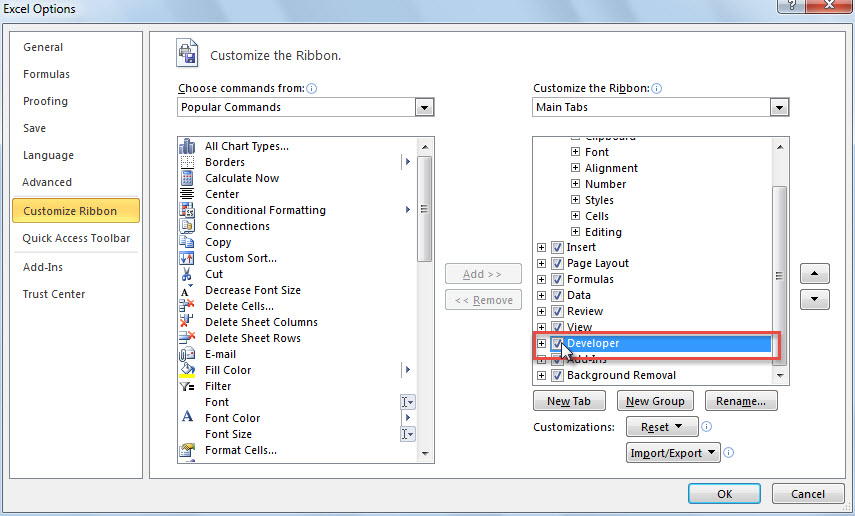
- Açılan “Excel Seçenekleri” penceresinde, “Şeridi Özelleştir” sekmesine dönün.
- Ardından, sağ tarafta “Geliştirici” seçeneğini bulun ve kontrol edin.

- Son olarak, değişiklikleri etkinleştirmek için "Tamam" ı tıklayın.
2. Adım: Makro Güvenlik Ayarlarını Değiştirin
Excel, güvenlik ayarlarında otomatik makro devre dışı bırakılmış olarak geldiğinden, öncelikle aşağıdaki adımları izleyerek ayarları değiştirmeniz gerekir:
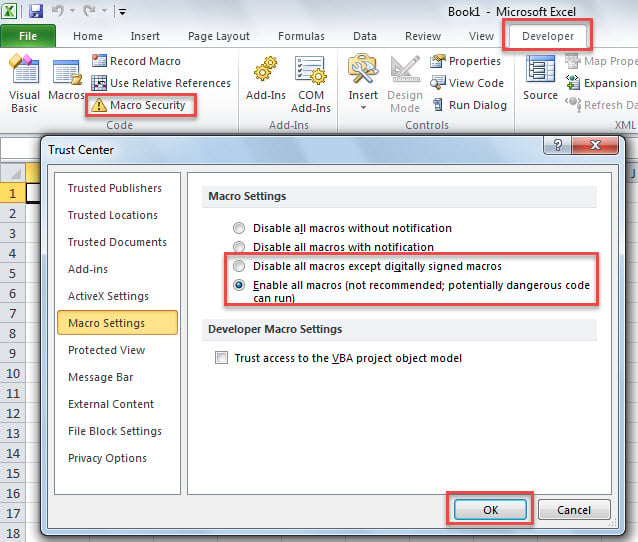
- İlk başta, Excel ana penceresinde “Geliştirici” şeridine geçin.
- Ardından “Kod” grubundaki “Makro Güvenliği” butonuna tıklayın.
- Ardından, yeni pencerede, beğeninize göre “Dijital olarak imzalanmış makrolar dışındaki tüm makroları devre dışı bırak” veya “Tüm makroları etkinleştir” seçeneğini seçin.

- Son olarak, değişiklikleri kaydetmek için "Tamam" ı tıklayın.
3. Adım: Excel VBA Düzenleyicisini Tetikleyin
Excel VBA editörü, kodu koyduğunuz yerdir. 2 yolla erişim sağlayabilirsiniz.
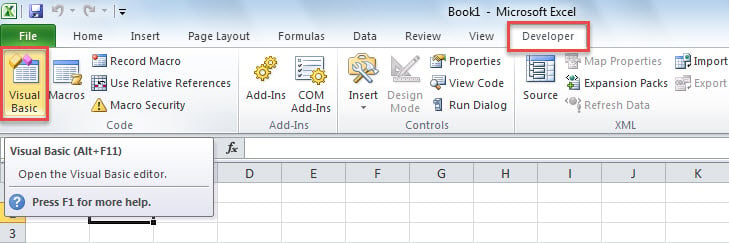
- “Geliştirici” sekmesinde, “Kod” grubundaki “Visual Basic” düğmesine tıklayın.

- “Microsoft Visual Basic for Applications” penceresini getirmek için doğrudan “Alt + F11” kısayol tuşlarına basın.
Adım 4: VBA Kodu Ekleyin
Excel VBA editörüne girdikten sonra, kodunuzu bir projeye veya bir modüle eklemeniz gerekir.
1. Kodu Mevcut Projeye Ekleyin
Gördüğünüz gibi, genişletilmiş "Microsoft Excel Objects" klasörü altında, her çalışma sayfası için projeler ve "ThisWorkbook" adlı mevcut çalışma kitabı için bir proje dahil olmak üzere mevcut projeleri görebilirsiniz.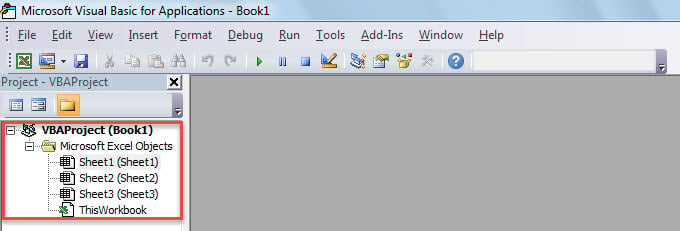
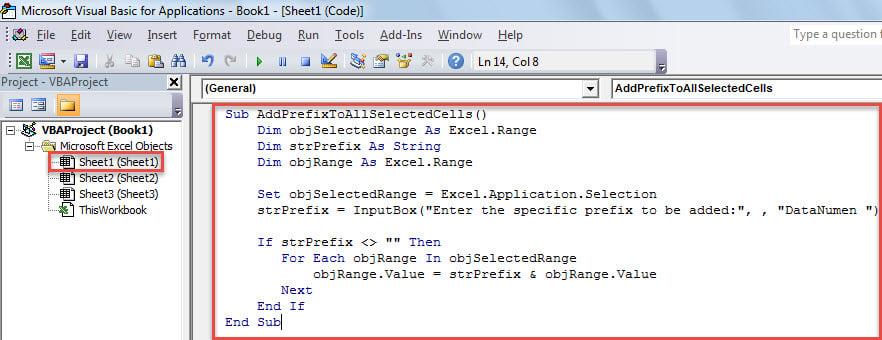
- Başlangıç olarak, penceresini açmak için bir projeye çift tıklayın.
- Ardından, kodu içine yerleştirin.

2. Kodu Modüle Koyun
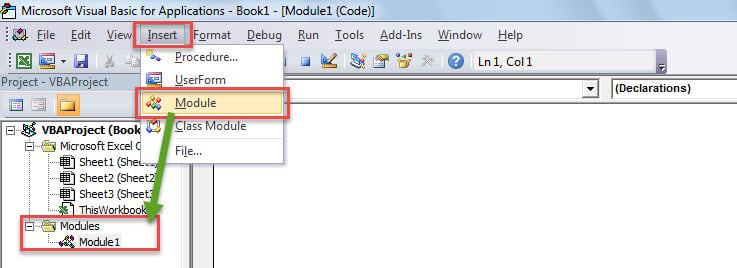
Ayrıca, aşağıdaki adımlarla bir modüle kod ekleyebilirsiniz.
- İlk olarak, araç çubuğundaki “Ekle” düğmesine tıklayın.
- Açılır listeden “Modül” öğesini seçin.

- Ardından, yeni modüle kodunuzu koyabilirsiniz.
Adım 5: VBA Kodunu Çalıştırın
1. Makroyu VBA Düzenleyicide Çalıştırın
VBA'yı "Microsoft Visual Basic for Applications" penceresinde çalıştırmak için "F5" tuşuna basmanız veya araç çubuğundaki "Çalıştır" simgesine tıklamanız yeterlidir.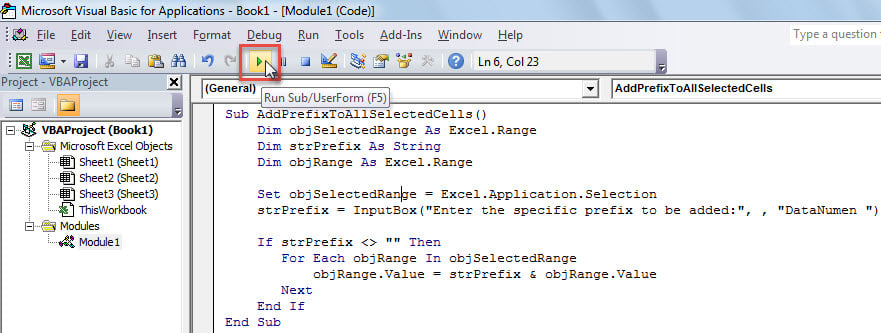
2. Makroyu Hızlı Erişim Araç Çubuğu (QAT) aracılığıyla çalıştırın
Ayrıca, Hızlı Erişim Araç Çubuğuna makro ekleyebilir ve aşağıdaki adımlarla QAT üzerinden çalıştırabilirsiniz.
- Başlangıçta, “Dosya” > “Seçenekler”e gidin.
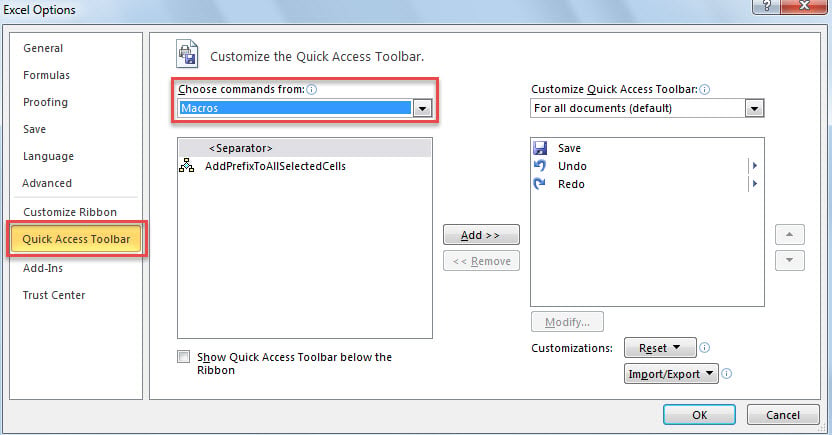
- Açılan pencerede “Hızlı Erişim Araç Çubuğu” sekmesine erişin.
- Ardından, "Komutları seç" listesinden "Makrolar" öğesini seçin.

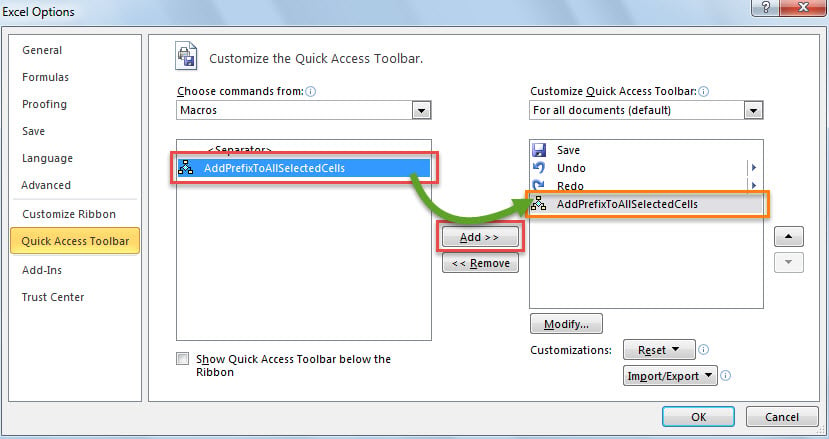
- Ardından, sol taraftaki makroyu seçin.
- Daha sonra ortadaki “Ekle” butonuna tıklayın.

- Bundan sonra, değişiklikleri Hızlı Erişim Araç Çubuğuna kaydetmek için "Tamam" ı tıklayın.
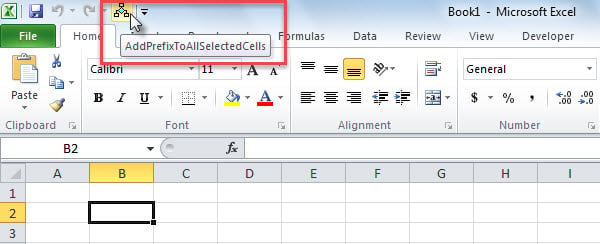
- Son olarak, ana Excel penceresinde, bu makroyu çalıştırmak için, aşağıdaki ekran görüntüsünde gösterildiği gibi Hızlı Erişim Araç Çubuğundaki makro düğmesine tıklayabilirsiniz.

3. Makroyu Şeritten Çalıştırın
Ayrıca, Hızlı Erişim Araç Çubuğu gibi, şeritte makro ekleyebilir ve çalıştırabilirsiniz.
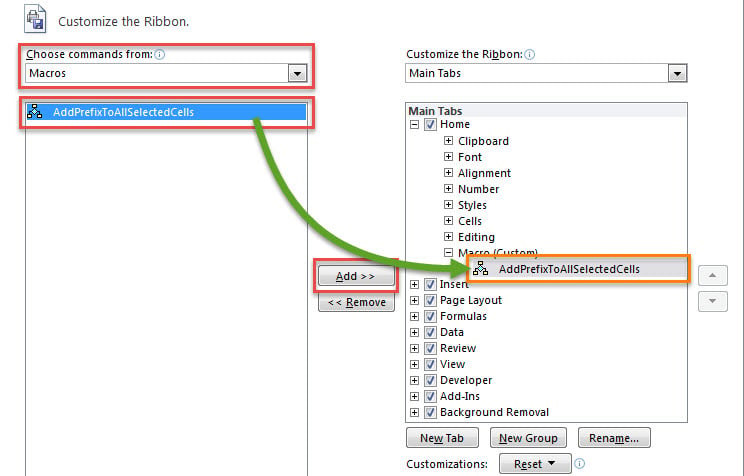
- olaraktart, “Dosya” menüsüne erişin ve “Seçenekler”e basın.
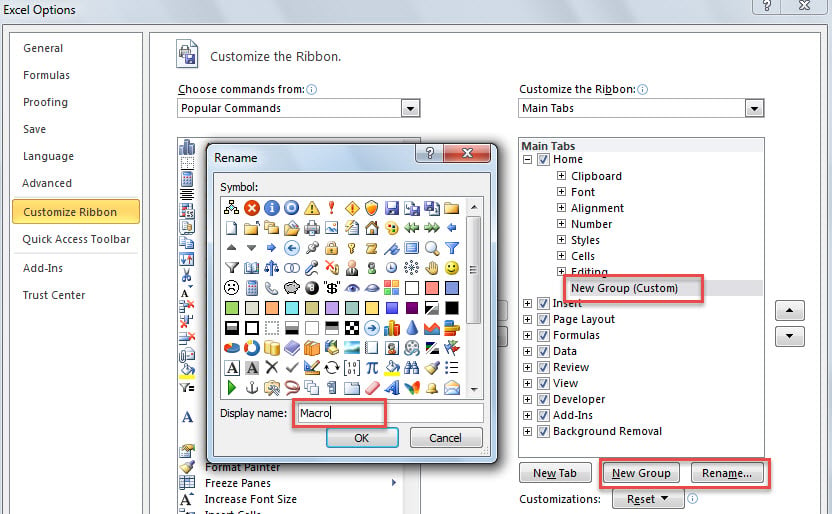
- "Excel Seçenekleri"nde, "Şeridi Özelleştir"e gidin.
- Ardından, “Ana Sayfa” sekmesinde “Yeni Grup” ile yeni bir grup oluşturun.
- İsteğe bağlı olarak “Yeniden Adlandır…” butonu ile bu grubu yeniden adlandırabilirsiniz.

- Daha sonra, "Komutları seç" listesinden "Makrolar"ı seçin.
- Bundan sonra, sol tarafta istenen makroya adım atın.
- Ardından, bu makroyu yeni gruba eklemek için “Ekle” düğmesine tıklayın.

- Sonunda, seçenekleri kaydetmek için "Tamam" ı tıklayın.
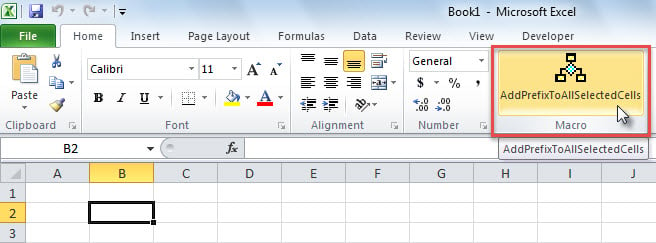
- O zamandan beri, bu makroyu çalıştırmak için şeritte yeni eklenen makro düğmesine tıklayabilirsiniz.

Yazar Tanıtımı:
Shirley Zhang, bir veri kurtarma uzmanıdır. DataNumendahil olmak üzere veri kurtarma teknolojilerinde dünya lideri olan , Inc. mdf kurtarma ve görünüm onarım yazılım ürünleri. Daha fazla bilgi için ziyaret edin www.datanumen.com