
Ang mga malalaking kumpanya ay gumagamit ng costly software upang i-scan ang mga resume gamit ang kanilang pasadyang built na listahan ng mga keyword upang makahanap ng mga kandidato para sa lahat ng bukas na posisyon sa kanilang kumpanya. Kung ikaw ay isang maliit na firm ng pagkonsulta at kung manu-manong sinusubaybayan mo pa rin ang iyong resume, huwag magalala. Ngayon ay maaari kang bumuo ng iyong sariling tool sa pag-scan sa resume.
Download na Ngayon
Kung nais mong start upang magamit ang software sa lalong madaling panahon, maaari mong:
I-download ang Software Ngayon
I-download ang Template ng Ipagpatuloy Ngayon
Kung hindi man, kung nais mong DIY, maaari mong basahin ang mga nilalaman sa ibaba.
Ihanda natin ang GUI
Tulad ng ipinakita sa larawan, lumikha ng dalawang sheet at pangalanan ang una bilang "Menu" at ang huling sheet bilang "Ipagpatuloy". Tulad ng sinabi ng pangalan, ang sheet na "Menu" ay magiging GUI para sa aming tool at ang sheet na "Ipagpatuloy" ay magtataglay ng impormasyon mula sa Ipagpatuloy ang mga file na nabasa sa pamamagitan ng aming tool.
Sa sheet na "Menu" lumikha ng isang patlang upang mahawakan ang buong landas ng napiling Ipagpatuloy. Mangyaring tandaan na ang resume ay dapat na nasa format ng doc o docx. Magdagdag ng dalawang mga pindutan. Pagkatapos ay magdagdag kami ng macro sa mga pindutan na ito upang gawin itong gumana. Pangalanan natin ang pindutan na nasa kanan ng patlang bilang "Mag-browse". Hayaan ang pindutan sa ilalim ng patlang na mapangalanan bilang "Basahin ang Ipagpatuloy". Upang gawing mahusay ang tool na biswal, maaari kang magdagdag ng mga icon habang nagdagdag ako ng isang icon ng Word doc. 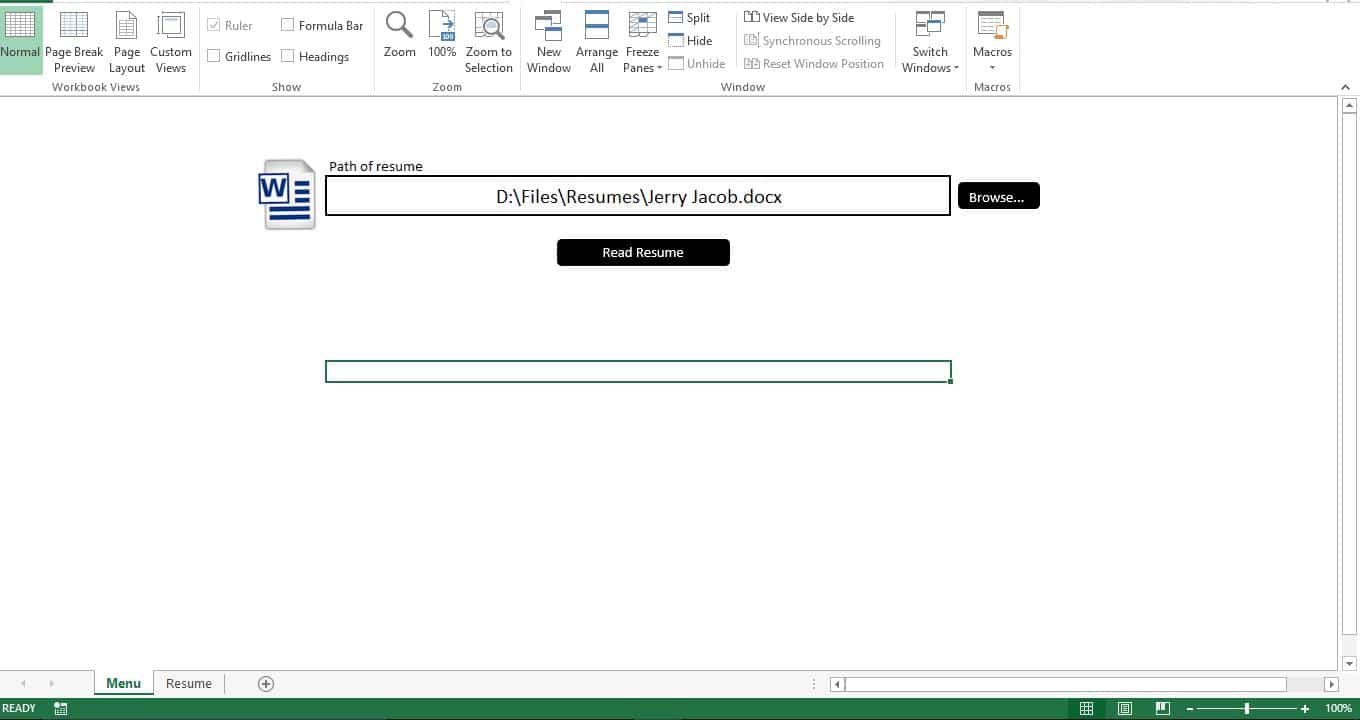
Ihanda natin ang database
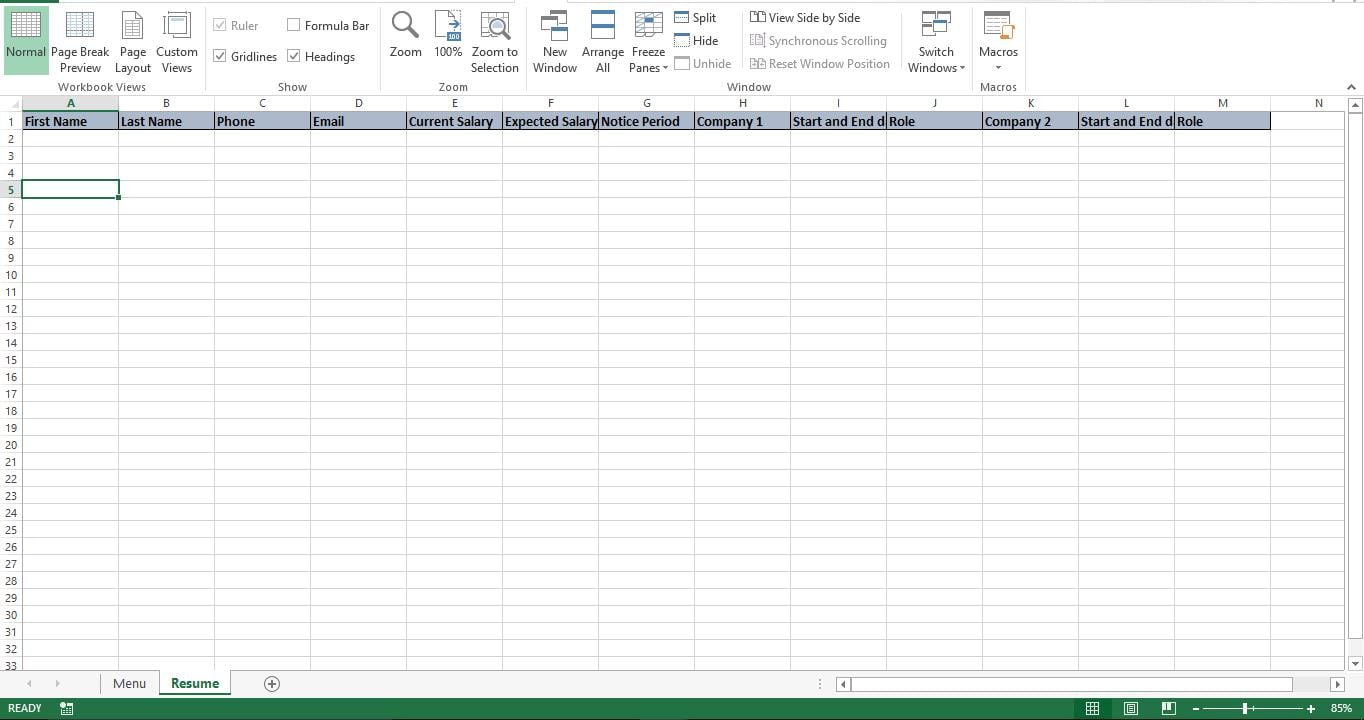
Naging pangkaraniwan na ang lahat ng mga kumpanya ay may isang template ng resume sa kanilang website at hiniling ang mga naghahanap ng trabaho na gamitin ang template na ito. Kaya't ang paghahanda ng database ay simple. Magdagdag lamang ng mga header ng haligi na naaayon sa mga patlang sa template ng resume ng iyong kumpanya. Tulad ng ipinakita sa mga larawan sa ibaba, lumikha ako ng isang sample na template ng Ipagpatuloy at nagdagdag ng kaukulang mga header sa sheet na "Ipagpatuloy"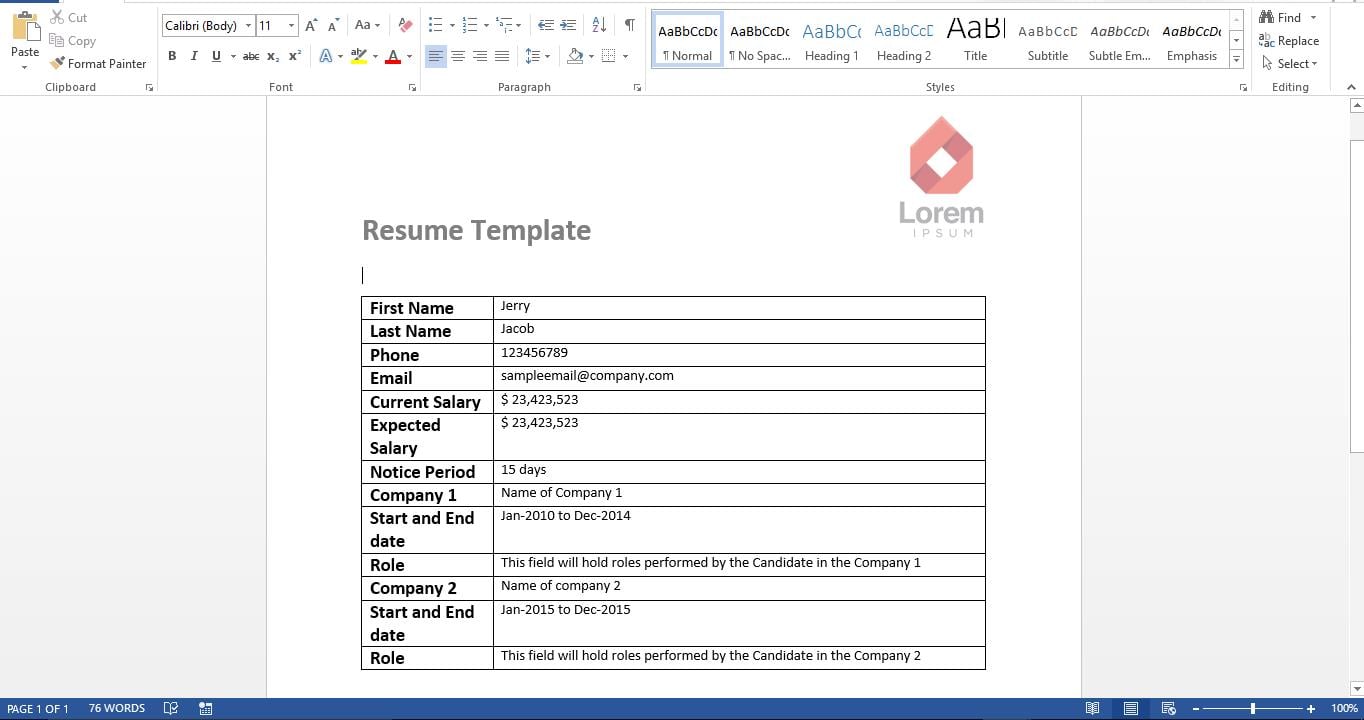
Gawin nating pagpapaandar ito
Kopyahin ang script at i-paste ito sa isang bagong Modyul. Ang script ay may dalawang subs. Ang unang sub ay upang payagan ang gumagamit na mag-browse at piliin ang resume file. Ang pangalawang sub ay basahin at i-import ang data mula sa napiling resume. Ngayon lang at idagdag ang mga macros na ito sa mga kaukulang pindutan sa sheet na "Menu"
Subukan natin ito
Mula sa sheet na "Menu" pindutin ang pindutan ng pag-browse at pumili ng isang file. Maaari mo nang makita ang buong landas ng napiling Ipagpatuloy na lilitaw sa patlang. I-click ang pindutang "Basahin ang Ipagpatuloy" at ang tool ay agad na magbasa ng data mula sa Ipagpatuloy at ilagay ito sa sheet na "Ipagpatuloy"
Paano ito gumagana?
Tinatrato ng script ang resume bilang isang talahanayan na may mga hilera at haligi. Ang bawat hilera at haligi ay na-parse at ang data ay ipinapasa mula sa salita patungo sa Excel.
Baguhin ito
Ang tool na iyong itinayo ay nagbabasa ng isang solong resume. Madali mong mababago ito upang mabasa ang maraming mga resume mula sa isang folder. Baguhin ang unang sub upang payagan ang gumagamit na pumili ng isang folder at baguhin ang pangalawang sub upang mabasa at maipasa ang bawat file ng salita mula sa napiling folder.
Iskrip
Sub pick_word()
'Allowing the user to pick the resume
    Dim wd As Office.FileDialog
    Set wd = Application.FileDialog(msoFileDialogFilePicker)
    With wd
        .AllowMultiSelect = False
        .Title = "Please select the Resume"
        .Filters.Clear
        .Filters.Add "Resume", "*.doc*"
        If .Show = True Then
            Sheets("Menu").Range("G5").Value = .SelectedItems(1) 'show the picked file on the Menu sheet
        End If
    End With
End Sub

Sub ImportWordTable()
'Read the resume
    Dim obj1 As Object
    Dim file1 As Variant
    Dim t1 As Integer
    Dim ir As Long
    Dim ic As Integer
    Set obj1 = GetObject(Sheets("Menu").Range("G5").Value)
    Sheets("Resume").Rows("2:1000").Clear
    Dim c As Long
    c = 0
    With obj1
        With .tables(1)
            For ir = 1 To .Rows.Count
                c = c + 1
                For ic = 2 To .Columns.Count
                    Sheets("Resume").Cells(2, c).Value = WorksheetFunction.Clean(.cell(ir, ic).Range.Text)
                    Next ic
                    Next ir
                End With
            End With
            Set obj1 = Nothing
        End Sub
Kung sakaling mayroon ka nasira ang file ng xlsx ng Excel file at hindi mo ito napansin dati, oras na upang ayusin ito gamit ang mga tool sa pagbawi tulad ng DataNumen Excel Repair.
Panimula ng May-akda:
Si Nick Vipond ay isang dalubhasa sa pagbawi ng data sa DataNumen, Inc., na pinuno ng mundo sa mga teknolohiya sa pagbawi ng data, kasama ang ayusin ang katiwalian ng doc at pananaw sa mga produkto ng software sa pagbawi. Para sa karagdagang impormasyon pagbisita www.datanumen. Sa