
Sa p na itoost ay 4 na kapaki-pakinabang na paraan para i-indent mo ang mga talata sa kaliwa at kanan sa iyong Word document.
Paminsan-minsan, gusto naming mag-quote ng mga talata o teksto sa Word document. Samakatuwid, para maging kakaiba ang mga ito, magandang ideya na itakda ang magkabilang panig sa parehong halaga ng indentation.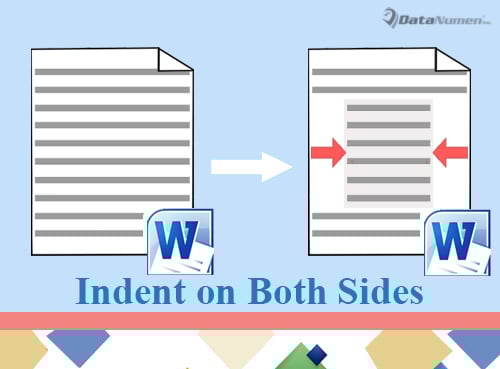
Para sa kadahilanang ito, narito ang 4 na pamamaraan na magagamit.
Paraan 1: Itakda ang Pag-format ng Talata
- Upang magsimula, ilagay nang maayos ang iyong cursor. Kung mayroon lamang isang talata, pagkatapos ay ilagay ang cursor saanman sa loob nito. Kung mayroong isang text block, pagkatapos ay piliin ang mga ito.
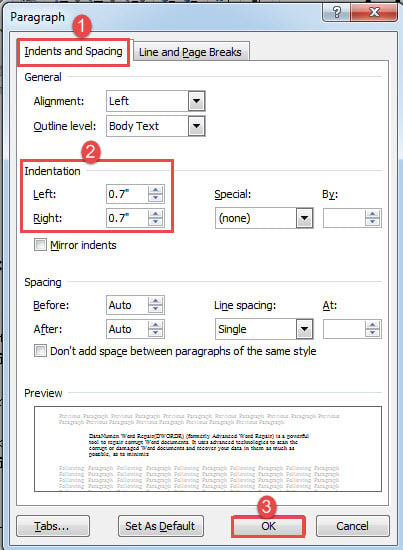
- Susunod na i-right click at piliin ang "Talata".
- Sa bukas na dialog box, tiyaking naka-on ang tab na "Mga Indent at Spacing." Pagkatapos ay itakda ang parehong halaga ng indentation para sa kaliwa at kanan.
- I-click ang "OK" pagkatapos.

- Panghuli, i-click ang “Justify” sa ilalim ng tab na “Home”.
Suriin ang epekto sa ibaba: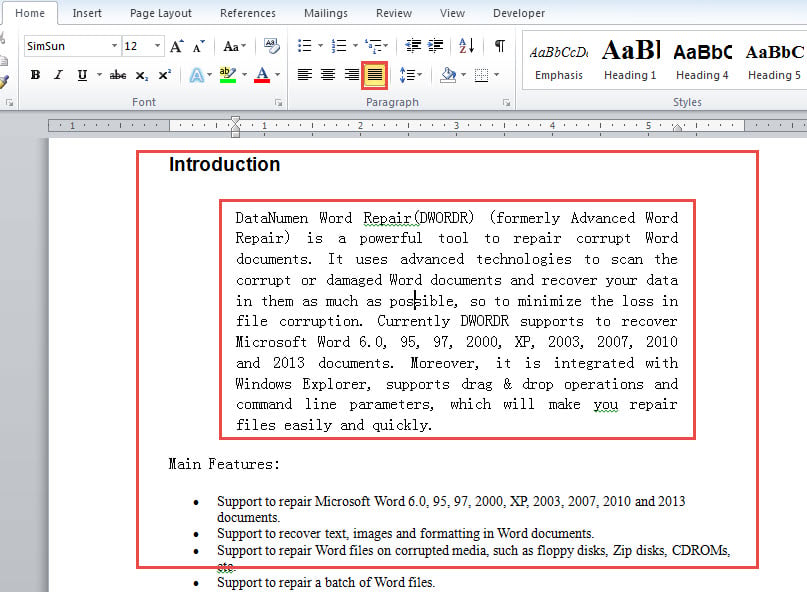
Paraan 2: Ilapat ang Estilo ng "Block Text".
- Una sa lahat, ulitin ang hakbang 1 sa paraan 1 upang matukoy ang hanay ng teksto.
- Susunod na i-click ang arrow button sa pangkat na "Mga Estilo" sa ilalim ng tab na "Home" upang buksan ang parehong window ng pangalan.

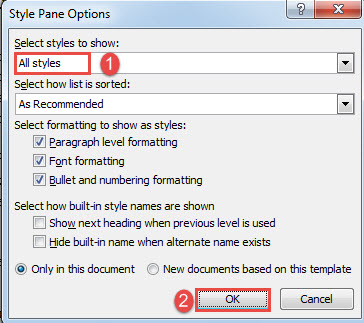
- I-click ang “Options” sa kanang-down na sulok ng window para ma-trigger ang “Style Pane Options” na kahon.
- Piliin ang "Lahat ng estilo" sa kahon na "Pumili ng mga istilong ipapakita" at i-click ang "OK".

- Susunod sa window ng "Mga Estilo", hanapin at i-click ang istilong "I-block ang Teksto".

Tingnan ang resulta tulad ng sumusunod: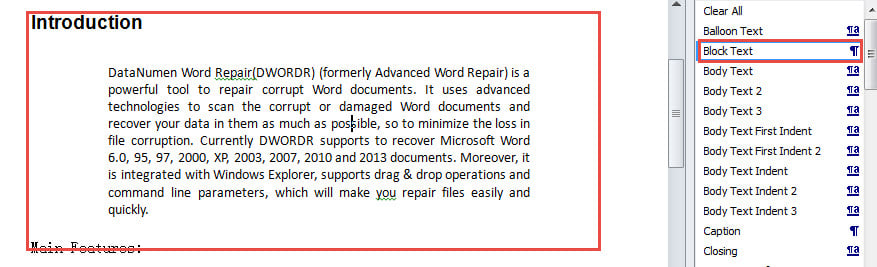
Tiyak, maaari mong piliing baguhin ang istilong "I-block ang Teksto" upang baguhin ang halaga ng indentasyon o iba pang pag-format.
Paraan 3: Gamitin ang "Format Painter" para Mabilis na Mag-indent ng Mga Talata
Kung nag-indent ka ng isang talata o nag-block ng teksto sa kaliwa at kanan, maaari mong gamitin ang "Format Painter" upang mabilis na kopyahin ang pag-format at ilapat ito sa iba pang mga teksto.
- Una, ilagay ang cursor sa loob ng mga na-format na teksto.
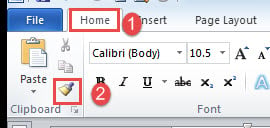
- Pagkatapos ay i-click ang "Format Painter" sa grupong "Clipboard" sa ilalim ng tab na "Home".

- Susunod na i-click at iguhit ang pagpili tarkumuha ng mga text.
Paraan 4: Kopyahin ang Paragraph Mark para Mabilis na Indent ang mga Paragraph
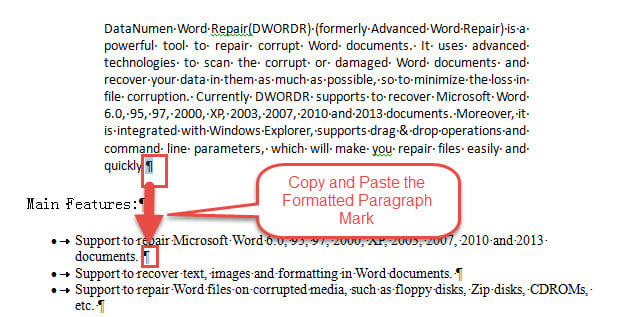
- Sa una, ibunyag ang lahat ng mga nakatagong marka sa dokumento.
- Susunod na kopyahin ang marka ng talata ng isang na-format na teksto at i-paste ito sa dulo ng tarkumuha ng mga talata.

- Kung maraming talata sa isang bloke, maaari mong gamitin ang function na "Hanapin at Palitan" upang palitan ang lahat maliban sa huling marka ng talata ng mga manu-manong line break. Pagkatapos ay palitan lamang ang huling marka ng talata na natitira ng isang naka-format. Maaari ka nitong i-exempt mula sa pag-uulit ng pagkopya at pag-paste.
Isang Napakahusay na Trabaho sa Pag-aayos ng Dokumento
Ang pagbawi ng dokumento ay kasangkot sa maraming mga kaso. At ang mga pangangailangan ay lumalaki. Kaya, ito ay mahalaga upang makakuha ng isang maaasahang pag-aayos ng docx kasangkapan. Sa pagsasalita tungkol dito, dapat kang pumili ng isang talagang pinagkakatiwalaang produkto, dahil ang anumang hindi kwalipikado ay maaaring magdulot ng mas maraming pinsala sa iyong file sa halip na ayusin ito.
Panimula ng May-akda:
Si Vera Chen ay isang dalubhasa sa pagbawi ng data sa DataNumen, Inc., na pinuno ng mundo sa mga teknolohiya sa pagbawi ng data, kasama ang ayusin ang Excel at pdf pagkumpuni ng mga produktong software. Para sa karagdagang impormasyon pagbisita www.datanumen. Sa