
Sa susunod na artikulo, pag-uusapan natin ang tungkol sa 3 iba't ibang paraan upang ipasok ang petsa o oras sa iyong dokumento ng Word.
Madalas itong nangyayari na kailangan mong magtrabaho sa isang dokumento ng Word sa loob ng ilang araw. Ang mga pagkakataon ay sa bawat oras, maaaring kailanganin mong manu-manong i-type ang petsa o oras sa dokumento upang markahan ang iyong operasyon. Tiyak, ang pagta-type nang mag-isa sa lahat ng oras ay maaaring hindi isang malaking gawain. Gayunpaman, may mga matalinong trick upang matulungan kang pakinisin ang iyong trabaho at malaman ang higit pang kakayahan ng Word.
Paraan 1: Maglagay ng "Kontrol sa Nilalaman ng Tagapili ng Petsa"
Sa umpisa pa lang, kailangan mong malaman na bilang default, hindi inilalagay ng Word ang opsyon na "Developer" sa "Menu Bar". Kaya ang paggamit sa paraang ito ay nangangailangan sa iyo na magdagdag ng opsyon na "Developer" sa "Menu Bar" muna. At kung paano idagdag ito, mangyaring basahin ang isa pang artikulo: Paano Ipasok ang Background Music sa Iyong Word Document
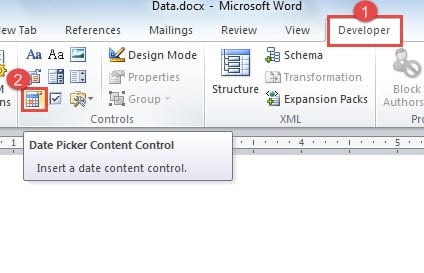
- Una sa lahatost, i-click ang “Developer”.
- Pagkatapos ay i-click ang "Kontrol sa Nilalaman ng Tagapili ng Petsa" sa pangkat na "Mga Kontrol".
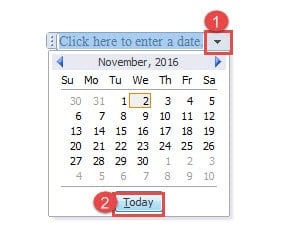
- Ngayon i-click ang drop-down na button sa control.
- Susunod na makikita mo ang kalendaryo. I-click lamang ang "Ngayon".

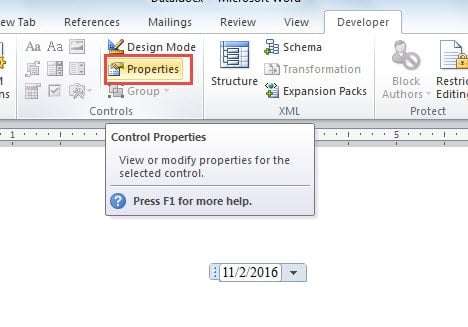
- Pagkatapos ay pumunta sa i-click ang "Properties" sa "Controls" group.

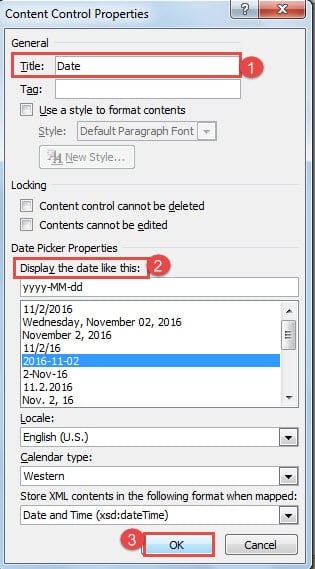
- Ngayon ang dialog box na "Content Control Properties" ay nagpa-pop up. Mag-type ng pangalan sa text box na "Pamagat". Halimbawa, dito tina-type namin ang "Petsa".
- Susunod, pumili ng istilo ng pagpapakita.
- Sa wakas, i-click ang "OK" upang mai-save ang pagbabago.


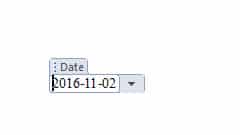
Sa susunod, kapag natapos mo nang gawin ang dokumentong ito, i-click lang ang drop-down na button sa control at palaging piliin ang “Today”, para ma-update mo ito.
Paraan 2: Gumamit ng Mga Shortcut sa Keyboard
Paraan para Maglagay ng Petsa:
- Una, pindutin ang “Alt+ Shift+ D” para makakuha ng petsa.
- Pagkatapos ay i-click ang petsa.
- I-click ang “Update” o pindutin ang “F9” para i-update ang petsa.

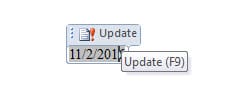
Paraan ng pagpasok ng Oras
- Pindutin pa rin muna ang “Alt+ Shift+ T” para makuha ang oras.

- I-click ito.
- Pindutin ang “F9” para mag-update.

Paraan 3: Gamitin ang Opsyon na “Petsa at Oras”.
- Una sa lahat, i-click ang "Ipasok".
- Pagkatapos ay i-click ang opsyong “Petsa at Oras” sa pangkat na “Text”.

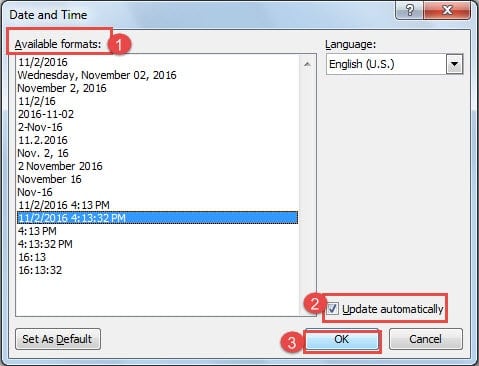
- Ngayon sa dialog box na "Petsa at Oras", pumili muna ng istilo ng pagpapakita.
- Susunod, lagyan ng check ang kahon na "Awtomatikong i-update".
- Panghuli, i-click ang "OK".

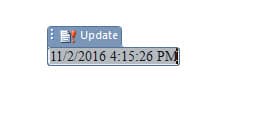
- Upang i-update ito, kailangan mo muna itong i-click.
- Pagkatapos ay i-click ang "I-update" o pindutin ang "F9" upang isagawa ang pagganap.


Paano Ihinto ang Pag-update
Kung sakaling matapos mo ang iyong dokumento at hindi mo kailangang i-update ang oras at petsa, maaari mo itong ganap na ihinto sa pamamagitan ng paggamit ng mga sumusunod na solusyon:
Para sa paraan 1:
- Una, i-right click ang petsa.
- Pagkatapos ay piliin ang opsyong "Alisin ang Kontrol ng Nilalaman".

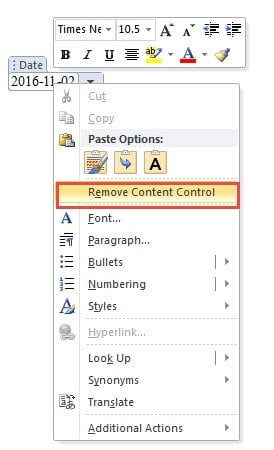
At para sa paraan 2 at 3, pindutin mo lang ang “Ctrl+ Shift+ F9”.
Paghahambing ng 3 na Paraan
| Pamamaraan | Bentahe | Mga Disbentaha |
|
Maglagay ng "Kontrol sa Nilalaman ng Tagapili ng Petsa" |
1. Maaari kang pumili ng anumang petsa mula sa drop-down na kalendaryo sa halip na manu-manong mag-input.
2. Palaging may bisa ang petsang pinili. 3. HINDI kailangang tandaan ang anumang mga keyboard shortcut. 4. Higit pang mga kontrol kapag ipinapasok ang petsa . |
1. Hindi maginhawa dahil kailangan nating lumipat sa seksyong "Developer" at piliin ang kontrol nang naaayon.
2. Maaari lamang magsingit ng petsa, hindi oras. 3. Hindi awtomatikong makapag-update sa kasalukuyang petsa. |
| Gumamit ng Mga Shortcut sa Keyboard | 1. Napaka-convenient dahil maaari tayong magsingit gamit ang mga keyboard shortcut.
2. Maaaring ipasok ang parehong petsa at oras. 3. Ang petsa/oras na inilagay ng Word ay palaging may bisa. 4. Maaaring awtomatikong mag-update sa kasalukuyang petsa o pindutin ang "F9" upang manu-manong mag-update.
|
1. Ginagamit lamang para sa pagpasok ng kasalukuyang petsa/oras.
2. Maaaring baguhin ng user ang petsa/oras nang manu-mano at ipasok ang di-wastong petsa/oras. 3. Kailangang tandaan ang mga keyboard shortcut. 4. Walang kontrol sa petsa/oras na ipinapakita maliban kung gumagamit kami ng mga kumplikadong field code. |
| Gamitin ang Opsyon na “Petsa at Oras”. | 1. Maaaring ipasok ang parehong petsa at oras.
2. Ang petsa/oras na inilagay ng Word ay palaging may bisa. 3. Maaaring awtomatikong mag-update sa kasalukuyang petsa o pindutin ang "F9" upang manu-manong mag-update. 4. Higit pang mga kontrol kapag ipinapasok ang petsa at oras.
|
1. Ginagamit lamang para sa pagpasok ng kasalukuyang petsa/oras.
2. Maaaring baguhin ng user ang petsa/oras nang manu-mano at ipasok ang di-wastong petsa/oras. 3. Hindi maginhawa dahil kailangan nating lumipat sa seksyong "Ipasok" at piliin ang "Petsa at Oras" nang naaayon. |
Mabawi ang Lost Mga Word File
Hindi karaniwan na lost data habang nagtatrabaho sa Word ngunit tiyak na hindi ito isang kaaya-ayang karanasan, ngunit huwag matakot. Sa ngayon, marami na tayong makapangyarihang tool sa pagbawi pag-aayos ng salita. Kaya pumili lang ng isa para maibalik ang iyong file.
Panimula ng May-akda:
Si Vera Chen ay isang dalubhasa sa pagbawi ng data sa DataNumen, Inc., na pinuno ng mundo sa mga teknolohiya sa pagbawi ng data, kasama ang excel paggaling at pdf pagkumpuni ng mga produktong software. Para sa karagdagang impormasyon pagbisita www.datanumen. Sa