
Sa artikulong ngayon, balak naming ipakita sa iyo ang diskarte sa paglagay ng background music sa iyong dokumento sa Word.
Tuwing paminsan-minsan, ang ilan sa iyo ay maaaring masagasaan sa mga pagkakataong kailangan mong pamahalaan ang isang mahabang dokumento ng Word. At ang mga pagkakataong madali kang magsawa. Kaya paano ang tungkol sa ideya na magdagdag ng background music sa iyong dokumento sa Word?
Sa pamamagitan nito, masisiyahan ka sa iyong mga paboritong kanta kapag binuksan mo ang file. Tiyak na makapagdudulot ito sa iyo ng labis na kagalakan ngunit naiimpluwensyahan ang iyong trabaho nang wala. Napakaganda nito!
Dahil walang pagpipilian na "Windows Media Player" sa ibaba "Ipasok", ang artikulong ito ay magtu-focus sa paglalarawan ng pagdaragdag ng musikang background sa pamamagitan ng paglalagay ng mga kontrol. Ang mga sumusunod ay tiyak na hakbang upang makamit mo ang hangarin na iyon:
Mga Hakbang upang Ipasok ang Background Music sa pamamagitan ng Pagtakda ng Mga Kontrol sa Media Player
Una sa lahatost, dapat mong idagdag ang pagpipiliang "Developer" sa "Menu Bar".
Magdagdag ng Opsyon na "Developer" sa "Menu Bar"
- I-click ang "File" sa "Menu Bar".
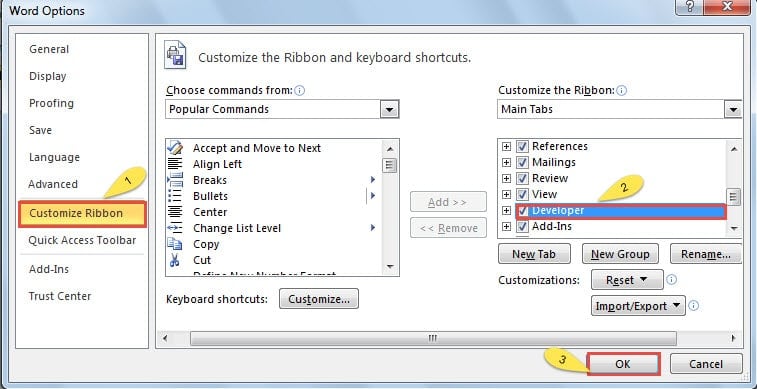
- I-click ang "Mga Pagpipilian" upang buksan ang window na "Mga Pagpipilian sa Word".
- Ngayon i-click ang "Ipasadya ang Ribbon" sa kaliwang bahagi.
- Lagyan ng check ang kahong "Developer".
- At i-click ang pindutan na "OK" upang mai-save ang pagbabago.

- Ngayon ay matagumpay mong naidagdag ang pagpipilian.


Ipasok ang Mga Kontrol sa Windows Media Player
- Magbukas ng isang dokumento ng Word kung saan balak mong magdagdag ng background music.
- I-double click upang ipasok ang footer.

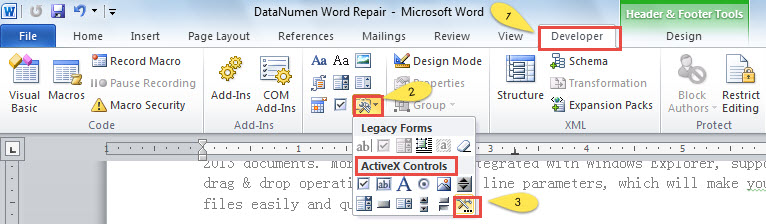
- Ngayon i-click ang "Developer".
- Susunod, hanapin ang lugar na "Mga Kontrol" sa laso at i-click ang icon na "Mga Legacy Tool".
- Piliin ang opsyong "Higit pang Mga Kontrol" sa kategorya ng "Mga Kontrol na ActiveX".

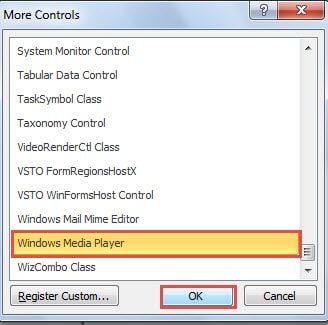
- Maaari mong makita ang isang window na "Higit pang Mga Kontrol". I-click lamang ang pagpipiliang "Windows Media Player".
- Tandaan na i-click ang pindutan na "OK" upang mai-save ang pagbabago.

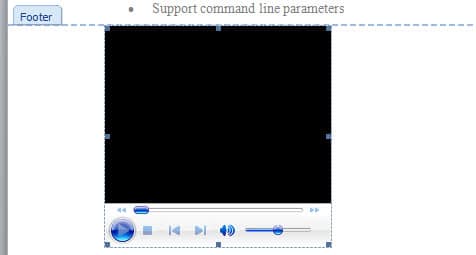
- Tulad ng napansin mo na ang isang media player ay naipasok sa footer area.

- Muli i-click ang "Developer".
- Pagkatapos i-click ang "Mga Katangian" sa lugar na "Mga Kontrol".
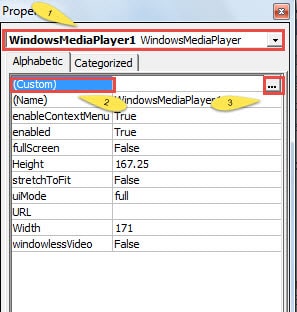
- Ngayon magkakaroon ng isang "Properties" window. Sa itaasost kahon ng listahan, pipiliin mo ang opsyong "Windows Media Player".
- Susunod na pag-click sa "Pasadya".
- Magpatuloy na i-click ang pindutan sa tabi mismo ng "Pasadya" upang buksan ang isang window na pinangalanang "Windows Media Player Properties".

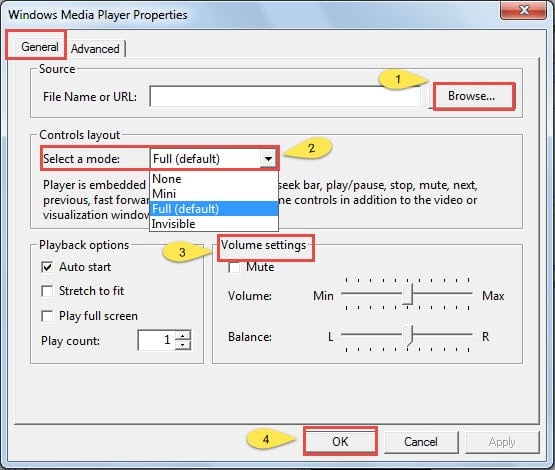
- Sa window ng "Windows Media Player Properties", i-click muna ang "Mag-browse" upang piliin ang background music.
- Mayroon ding iba pang mga setting tulad ng "Mga kontrol ng layout" at "Mga setting ng dami". Ikaw ay ganap na pagmultahin upang ayusin ayon sa iyong kagustuhan.
- Huwag kalimutang i-click ang "OK" tuwing natapos mo ang pagpapatakbo.

- Isara ang lahat ng iyong nabuksan na bintana.
- I-double click upang lumabas sa footer.
- Kung nais mong starhindi nagpe-play, i-click lamang ang "Design Mode".
- I-click muli ang "Mode ng Disenyo" at maaari mong ihinto ang pag-play.

Paano Baguhin ang Configure ng Windows Media Player
- I-double click upang ipasok ang footer.
- Piliin ang Player.
- Ulitin sa itaas ng hakbang 9 hanggang hakbang 13 upang buksan ang window ng "Windows Media Player Properties" upang ma-reset.
- Kung sakaling hindi magagamit ang pagpipiliang "Mga Katangian", i-click lamang ang "Mode ng Disenyo", at mawawala ang problema.
Paano Tanggalin ang Player
- I-double click upang ipasok ang footer.
- Piliin ang Player.
- Pindutin ang "Tanggalin".
Makitungo sa Korapsyon sa File
Ngayon alam mo kung paano magsingit ng background music sa dokumento ng Word. Sa ngayon, madali naming mapangasiwaan ang mga larawan at musika sa Word. Gayunpaman, ang dapat mong tandaan ay ang Salita ay higit na ginagamit para sa pagproseso ng salita. Nangangahulugan iyon pagdating sa mga larawan at musika, malamang na mabagsak ang Word. Gayundin ang iyong file ng Word.
Tiyak na, ang pinakamahusay na hakbang sa pag-iingat ay upang maiwasan ang paggamit ng Salita upang makitungo sa masyadong maraming mga larawan. At kapag ang iyong file ay nasira pa rin, kakailanganin mo ng mga tool upang pag-aayos ng salita. Tulad ng lagi naming sinasabi, ang paggamit ng mahusay na built-in na pag-andar sa Word ay dapat mangyari sa iyong isip sa una. Maaari ka ring maghanap para sa tulong ng third-party na software.
Panimula ng May-akda:
Si Vera Chen ay isang dalubhasa sa pagbawi ng data sa DataNumen, Inc., na pinuno ng mundo sa mga teknolohiya sa pagbawi ng data, kasama ang excel paggaling at pdf pagkumpuni ng mga produktong software. Para sa karagdagang impormasyon pagbisita www.datanumen. Sa