
กู้คืนเอกสาร Word ที่ไม่ได้บันทึกด้วยคู่มือฉบับสมบูรณ์ปี 2026 พร้อมเคล็ดลับฟรี วิธีการขั้นสูง และเครื่องมือระดับมืออาชีพ
1. บทนำ
1.1 สาเหตุทั่วไปที่ทำให้เอกสาร Word บันทึกไม่สำเร็จ
โดยทั่วไปแล้ว เอกสาร Word จะไม่ถูกบันทึกด้วยเหตุผลดังต่อไปนี้:
- ปิดโปรแกรมโดยไม่ได้บันทึก (คลิก) อย่าบันทึก อย่างผิดพลาด
- ระบบล่ม, ค้าง, ไฟดับ หรือปิดเครื่องโดยไม่คาดคิด
- การอัปเดต Windows บังคับให้ Word ปิดตัวลงระหว่างการใช้งาน
- โปรแกรม Word ขัดข้องหรือค้าง
- ความขัดแย้งในการซิงค์ OneDrive ทำให้ไฟล์ถูกเขียนทับหรือย้อนกลับไปเป็นเวอร์ชันเดิม
1.2 สองสถานการณ์หลักที่คู่มือนี้ครอบคลุม
- สถานการณ์ A: ไฟล์ใหม่เอี่ยมที่ไม่เคยถูกบันทึกลงดิสก์มาก่อน
- สถานการณ์ B: ไฟล์ที่มีอยู่ซึ่งมีการเปลี่ยนแปลงที่ยังไม่ได้บันทึกสูญหายไปเนื่องจากโปรแกรมขัดข้อง ค้าง ปิดโปรแกรมโดยไม่ได้ตั้งใจ หรือถูกเขียนทับ
2. ก่อนเริ่มต้น: การดำเนินการทันที
2.1 หยุดการเขียนข้อมูลลงในไดรฟ์ที่จัดเก็บไฟล์นั้นไว้
ทันทีที่คุณพบว่าเอกสารยังไม่ได้บันทึก ให้หยุดกิจกรรมทั้งหมดในไดรฟ์ที่เก็บเอกสารนั้นไว้ การสร้าง ดาวน์โหลด หรือติดตั้งไฟล์ทุกไฟล์มีความเสี่ยงที่จะเขียนทับข้อมูลชั่วคราวที่อาจใช้ในการกู้คืนได้ อย่าติดตั้งซอฟต์แวร์กู้คืนลงในไดรฟ์เดียวกับที่คุณกำลังกู้คืนข้อมูลอยู่
2.2 เปิดใช้งานการแสดงไฟล์และโฟลเดอร์ที่ซ่อนไว้ใน File Explorer
ไฟล์กู้คืนอัตโนมัติและไฟล์ชั่วคราวจะถูกซ่อนไว้หรืออยู่ในโฟลเดอร์ระบบที่ซ่อนอยู่ โปรดทำให้โฟลเดอร์เหล่านั้นมองเห็นได้ก่อนที่จะค้นหาและกู้คืนข้อมูล
10 Windows: เปิด File Explorer แล้วคลิก รายละเอียดและตรวจสอบ รายการที่ซ่อนอยู่.
11 Windows: เปิด File Explorer แล้วคลิก รายละเอียด -> แสดง -> รายการที่ซ่อนอยู่:

3. วิธีที่ 1: ใช้แถบข้อความสีเหลือง
ทุกครั้งที่ Word เริ่มทำงาน โปรแกรมจะสแกนหาไฟล์ AutoRecover จากเซสชันก่อนหน้าโดยอัตโนมัติและเปิดไฟล์เหล่านั้น นี่เป็นวิธีที่เร็วที่สุดในการกู้คืนเอกสาร Word ที่ยังไม่ได้บันทึกหลังจากโปรแกรมขัดข้อง
- เปิดโปรแกรม Word อีกครั้งหลังจากเกิดข้อผิดพลาดหรือปิดตัวลงอย่างไม่คาดคิด
- โปรแกรม Word จะเปิดเอกสารที่กู้คืนทั้งหมดโดยอัตโนมัติ โดยแต่ละเอกสารจะเปิดในหน้าต่างของตัวเอง
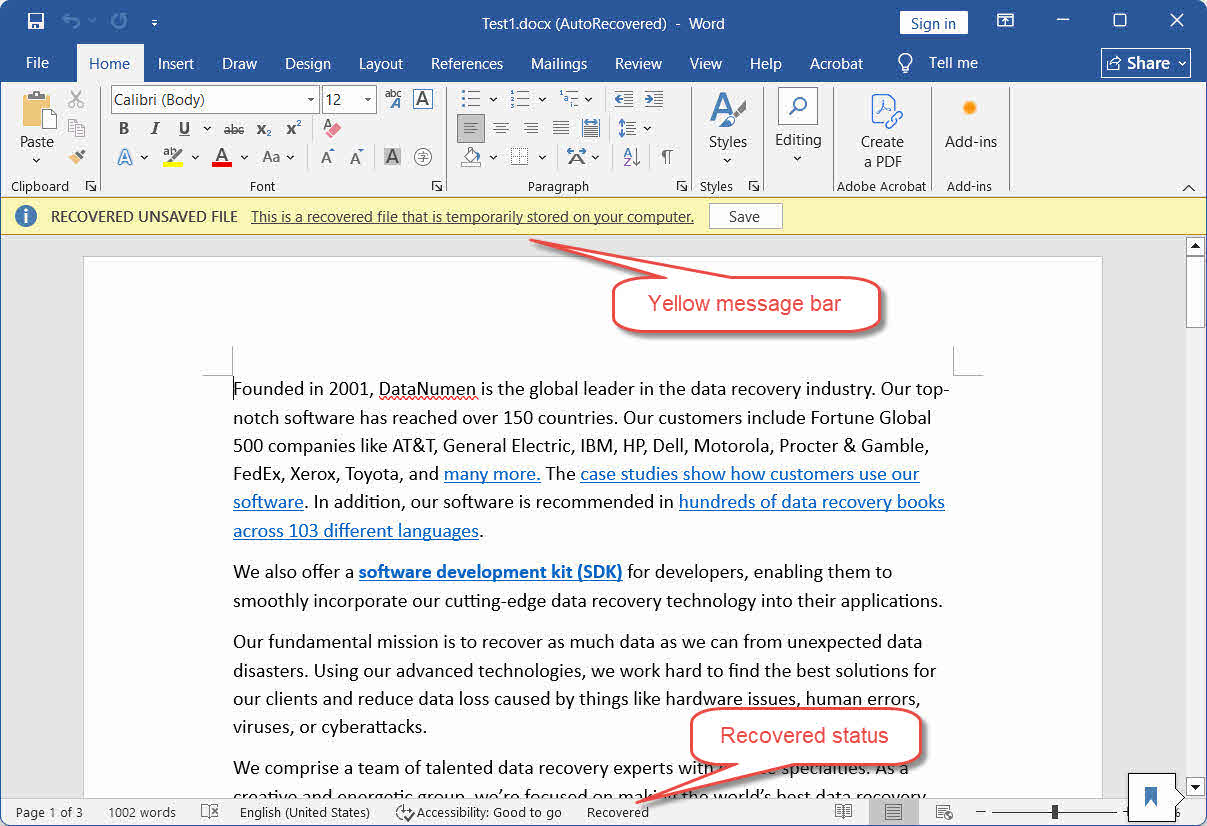
- เอกสารที่กู้คืนได้แต่ละฉบับจะมีแถบข้อความสีเหลืองปรากฏอยู่ด้านบน:
ไฟล์ที่กู้คืนแต่ยังไม่ได้บันทึก — นี่คือไฟล์ที่กู้คืนมาซึ่งถูกจัดเก็บไว้ชั่วคราวในคอมพิวเตอร์ของคุณ - คลิก ลด ในแถบสีเหลืองทันที
- ใช้ เนื้อไม่มีมัน -> บันทึกเป็น เพื่อบันทึกไฟล์ไปยังตำแหน่งถาวรด้วยชื่อที่เหมาะสม
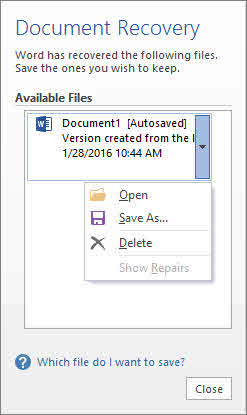
หมายเหตุ: ใน Word 2016 และเวอร์ชันก่อนหน้า ไฟล์ที่กู้คืนจะปรากฏในบานหน้าต่างการกู้คืนเอกสารทางด้านซ้ายแทนที่จะเปิดทีละไฟล์ ดับเบิ้ลคลิกที่ชื่อไฟล์ในบานหน้าต่าง จากนั้นบันทึก
หมายเหตุ: หากคุณเห็นแถบสีเหลืองและปิดไฟล์โดยไม่คลิก ลดโปรแกรม Word จะย้ายสำเนาชั่วคราวไปยังถังรีไซเคิล ไม่ได้ลบออกอย่างถาวร ดูรายละเอียดเพิ่มเติมได้ที่... 13 วิธี.
4. วิธีที่ 2: กู้คืนเอกสาร Word ที่ไม่ได้บันทึกผ่านทาง ไฟล์ > เปิด
ใช้วิธีนี้เมื่อคุณไม่เห็นเอกสารที่ต้องการโดยมีแถบสีเหลือง หรือในหน้าต่างการกู้คืนเอกสารเมื่อเริ่มต้นระบบ:
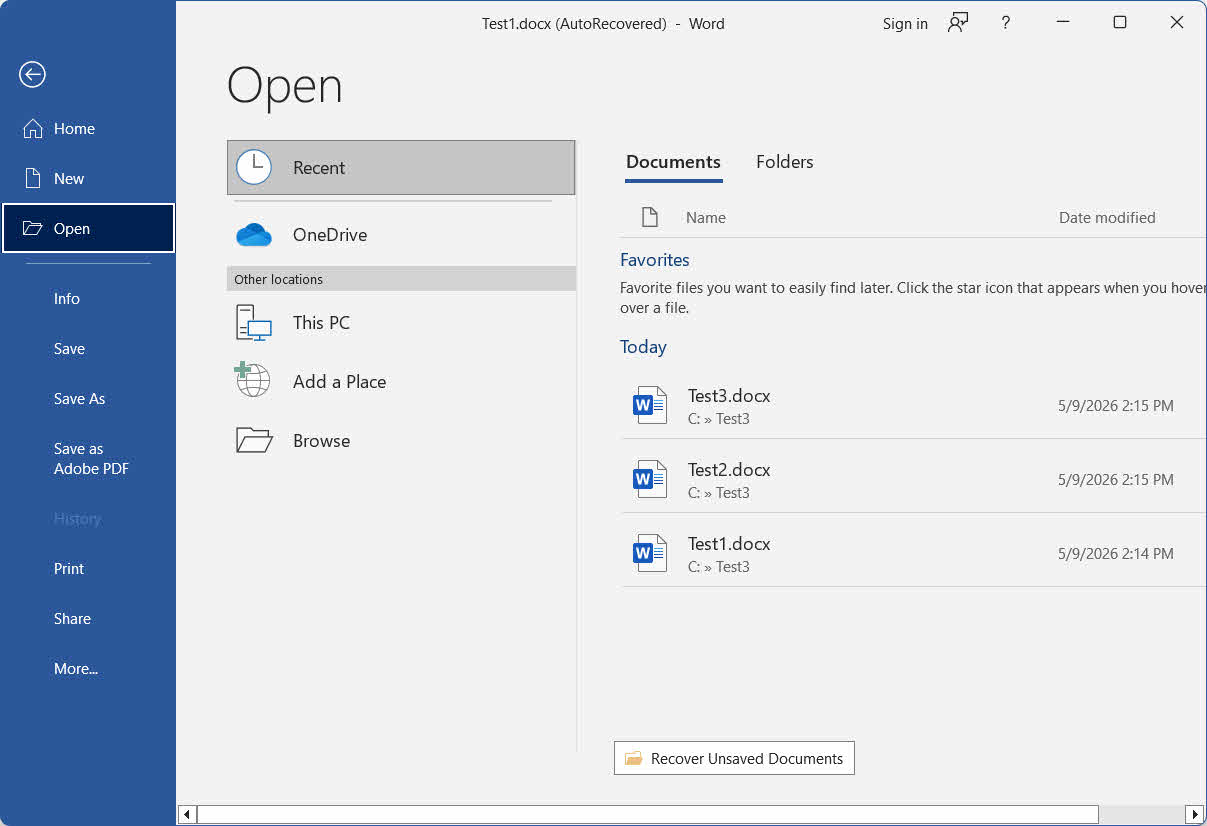
- เริ่มโปรแกรม Word แล้วคลิก เนื้อไม่มีมัน -> จุดเปิด -> เมื่อเร็ว ๆ นี้.
- เลื่อนลงไปด้านล่างสุดของรายการล่าสุดแล้วคลิก กู้คืนเอกสารที่ไม่ได้บันทึก.
- ในหน้าต่าง "เปิด" ให้เลือกไฟล์ของคุณแล้วคลิก จุดเปิด.
- บันทึกไฟล์ที่กู้คืนได้ทันทีโดยใช้ เนื้อไม่มีมัน -> บันทึกเป็น.
5. วิธีที่ 3: กู้คืนเอกสารหรือเวอร์ชัน Word ที่ไม่ได้บันทึก ผ่านทาง ไฟล์ > ข้อมูล
นี่เป็นวิธีการขั้นสูงกว่า ซึ่งสามารถกู้คืนได้ทั้งเอกสารที่ยังไม่ได้บันทึกและเวอร์ชันที่ยังไม่ได้บันทึกของเอกสารที่เปิดอยู่ปัจจุบัน รวมถึงเวอร์ชันที่ยังไม่ได้บันทึกของเซสชันก่อนหน้าด้วย:
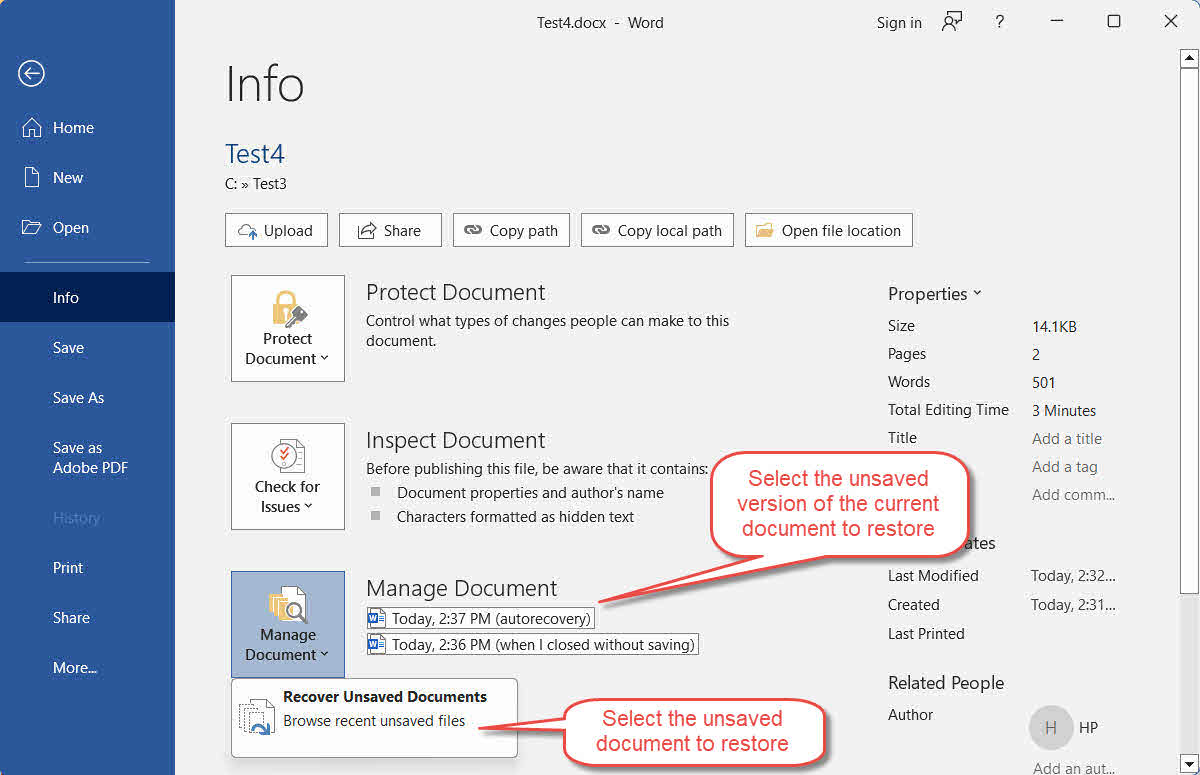
- เปิด Word และไปที่ เนื้อไม่มีมัน -> ข้อมูล -> จัดการเอกสาร.
- คลิก กู้คืนเอกสารที่ไม่ได้บันทึก จากเมนูแบบเลื่อนลง
- เลือกไฟล์ของคุณแล้วคลิก จุดเปิด.
- นอกเหนือจากนี้แล้ว นอกจาก... จัดการเอกสาร เมื่อกดปุ่มนี้ คุณจะเห็นรายการเวอร์ชันที่บันทึกอัตโนมัติพร้อมเวลาประทับของเอกสารที่เปิดอยู่ปัจจุบัน หรือเวอร์ชันใดๆ ที่มีป้ายกำกับ เมื่อฉันปิดโดยไม่บันทึก ในเซสชันก่อนหน้า เลือกเวอร์ชันที่คุณต้องการเปิด
- บันทึกเอกสารหรือเวอร์ชันที่กู้คืนได้ทันทีโดยใช้ เนื้อไม่มีมัน -> บันทึกเป็น.
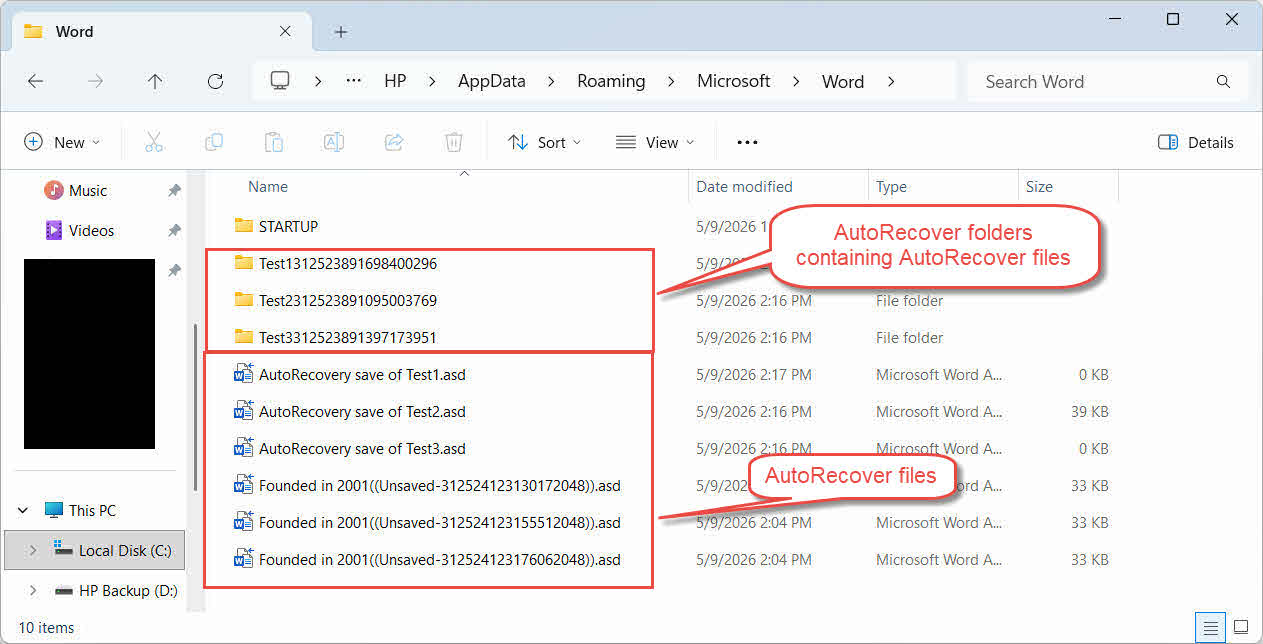
6. วิธีที่ 4: ค้นหาไฟล์ AutoRecover (.asd) ด้วยตนเอง
หากวิธีการที่ 1–3 ไม่สามารถกู้คืนไฟล์ที่คุณต้องการได้ ให้ค้นหาในโฟลเดอร์ AutoRecover โดยตรง Word จะบันทึกข้อมูล AutoRecover เป็นไฟล์ .asd ในโฟลเดอร์นั้น
สำหรับ Windows:
- ข่าวประชาสัมพันธ์ ของ Windows + Rพิมพ์ %AppData%\Microsoft\Word\ และกด เข้าสู่.
- เรียงลำดับไฟล์ตาม วันที่แก้ไข เพื่อนำไฟล์ใหม่ล่าสุดขึ้นมาอยู่ด้านบนสุด
- ตรวจสอบไฟล์ที่ลงท้ายด้วย .asd และคัดลอกไฟล์นั้นก่อนเปิด
- เปิดโปรแกรม Word แล้วไปที่ เนื้อไม่มีมัน -> จุดเปิด -> หมวดหมู่สินค้าเปลี่ยนตัวเลือกประเภทไฟล์ในเมนูแบบเลื่อนลงเป็น ไฟล์ทั้งหมดและเปิดไฟล์ .asd
- ถ้า .asd ไฟล์เปิดไม่ได้ เปลี่ยนส่วนขยาย ไปยัง .doc และลองอีกครั้ง หมายเหตุ: .asd จริงๆแล้วอยู่ใน .doc รูปแบบไฟล์ ห้ามเปลี่ยนนามสกุลไฟล์ . Docx.
- ประหยัดได้ทันทีด้วย เนื้อไม่มีมัน -> บันทึกเป็น.
สำหรับ Mac:
- เปิด Finder แล้วคลิก Go -> ไปยังโฟลเดอร์.
- พิมพ์เส้นทางต่อไปนี้แล้วกด Enter เข้าสู่:
~/Library/Containers/com.microsoft.Word/Data/Library/Preferences/AutoRecovery/
- เปิดไฟล์ .asd ใดก็ได้ที่พบในที่นี้ด้วย Microsoft Word
- ประหยัดได้ทันทีด้วย เนื้อไม่มีมัน -> บันทึกเป็น.
7. วิธีที่ 5: ค้นหาในโฟลเดอร์แคชไฟล์ที่ยังไม่ได้บันทึก
โปรแกรม Word จะเก็บโฟลเดอร์แคชเฉพาะที่ชื่อว่า "ไฟล์ที่ยังไม่ได้บันทึก" ซึ่งอาจมีสำเนาเอกสารล่าสุดที่สามารถกู้คืนได้:
- ข่าวประชาสัมพันธ์ ของ Windows + Rพิมพ์ %LocalAppData%\Microsoft\Office\UnsavedFiles และกด เข้าสู่.
- เรียงลำดับไฟล์ตาม วันที่แก้ไข และระบุไฟล์ที่เกี่ยวข้องทั้งหมด
- โปรดคัดลอกไฟล์ก่อนเปิดไฟล์
- หากไฟล์เปิดไม่ได้:
- สำหรับไฟล์ .asd เปลี่ยนส่วนขยาย ไปยัง .doc และลองอีกครั้ง หมายเหตุ: .asd จริงๆแล้วอยู่ใน .doc รูปแบบไฟล์ ห้ามเปลี่ยนนามสกุลไฟล์ . Docx.
- สำหรับไฟล์อื่นๆ เปลี่ยนส่วนขยาย ไปยัง .doc or . Docx และลองอีกครั้ง
- ประหยัดได้ทันทีด้วย เนื้อไม่มีมัน -> บันทึกเป็น.
8. วิธีที่ 6: ใช้ไฟล์สำรองข้อมูล Word (.wbk)
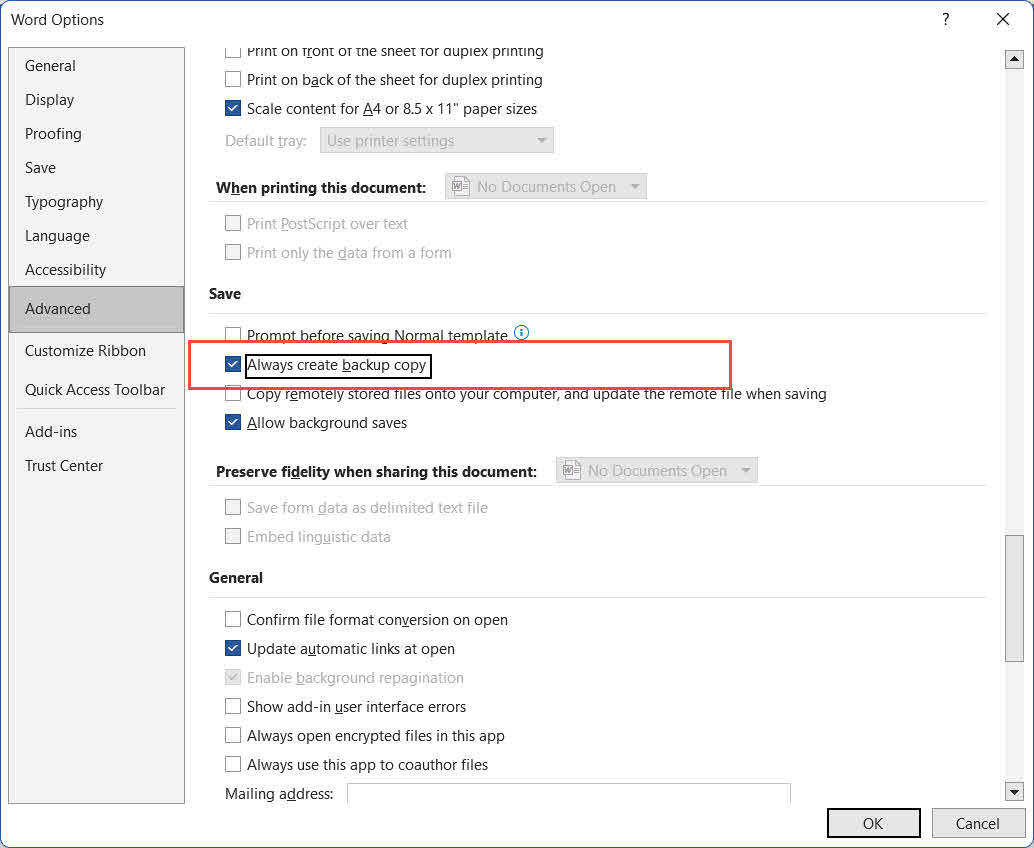
ถ้า ควรสร้างสำเนาสำรองไว้เสมอ ตัวเลือกนี้ถูกเปิดใช้งานใน Word ก่อนที่ข้อมูลจะสูญหาย ไฟล์ .wbk จึงถูกเก็บไว้ควบคู่กับไฟล์ต้นฉบับ ไฟล์สำรองนี้จะเก็บเวอร์ชันก่อนการบันทึกครั้งล่าสุดของคุณ ซึ่งมีประโยชน์เมื่อการบันทึกที่ไม่ต้องการเขียนทับเนื้อหาที่คุณต้องการ
เพื่อตรวจสอบว่าตัวเลือกนี้เปิดใช้งานอยู่หรือไม่: ไปที่ เนื้อไม่มีมัน -> ตัวเลือก -> ค้นหาระดับสูงเลื่อนลงไป ลด ส่วน และตรวจสอบ ควรสร้างสำเนาสำรองไว้เสมอนี่คือการตั้งค่าแบบทั่วโลกที่จะใช้กับเอกสารทั้งหมดที่บันทึกหลังจากเปิดใช้งานแล้ว
- เปิดโฟลเดอร์ที่บันทึกไฟล์ Word ต้นฉบับไว้ แล้วมองหาไฟล์ชื่อ... สำรองข้อมูลของ [ชื่อไฟล์ต้นฉบับ].wbk.
- ดับเบิ้ลคลิกไฟล์ .wbk เพื่อเปิดในโปรแกรม Word
- ใช้ เนื้อไม่มีมัน -> บันทึกเป็น เพื่อบันทึกสำเนาถาวรไปยังสถานที่ที่ปลอดภัย
9. วิธีที่ 7: ค้นหาในโฟลเดอร์ TemporaryBackupFile
ผู้ใช้บางรายสามารถกู้คืนเอกสาร Word จากโฟลเดอร์ TemporaryBackupFile ที่จัดเตรียมไว้โดยเฉพาะได้สำเร็จ โดยเฉพาะอย่างยิ่งหลังจากเครื่องปิดตัวลงอย่างไม่คาดคิดหรือการอัปเดต Windows:
- เปิด File Explorer แล้วไปที่:
C:\Users\<Username>\AppData\Local\Microsoft\Word\TemporaryBackupFile
แทนที่ โดยใช้ชื่อผู้ใช้ Windows ของคุณ
- มองหาไฟล์ที่มีวันที่ปัจจุบันนำหน้าชื่อไฟล์เดิมของคุณ
- เปิดไฟล์ในโปรแกรม Word แล้วใช้คำสั่ง... เนื้อไม่มีมัน -> บันทึกเป็น เพื่อบันทึกสำเนาถาวร
10. วิธีที่ 8: ค้นหาไฟล์ชั่วคราว
Word และ Windows จะสร้างไฟล์ชั่วคราวระหว่างการแก้ไขเอกสาร ซึ่งสามารถช่วยในการกู้คืนเอกสาร Word ที่ยังไม่ได้บันทึกได้:
สำหรับ Windows:
- ข่าวประชาสัมพันธ์ ของ Windows + Rพิมพ์ % ชั่วคราว%และกด เข้าสู่.
- ในช่องค้นหาของ File Explorer ให้พิมพ์
*.tmpและกด เข้าสู่เรียงลำดับผลลัพธ์ตาม วันที่แก้ไข. - มองหาไฟล์ .tmp ที่มีขนาดใหญ่กว่า 0 KB ซึ่งถูกสร้างขึ้นระหว่างการแก้ไขของคุณ
- ถ่ายเอกสารไฟล์ของผู้สมัครทุกคนและ เปลี่ยนส่วนขยาย ไปยัง . Docx.
- เปิดไฟล์ที่เปลี่ยนชื่อแล้วในโปรแกรม Word
- หากเปิดได้สำเร็จ ให้บันทึกทันทีด้วย เนื้อไม่มีมัน -> บันทึกเป็น.
หมายเหตุ: ตรวจสอบไฟล์ที่ขึ้นต้นด้วย ~, ~$, หรือ $ ในโฟลเดอร์ชั่วคราวและโฟลเดอร์ที่บันทึกไฟล์ต้นฉบับไว้ด้วย — Word จะสร้างโฟลเดอร์เหล่านี้ในระหว่างเซสชันที่ใช้งานอยู่ และอาจมีเนื้อหาที่สามารถกู้คืนได้ ในช่องค้นหาของ File Explorer ให้ป้อนตัวกรองต่อไปนี้:
- ไฟล์ที่ขึ้นต้นด้วย ~:
System.FileName:~<"~" - ไฟล์ที่ขึ้นต้นด้วย ~$:
System.FileName:~<"~$" - ไฟล์ที่ขึ้นต้นด้วย $:
System.FileName:~<"$"
สำหรับ Mac:
- จุดเปิด สถานีปลายทาง ผ่านทาง Spotlight (Command + อวกาศพิมพ์ สถานีปลายทางกด เข้าสู่).
- ประเภท เปิด $ TMPDIR และกด เข้าสู่หน้าต่าง Finder จะเปิดขึ้นที่โฟลเดอร์ชั่วคราวของระบบ
- มองหาไฟล์ที่ลงท้ายด้วย .tmp or .asdหรือชื่อที่ขึ้นต้นด้วย ~คำ.
- เปิดไฟล์ที่ดูน่าสงสัยเพื่อตรวจสอบเนื้อหาภายใน
- บันทึกสำเนาถาวรผ่านทาง เนื้อไม่มีมัน -> บันทึกเป็น.
11. วิธีที่ 9: กู้คืนไฟล์แนบอีเมลจากแคชอินเทอร์เน็ตชั่วคราวของ Outlook
หากคุณเปิดเอกสาร Word โดยตรงจากไฟล์แนบในอีเมล Outlook และทำงานกับเอกสารนั้นโดยไม่ได้บันทึกไว้ในตำแหน่งถาวร สำเนาชั่วคราวอาจยังคงอยู่ในโฟลเดอร์แคชเนื้อหาของ Outlook:
- ข่าวประชาสัมพันธ์ ของ Windows + Rพิมพ์ %LocalAppData%\Microsoft\Windows\INetCache\Content.Outlook\ และกด เข้าสู่.
- เรียงลำดับตาม วันที่แก้ไข และค้นหาไฟล์ของคุณ
- ทำสำเนาไว้ เปลี่ยนส่วนขยาย ไปยัง . Docx หากจำเป็น ให้เปิดไฟล์นั้นด้วยโปรแกรม Word
- ประหยัดได้ทันทีด้วย เนื้อไม่มีมัน -> บันทึกเป็น ไปยังสถานที่ถาวร
12. วิธีที่ 10: ค้นหาทั้งคอมพิวเตอร์
แทนที่จะตรวจสอบทีละโฟลเดอร์ คุณยังสามารถค้นหาไฟล์ Word หรือไฟล์ชั่วคราวที่สร้างขึ้นระหว่างการทำงานของคุณในคอมพิวเตอร์ทั้งเครื่องได้อีกด้วย:
- จุดเปิด File Explorer และคลิก พีซีนี้ ในแผงด้านซ้ายเพื่อค้นหาข้อมูลในทุกไดรฟ์
- คลิกในช่องค้นหา แล้วพิมพ์
*.doc OR *.docx OR *.tmp OR *.wbk OR *.asdและกด Enter - เรียงลำดับผลลัพธ์ตาม แก้ไขวันที่ เพื่อนำไฟล์ล่าสุดมาไว้ด้านบนสุด
- คัดลอกไฟล์ที่มีแนวโน้มว่าจะกู้คืนได้ไปยังโฟลเดอร์แยกต่างหากก่อนเปิด อย่าเปิดโปรแกรม Word ในระหว่างขั้นตอนนี้ เพราะการเปิด Word อาจล้างโฟลเดอร์ AutoRecover ได้
- สำหรับไฟล์ .tmp เปลี่ยนส่วนขยาย ไปยัง . Docx ก่อนเปิด
- เปิดไฟล์ด้วยโปรแกรม Word หากสำเร็จ ให้บันทึกทันทีด้วย เนื้อไม่มีมัน -> บันทึกเป็น.
หากการค้นหาข้างต้นไม่พบไฟล์ที่ต้องการ ให้ลองค้นหาไฟล์ชั่วคราวของ Word ที่ขึ้นต้นด้วย ~, ~$ หรือ $ ในช่องค้นหา ให้ป้อนตัวกรองต่อไปนี้:
- ไฟล์ที่ขึ้นต้นด้วย ~:
System.FileName:~<"~" - ไฟล์ที่ขึ้นต้นด้วย ~$:
System.FileName:~<"~$" - ไฟล์ที่ขึ้นต้นด้วย $:
System.FileName:~<"$"
13. วิธีที่ 11: กู้คืนจากการบันทึกอัตโนมัติ
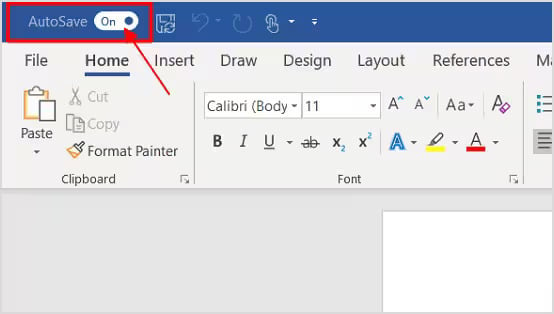
AutoSave เป็นอีกฟีเจอร์หนึ่งที่สามารถช่วยกู้คืนเอกสาร Word ที่ไม่ได้บันทึกไว้ได้ มันแตกต่างจาก AutoRecover อย่างสิ้นเชิง แม้ว่าหลายคนมักจะสับสนระหว่างสองฟีเจอร์นี้ก็ตาม
ฟังก์ชันบันทึกอัตโนมัติ (AutoSave) มีให้บริการเฉพาะใน Word สำหรับ Microsoft 365 และเฉพาะกับไฟล์ที่จัดเก็บไว้ใน OneDrive, OneDrive for Business หรือ SharePoint Online เท่านั้น เมื่อเปิดใช้งาน ฟังก์ชันนี้จะซิงค์ทุกการเปลี่ยนแปลงไปยังคลาวด์อย่างต่อเนื่อง ทำให้สามารถเรียกดูจุดใดก็ได้ในประวัติการแก้ไขของคุณ
- เปิดไฟล์ด้วยโปรแกรม Word
- คลิก ชื่อไฟล์ ในแถบหัวเรื่องด้านบน
- ในเมนูแบบป๊อปอัป คลิก ประวัติรุ่น.
- แผงประวัติเวอร์ชันจะเปิดขึ้นทางด้านขวา โดยแสดงรายการเวอร์ชันทั้งหมดพร้อมเวลาประทับ ค้นหาเวอร์ชันที่คุณต้องการได้ที่นี่
- คลิกที่เวอร์ชันเพื่อดูตัวอย่าง
- คลิก ฟื้นฟู ในแถบข้อมูลเพื่อกู้คืนเวอร์ชันนั้น
หมายเหตุ: หากตัวเลือกบันทึกอัตโนมัติ (AutoSave) ที่มุมซ้ายบนของ Word ปิดอยู่ การบันทึกอัตโนมัติจะไม่ทำงานสำหรับไฟล์นั้น การบันทึกไฟล์ไปยัง OneDrive และการเปิดใช้งานตัวเลือกดังกล่าวจะทำให้การบันทึกอัตโนมัติทำงานต่อไป
14. วิธีที่ 12: กู้คืนเวอร์ชันก่อนหน้า
หากไฟล์ถูกจัดเก็บไว้ในตำแหน่งที่รองรับการจัดการเวอร์ชัน คุณสามารถกู้คืนเวอร์ชันก่อนหน้าได้โดยตรงโดยไม่ต้องพึ่งพาคุณสมบัติในตัวของ Word:
- ประวัติไฟล์ Windows
- แม็คไทม์แมชชีน
- ประวัติเวอร์ชันของ Google Drive
- ประวัติเวอร์ชัน OneDrive
- ประวัติเวอร์ชันของ SharePoint
- ประวัติเวอร์ชันของ Dropbox
15. วิธีที่ 13: กู้คืนจากถังรีไซเคิล
15.1 สถานการณ์ที่เอกสารของคุณอยู่ในถังรีไซเคิล
- คุณปิดข้อความแจ้งเตือนการกู้คืนอัตโนมัติโดยไม่ได้บันทึก—Word จะย้ายสำเนาชั่วคราวไปยังถังรีไซเคิลแทนที่จะลบอย่างถาวร

- คุณลบไฟล์ .docx โดยตรงโดยไม่ได้ล้างถังรีไซเคิลก่อน
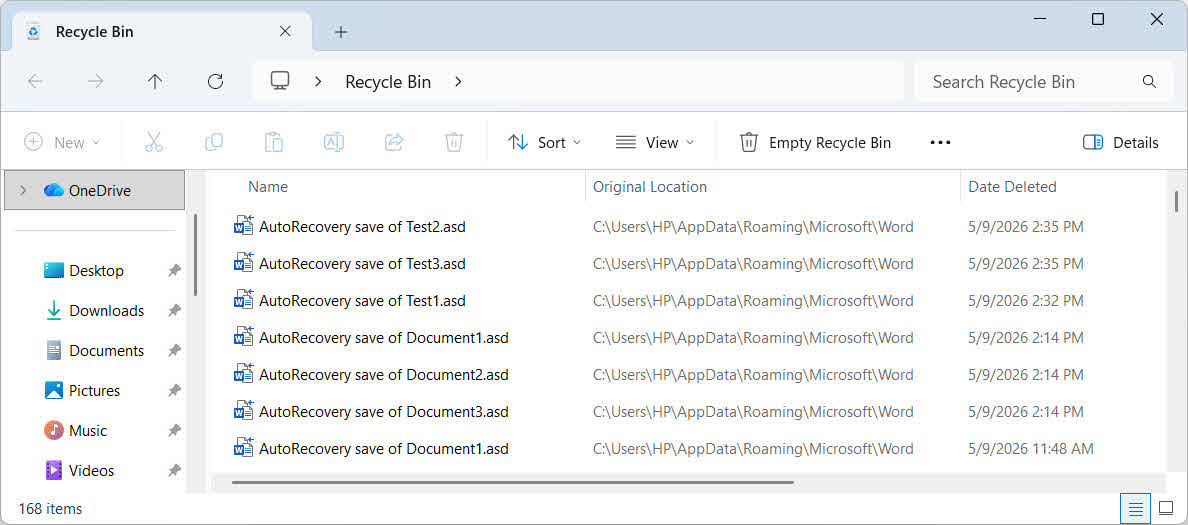
ควรตรวจสอบถังรีไซเคิลก่อนสรุปว่าไฟล์นั้นหายไปอย่างถาวรแล้ว
15.2 กู้คืนจากถังรีไซเคิล
- ของ Windows Recycle Bin
- ขยะแม็ค
- ถังรีไซเคิล OneDrive
- ถังรีไซเคิล SharePoint
- ถังขยะ Google Drive
- ไฟล์ที่ Dropbox ลบไปแล้ว
- ลบข้อมูลล่าสุดจาก iCloud Drive แล้ว
16. วิธีที่ 14: ใช้ซอฟต์แวร์กู้ไฟล์ระดับมืออาชีพ
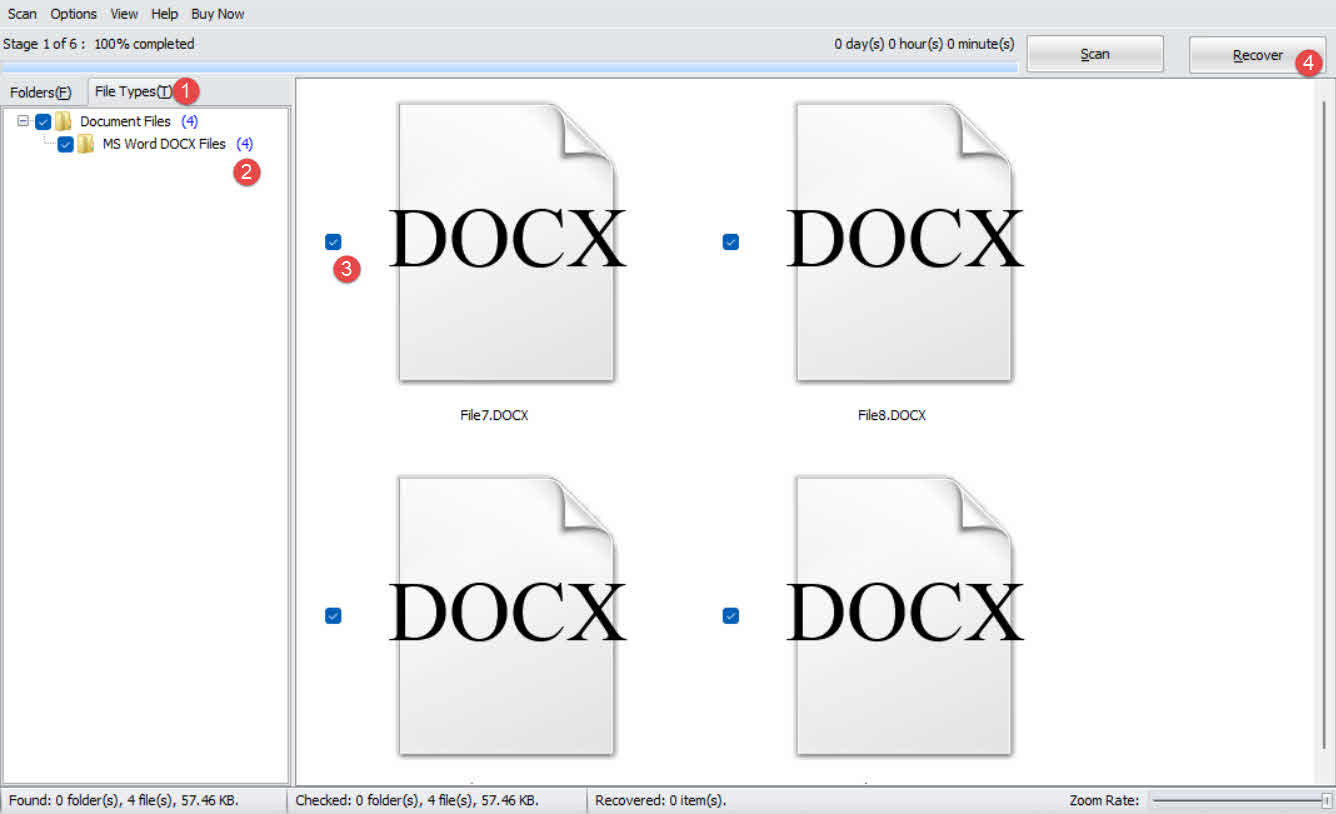
หากวิธีการข้างต้นทั้งหมดล้มเหลว โปรแกรมกู้ไฟล์ระดับมืออาชีพสามารถสแกนไดรฟ์ของคุณและกู้คืนเอกสาร Word ที่ไม่ได้บันทึกได้:
- ดาวน์โหลดและติดตั้ง DataNumen Data Recovery.
- เลือกไดรฟ์ที่ต้องการสแกน

- คลิก ชนิดของไฟล์ แท็บในแผงด้านซ้าย
- เลือก ไฟล์เอกสาร เพื่อกรองไฟล์เอกสารทั้งหมด หรือโดยเฉพาะอย่างยิ่ง เลือกไฟล์บางไฟล์ ไฟล์ MS Word DOCX.
- ตรวจสอบไฟล์ของผู้สมัครที่มีศักยภาพในผลการค้นหาที่ถูกต้อง:

- คลิก กู้ ปุ่มสำหรับบันทึกไฟล์ที่กู้คืนไปยังไดรฟ์อื่นเพื่อหลีกเลี่ยงการเขียนทับข้อมูล

17. ซ่อมแซมเอกสาร Word ที่กู้คืนมาซึ่งเสียหาย
บางครั้ง ไฟล์ที่กู้คืนจากสถานะขัดข้อง โฟลเดอร์กู้คืนอัตโนมัติ โฟลเดอร์ชั่วคราว หรือการสแกนกู้คืนข้อมูล อาจเสียหายและไม่สามารถเปิดใน Word ได้อย่างถูกต้อง ในกรณีเช่นนี้ DataNumen Word Repair สามารถซ่อมแซมไฟล์ Word DOC และ DOCX ที่เสียหาย และส่งออกไฟล์ที่แก้ไขแล้วได้:
- ปิดโปรแกรม Microsoft Word และโปรแกรมอื่นๆ ที่อาจแก้ไขเอกสาร Word ต้นฉบับของคุณ
- เลือกเอกสาร Word ที่เสียหาย
- กำหนดชื่อเอกสารที่แน่นอน
- คลิกปุ่ม “เริ่มการซ่อมแซม”
- หลังจากกระบวนการซ่อมแซม DataNumen Word Repair จะสร้างเอกสาร Word ใหม่ที่มีขนาดคงที่

18. วิธีป้องกันความสูญเสียในอนาคต
เพื่อป้องกันไม่ให้เอกสารที่ยังไม่ได้บันทึกสูญหายอีก ให้ปฏิบัติตามวิธีการต่อไปนี้:
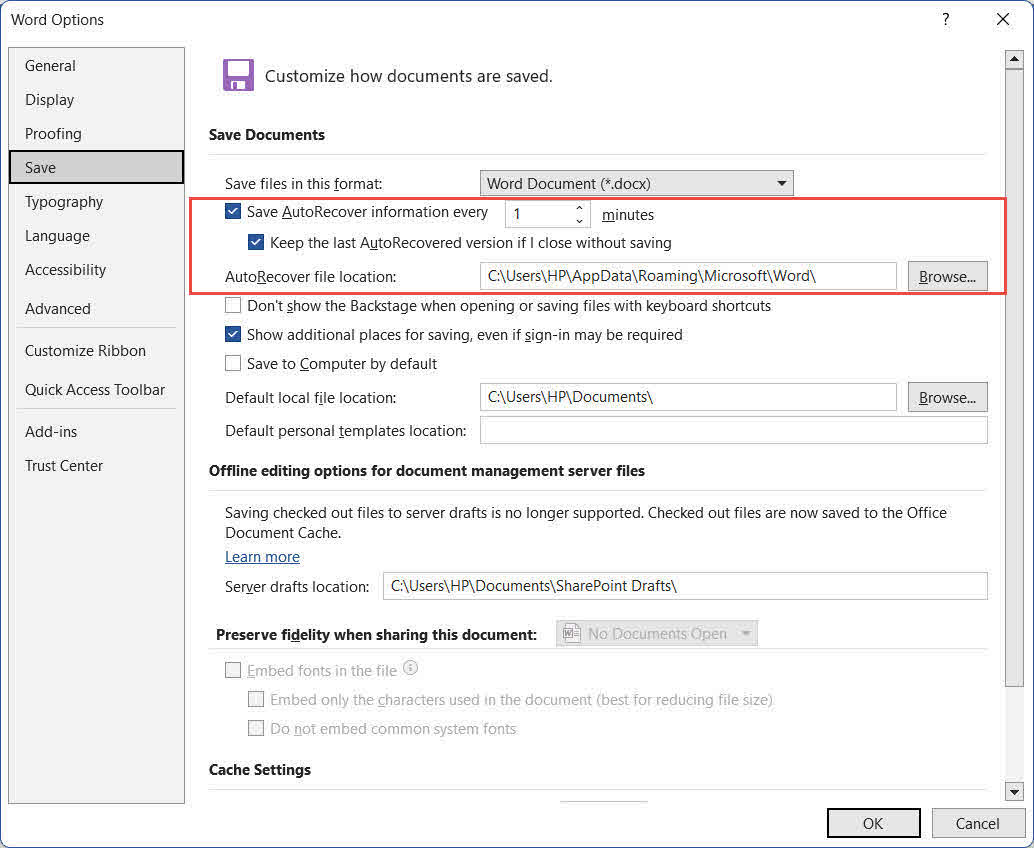
- เปิดใช้งานการกู้คืนอัตโนมัติและลดช่วงเวลาการกู้คืนให้สั้นลง ในโปรแกรม Word ให้ไปที่ เนื้อไม่มีมัน -> ตัวเลือก -> ลด. การตรวจสอบ บันทึกข้อมูลการกู้คืนอัตโนมัติทุกๆ ## นาที และลดช่วงเวลาจากค่าเริ่มต้น 10 นาที เหลือ 1-2 นาที นอกจากนี้ โปรดตรวจสอบด้วย เก็บเวอร์ชันที่กู้คืนอัตโนมัติล่าสุดไว้หากฉันปิดโดยไม่บันทึก:

- เปิดใช้งานการสร้างสำเนาสำรองเสมอ: ไปที่ เนื้อไม่มีมัน -> ตัวเลือก -> ค้นหาระดับสูงเลื่อนลงไป ลด ส่วน และตรวจสอบ ควรสร้างสำเนาสำรองไว้เสมอโปรแกรม Word จะเก็บไฟล์ .wbk ของเวอร์ชันที่บันทึกไว้ก่อนหน้าไว้ควบคู่กับเอกสารทุกฉบับ
- ใช้ VBA เพื่อแสดงการแจ้งเตือนให้บันทึกเอกสาร Word ที่ยังไม่ได้บันทึกเป็นระยะๆ
- บันทึกข้อมูลลงในเครื่องของคุณก่อนเปิดไฟล์แนบในอีเมล เมื่อคุณเปิดเอกสาร Word โดยตรงจากไฟล์แนบในอีเมล Outlook ให้บันทึกเอกสารนั้นเป็นไฟล์ถาวรในเครื่องทันที และแก้ไขเอกสารในไฟล์นั้นในภายหลัง
- ใช้กลยุทธ์การสำรองข้อมูลแบบ 3-2-1: เก็บสำเนาไฟล์สำคัญ 3 ชุดไว้ในสื่อบันทึกข้อมูล 2 ประเภทที่แตกต่างกัน โดยเก็บสำเนา 1 ชุดไว้ในสถานที่อื่นหรือบนระบบคลาวด์
- ส่งสำเนาให้ตัวเองทางอีเมลเมื่อจบแต่ละรอบ: สำหรับเอกสารสำคัญ การส่งสำเนาทางอีเมลเป็นการสำรองข้อมูลนอกอุปกรณ์ที่ง่ายและมีการประทับเวลาไว้
- ควรสำรองข้อมูลไว้ในเครื่องควบคู่ไปกับ OneDrive ด้วย: ผู้ใช้บางรายรายงานปัญหาข้อมูลสูญหายเนื่องจากความขัดแย้งในการซิงค์ OneDrive ควรเก็บสำเนาไฟล์สำคัญไว้ในเครื่องคอมพิวเตอร์ของตนเองควบคู่ไปกับการจัดเก็บข้อมูลบนคลาวด์
19. คำถามที่พบบ่อย
ถาม: ฉันสามารถกู้คืนเอกสาร Word ที่ฉันไม่เคยบันทึกไว้เลยได้หรือไม่?
A: ใช่ ในหลายกรณี หากเปิดใช้งานฟังก์ชันกู้คืนอัตโนมัติ (AutoRecover) Word จะบันทึกฉบับร่างของเอกสารใหม่ไว้ในตำแหน่งที่ถูกต้อง %AppData%\Microsoft\Word\ และ %LocalAppData%\Microsoft\Office\UnsavedFilesใช้วิธีที่ 1–5 เพื่อตรวจสอบตำแหน่งเหล่านี้ หากไม่มีไฟล์ร่างอยู่ในดิสก์ โปรแกรมกู้คืนข้อมูลจากบริษัทอื่น (วิธีที่ 14) คือทางเลือกสุดท้าย
ถาม: Word จะเก็บไฟล์ที่กู้คืนอัตโนมัติไว้นานแค่ไหน?
A: โปรแกรม Word จะลบไฟล์กู้คืนอัตโนมัติเมื่อปิดเอกสารตามปกติ ไม่ว่าจะบันทึกหรือปิดโดยเจตนา หาก Word เกิดข้อผิดพลาด โปรแกรมจะเก็บไฟล์ไว้จนกว่าคุณจะเริ่ม Word ใหม่ และยอมรับหรือปฏิเสธข้อความแจ้งเตือนการกู้คืน ไฟล์ที่ถูกปฏิเสธจะไปที่ถังรีไซเคิล ไม่ใช่การลบถาวร
ถาม: ไฟล์ AutoRecover ถูกจัดเก็บไว้ที่ใดใน Windows?
A: ตำแหน่งเริ่มต้นคือ %AppData%\Microsoft\Word\ สำหรับไฟล์ .asd ที่สร้างขึ้นระหว่างการแก้ไข และ %LocalAppData%\Microsoft\Office\UnsavedFiles สำหรับไฟล์ฉบับร่างที่ปิดไปโดยไม่ได้บันทึก
ถาม: ไฟล์ AutoRecover ถูกจัดเก็บไว้ที่ใดบน Mac?
A: ~/Library/Containers/com.microsoft.Word/Data/Library/Preferences/AutoRecovery/ใช้ Finder -> Go -> ไปยังโฟลเดอร์ ต้องเข้าไปถึงที่นั่น เพราะโฟลเดอร์ Library ถูกซ่อนไว้โดยค่าเริ่มต้น
ถาม: ความแตกต่างระหว่าง AutoSave และ AutoRecover คืออะไร?
A: ฟังก์ชัน AutoRecover จะบันทึกสำเนาเอกสารของคุณไว้ในเครื่องชั่วคราวตามช่วงเวลาที่กำหนด (ค่าเริ่มต้น 10 นาที) และใช้งานได้กับไฟล์ทุกประเภทไม่ว่าไฟล์นั้นจะจัดเก็บอยู่ที่ใดก็ตาม ส่วน AutoSave เป็นฟีเจอร์เฉพาะของ Microsoft 365 ที่จะซิงค์การเปลี่ยนแปลงทุกอย่างไปยัง OneDrive หรือ SharePoint อย่างต่อเนื่อง และจะไม่ทำงานกับไฟล์ที่จัดเก็บไว้ในเครื่อง
ถาม: ฉันจะกู้คืนเอกสาร Word ที่ยังไม่ได้บันทึกหลังจากโปรแกรมขัดข้องได้อย่างไร?
A: เปิดโปรแกรม Word อีกครั้ง ใน Word 2019 และ Microsoft 365 เอกสารที่กู้คืนจะเปิดขึ้นโดยอัตโนมัติพร้อมแถบข้อความสีเหลือง—คลิกที่นี่ ลด ทันที ใน Word 2016 และเวอร์ชันก่อนหน้า หน้าต่างกู้คืนเอกสารจะปรากฏทางด้านซ้ายของหน้าจอ ดับเบิ้ลคลิกไฟล์ในหน้าต่างเพื่อเปิด จากนั้นบันทึก
ถาม: ฉันจะค้นหาเอกสาร Word ที่ยังไม่ได้บันทึกได้หรือไม่ หลังจากรีสตาร์ทคอมพิวเตอร์แล้ว?
A: เป็นไปได้ สามารถกู้คืนไฟล์ .asd โดยอัตโนมัติได้ %AppData%\Microsoft\Word\ หาก Word เกิดข้อผิดพลาดแทนที่จะปิดตัวลงตามปกติ ไฟล์ชั่วคราวใน... % ชั่วคราว% ไฟล์เหล่านั้นมีโอกาสน้อยที่จะรอดจากการรีสตาร์ท โปรดตรวจสอบโฟลเดอร์ AutoRecover ก่อน
ถาม: ไฟล์ .asd คืออะไร และฉันจะเปิดมันได้อย่างไร?
A: ไฟล์ .asd คือไฟล์ Word AutoRecover เปิดไฟล์นั้นโดยใช้ เนื้อไม่มีมัน -> จุดเปิด -> หมวดหมู่สินค้าเปลี่ยนตัวเลือกประเภทไฟล์ในเมนูแบบเลื่อนลงเป็น ไฟล์ทั้งหมดและเปิดไฟล์ .asd หาก Word เปิดไม่ได้ ให้คัดลอกไฟล์นั้นแล้ว... เปลี่ยนส่วนขยาย ไปยัง .docจากนั้นลองอีกครั้ง หมายเหตุ: .asd จริงๆแล้วอยู่ใน .doc รูปแบบไฟล์ ห้ามเปลี่ยนนามสกุลไฟล์ . Docx.
ถาม: ถ้าฉันเผลอคลิก "ไม่บันทึก" ใน Word ล่ะ?
เช็ค %LocalAppData%\Microsoft\Office\UnsavedFiles ทันที—โปรแกรม Word จะเขียนฉบับร่างไว้ที่นั่นเมื่อคุณปิดโดยไม่บันทึก นอกจากนี้ลองทำตามนี้ด้วย เนื้อไม่มีมัน -> จุดเปิด -> เมื่อเร็ว ๆ นี้ -> กู้คืนเอกสารที่ไม่ได้บันทึก อยู่ด้านล่างสุดของรายการ หากคุณปิดการแจ้งเตือนการกู้คืน ให้ตรวจสอบถังรีไซเคิล—โปรแกรม Word จะย้ายไฟล์การกู้คืนที่ถูกปิดไปไว้ที่นั่นแทนที่จะลบทิ้ง
ถาม: โปรแกรมของบริษัทอื่นสามารถกู้คืนเอกสาร Word ที่ไม่เคยบันทึกได้หรือไม่?
A: โอกาสกู้คืนมีน้อยแต่ก็เป็นไปได้ เครื่องมือจากผู้ให้บริการภายนอกจะสแกนหาชิ้นส่วนไฟล์ที่ถูกทำเครื่องหมายว่าลบแล้วแต่ยังไม่ได้ถูกเขียนทับบนดิสก์ ความสำเร็จขึ้นอยู่กับว่าโปรแกรม AutoRecover ได้เขียนข้อมูลใดๆ ลงดิสก์ระหว่างการสแกนหรือไม่ และข้อมูลนั้นถูกเขียนทับไปแล้วหรือไม่ ยิ่งคุณทำการสแกนเร็วเท่าไหร่ โอกาสในการกู้คืนก็จะยิ่งสูงขึ้นเท่านั้น
20 ข้อสรุป
ในการค้นหาเอกสาร Word ที่ยังไม่ได้บันทึก ให้เริ่มต้นด้วยตัวเลือกที่เร็วที่สุดที่มีอยู่แล้วในโปรแกรม ได้แก่ แถบข้อความสีเหลืองเมื่อเปิด Word (วิธีที่ 1) กู้คืนเอกสารที่ไม่ได้บันทึก เมนูผ่าน เนื้อไม่มีมัน -> จุดเปิด or เนื้อไม่มีมัน -> ข้อมูล (วิธีที่ 2–3) และโฟลเดอร์ AutoRecover (วิธีที่ 4) หากวิธีเหล่านั้นไม่ได้ผล ให้ตรวจสอบแคช UnsavedFiles (วิธีที่ 5) ไฟล์สำรอง (วิธีที่ 6–7) ไฟล์ชั่วคราว (วิธีที่ 8) และแคช Outlook (วิธีที่ 9) สำหรับการค้นหาแบบครอบคลุม ให้ทำการค้นหาทั้งคอมพิวเตอร์ (วิธีที่ 10) สำหรับเอกสารบน OneDrive หรือ SharePoint ให้ใช้ประวัติเวอร์ชัน AutoSave และถังรีไซเคิลบนคลาวด์ (วิธีที่ 11–13) ในกรณีที่เป็นทางเลือกสุดท้าย DataNumen Data Recovery (วิธีที่ 14) สามารถกู้คืนไฟล์ที่วิธีอื่นไม่สามารถกู้คืนได้ และหากเอกสารที่กู้คืนมาเปิดไม่ได้ DataNumen Word Repair สามารถซ่อมแซมได้
ต่อไปนี้ เปิดใช้งาน กู้คืนอัตโนมัติ และลดช่วงเวลาลงเหลือ 1-2 นาที เปิดใช้งาน ควรสร้างสำเนาสำรองไว้เสมอและปฏิบัติตามกลยุทธ์การสำรองข้อมูลแบบ 3-2-1 กลยุทธ์ทั้งสามนี้ร่วมกันจะช่วยป้องกันสถานการณ์เอกสารไม่ได้รับการบันทึกส่วนใหญ่ก่อนที่จะเกิดขึ้น
เกี่ยวกับผู้เขียน
โชวเซิง เป็นผู้เชี่ยวชาญด้าน Microsoft Office ที่มีประสบการณ์ใช้งานจริงมากกว่า 10 ปี ใน Word, Excel และ PowerPoint เขาเชี่ยวชาญด้านการแก้ไขปัญหาในสภาพแวดล้อมองค์กรและการศึกษา เขาได้ช่วยเหลือผู้ใช้หลายพันคนในการกู้คืนงานที่สูญหาย แก้ไขปัญหาไฟล์เสียหาย และเพิ่มประสิทธิภาพเวิร์กโฟลว์ของ Office
ด้วยทักษะการเขียนเชิงเทคนิคของเขา โชวมุ่งมั่นที่จะแปลวิธีการแก้ไขปัญหา Office ที่ซับซ้อนให้เป็นขั้นตอนที่ชัดเจนและนำไปปฏิบัติได้จริงสำหรับผู้ใช้ทุกระดับทักษะ เขาติดตามความเคลื่อนไหวล่าสุดของ Microsoft 365 และทดสอบวิธีการอย่างต่อเนื่องกับสถานการณ์ไฟล์เสียหายในโลกแห่งความเป็นจริงเพื่อให้มั่นใจในความถูกต้อง
มีคำถามเกี่ยวกับคู่มือนี้ หรือต้องการความช่วยเหลือเพิ่มเติมเกี่ยวกับปัญหาการใช้งาน Office หรือไม่? โชว ยินดีให้ความช่วยเหลือ ข้อเสนอแนะและข้อเสนอแนะ เพื่อปรับปรุงทรัพยากรการแก้ไขปัญหาเหล่านี้