
SQL Server ฐานข้อมูลอยู่ในโหมดกู้คืนใช่ไหม? รับ 10 วิธีแก้ไขที่พิสูจน์แล้วตอนนี้! วิธีแก้ปัญหาทีละขั้นตอน ตั้งแต่การแก้ไขง่ายๆ ไปจนถึงการซ่อมแซมขั้นสูง
1 ความเข้าใจ SQL Server โหมดการกู้คืนฐานข้อมูล
1.1 โหมดการกู้คืนคืออะไร SQL Server
เมื่อ SQL Server ฐานข้อมูลแสดงสถานะ “กำลังกู้คืน” หมายความว่า SQL Server กำลังดำเนินการกู้คืนข้อมูลขัดข้องหรือกู้คืนธุรกรรมเพื่อให้มั่นใจถึงความสอดคล้องของฐานข้อมูล กระบวนการอัตโนมัตินี้จะรักษาความสมบูรณ์ของข้อมูลด้วยการเล่นซ้ำธุรกรรมที่ยืนยันแล้วและย้อนกลับธุรกรรมที่ยังไม่ได้ยืนยัน
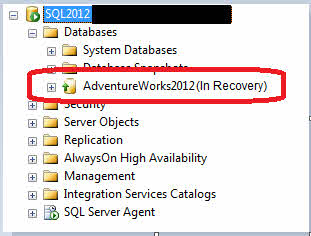
โหมดการกู้คืนมักเกิดขึ้นหลังจากการปิดระบบโดยไม่คาดคิด ไฟฟ้าดับ หรือระหว่างการกู้คืนฐานข้อมูล แม้ว่านี่จะเป็นกลไกการป้องกันตามปกติ แต่ปัญหาจะเกิดขึ้นเมื่อ SQL Server ฐานข้อมูลในการกู้คืนใช้เวลานานผิดปกติหรือปรากฏว่าติดขัด
1.2 สามขั้นตอนของการกู้คืนฐานข้อมูล
SQL Server การฟื้นตัวแบ่งออกเป็น 3 ระยะที่แตกต่างกัน:
1.2.1 ขั้นตอนการวิเคราะห์
SQL Server สแกนบันทึกธุรกรรมจากจุดตรวจสอบล่าสุดเพื่อระบุเพจที่สกปรกและธุรกรรมที่ใช้งานอยู่ ระบบจะสร้างตารางเพจที่สกปรก (DPT) และตารางธุรกรรมที่ใช้งานอยู่ (ATT) เพื่อติดตามสิ่งที่ต้องการกู้คืน
1.2.2 เฟสทำซ้ำ (Roll Forward)
ระบบจะเล่นซ้ำธุรกรรมที่ยืนยันแล้วทั้งหมดที่ไม่ได้ถูกเขียนลงดิสก์ก่อนเกิดการขัดข้อง เพื่อให้แน่ใจว่าการเปลี่ยนแปลงที่ยืนยันแล้วทั้งหมดจะถูกนำไปใช้กับไฟล์ฐานข้อมูลอย่างถูกต้อง
1.2.3 เฟสย้อนกลับ (ย้อนกลับ)
ธุรกรรมใดๆ ที่ยังไม่ได้ยืนยันจะถูกย้อนกลับเพื่อรักษาความสอดคล้องของฐานข้อมูล เมื่อเสร็จสิ้น ฐานข้อมูลจะพร้อมใช้งานสำหรับการดำเนินงานตามปกติ
1.3 อาการทั่วไปและข้อความแสดงข้อผิดพลาด
เมื่อคุณ SQL Server เมื่อ db อยู่ในระหว่างการกู้คืน คุณจะเห็นโดยทั่วไป:
- ชื่อฐานข้อมูลแสดง “(กำลังกู้คืน)” ใน SQL Server สตูดิโอการจัดการ
- ความล้มเหลวในการเข้าสู่ระบบพร้อมข้อความ “กำลังกู้คืนฐานข้อมูล”
- รายการบันทึกข้อผิดพลาดแสดงเปอร์เซ็นต์ความคืบหน้าในการกู้คืน
- สถานะฐานข้อมูลแสดง "กำลังกู้คืน" เมื่อมีการสอบถาม
2. สาเหตุหลักของ SQL Server ปัญหาโหมดการกู้คืน
2.1 การดำเนินการคืนค่าที่ไม่สมบูรณ์
สาเหตุที่พบบ่อยที่สุดมักเกิดขึ้นเมื่อทำการกู้คืนจากไฟล์สำรองหลายไฟล์โดยใช้ โนรีโคเวรี่ ตัวเลือกที่ไม่มีตัวสุดท้าย พร้อมการกู้คืน คำสั่งนี้จะทำให้ฐานข้อมูลต้องรอการดำเนินการคืนค่าเพิ่มเติม
2.2 ปัญหาบันทึกธุรกรรม
ไฟล์บันทึกธุรกรรมขนาดใหญ่หรือไฟล์บันทึกเสมือน (VLF) จำนวนมากเกินไป จะทำให้การกู้คืนช้าลงอย่างมาก เมื่อ MS SQL กำลังกู้คืนข้อมูลที่มี VLF หลายพันไฟล์ กระบวนการนี้อาจใช้เวลาหลายชั่วโมงหรือหลายวันจึงจะเสร็จสมบูรณ์
2.3 ปัญหาที่เกี่ยวข้องกับระบบ
ความล้มเหลวของฮาร์ดแวร์ ไฟฟ้าดับ หรือพื้นที่ดิสก์ไม่เพียงพอ อาจขัดขวางการทำงานปกติของฐานข้อมูล ส่งผลให้กระบวนการกู้คืนข้อมูลระหว่างการเริ่มต้นใหม่ใช้เวลานาน
2.4 ความเสียหายของฐานข้อมูล
ไฟล์ฐานข้อมูลที่เสียหายจะทำให้การกู้คืนไม่สำเร็จ ทำให้ฐานข้อมูลติดอยู่ในโหมดการกู้คืนอย่างไม่มีกำหนด
3. ขั้นตอนการวินิจฉัยก่อนทำการซ่อมแซม
3.1 การตรวจสอบ SQL Server บันทึกข้อผิดพลาด
ก่อนที่จะพยายามแก้ไข ให้ตรวจสอบ SQL Server บันทึกข้อผิดพลาดสำหรับข้อความความคืบหน้าการกู้คืน ค้นหารายการที่แสดงเปอร์เซ็นต์การเสร็จสิ้นและเวลาที่เหลือโดยประมาณ
- จุดเปิด SQL Server สตูดิโอการจัดการ
- นำทางไปยัง การจัดการ -> SQL Server ท่อน
- ตรวจสอบรายการล่าสุดสำหรับชื่อฐานข้อมูลของคุณ
- มองหาตัวบ่งชี้ระยะการฟื้นตัว (ระยะที่ 1, 2 หรือ 3 จาก 3)

3.2 การติดตามความคืบหน้าการฟื้นฟู
ใช้มุมมองการจัดการแบบไดนามิกเพื่อติดตามการดำเนินการกู้คืนที่ใช้งานอยู่:
SELECT session_id, command, blocking_session_id, wait_type, wait_time, wait_resource
FROM sys.dm_exec_requests
WHERE command = 'DB STARTUP';
3.3 การตรวจสอบสถานะฐานข้อมูล
ตรวจสอบสถานะฐานข้อมูลปัจจุบันเพื่อทำความเข้าใจสถานะการกู้คืน:
SELECT name, state_desc
FROM sys.databases
WHERE name = 'YourDatabaseName';
4. แก้ไข #1: รอให้การกู้คืนตามธรรมชาติเสร็จสิ้น
บางครั้งความอดทนคือทางออกที่ดีที่สุดเมื่อคุณ SQL Server ฐานข้อมูลกำลังอยู่ในระหว่างการกู้คืน วิธีนี้ใช้ได้เมื่อการกู้คืนดำเนินไปตามปกติ แต่ใช้เวลานานกว่าที่คาดไว้
4.1 เมื่อใดควรอดทน
อนุญาตให้เสร็จสมบูรณ์ตามธรรมชาติเมื่อ:
- บันทึกข้อผิดพลาดแสดงความคืบหน้าอย่างต่อเนื่องโดยมีการประมาณเวลาที่ลดลง
- ไม่มีการรายงานข้อผิดพลาดการทุจริต
- ฐานข้อมูลเพิ่งประสบกับธุรกรรมขนาดใหญ่
- จำนวน VLF สามารถจัดการได้ (ต่ำกว่า 1,000)
4.2 การติดตามความคืบหน้าการฟื้นฟู
การประมาณเวลากู้คืนในบันทึกข้อผิดพลาดมักไม่แม่นยำ ควรให้ความสำคัญกับเปอร์เซ็นต์ความคืบหน้ามากกว่าเวลาที่เหลือ ฐานข้อมูลขนาดใหญ่ที่มีประวัติธุรกรรมจำนวนมากอาจต้องใช้เวลาหลายชั่วโมงจึงจะกู้คืนได้อย่างสมบูรณ์
5. การแก้ไข #2: ใช้ RESTORE DATABASE WITH RECOVERY
การแก้ไขนี้จะช่วยแก้ไขปัญหาการดำเนินการกู้คืนที่ไม่สมบูรณ์ ซึ่งขั้นตอนการกู้คืนขั้นสุดท้ายถูกละเว้น ใช้สิ่งนี้เมื่อคุณ SQL Server db ในการกู้คืนเป็นผลมาจากกระบวนการคืนค่าโดยใช้ NORECOVERY
5.1 การทำความเข้าใจคำสั่ง
การขอ กู้คืนฐานข้อมูลด้วยการกู้คืน คำสั่งนี้จะทำให้กระบวนการกู้คืนเสร็จสมบูรณ์โดยการย้อนกลับธุรกรรมที่ยังไม่ได้ยืนยันและนำฐานข้อมูลออนไลน์
5.2 ขั้นตอนการดำเนินการ
- จุดเปิด SQL Server สตูดิโอการจัดการ
- เชื่อมต่อกับของคุณ SQL Server ตัวอย่าง
- คลิก ใหม่ > สอบถามด้วยการเชื่อมต่อปัจจุบัน

- ดำเนินการ:
RESTORE DATABASE [YourDatabaseName] WITH RECOVERY; - รอการยืนยันการเสร็จสิ้น
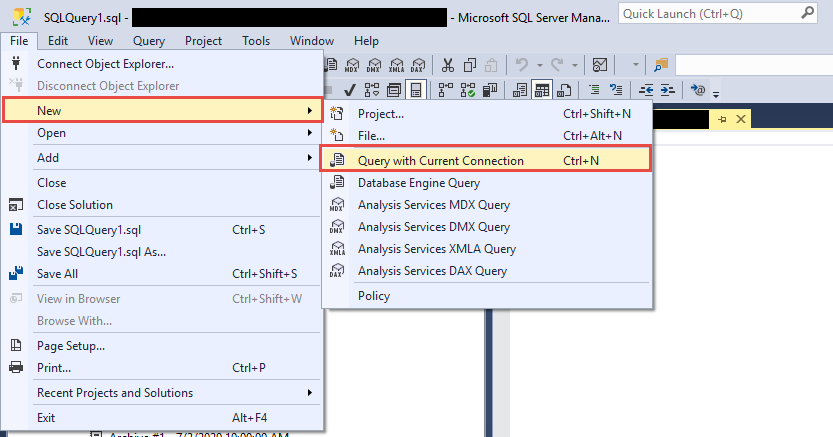
คำเตือน: ใช้คำสั่งนี้เฉพาะในกรณีที่คุณแน่ใจว่าไม่มีการดำเนินการคืนค่าเพิ่มเติมรออยู่
6. แก้ไข #3: แก้ไขปัญหาบันทึกธุรกรรม
ปัญหาบันทึกธุรกรรมเป็นสาเหตุหลักที่ทำให้ระยะเวลาการกู้คืนข้อมูลยาวนานขึ้น การแก้ไขนี้ช่วยแก้ไขปัญหาบันทึกเต็ม VLF มากเกินไป และปัญหาพื้นที่บันทึกที่ยังคง SQL Server ในการกู้คืน
6.1 การสำรองข้อมูลบันทึกธุรกรรม
เพิ่มพื้นที่ว่างในการบันทึกโดยการสร้างการสำรองข้อมูลบันทึกธุรกรรม:
- จุดเปิด SQL Server สตูดิโอการจัดการ
- คลิกขวาที่ฐานข้อมูลของคุณ -> งาน -> Back Up

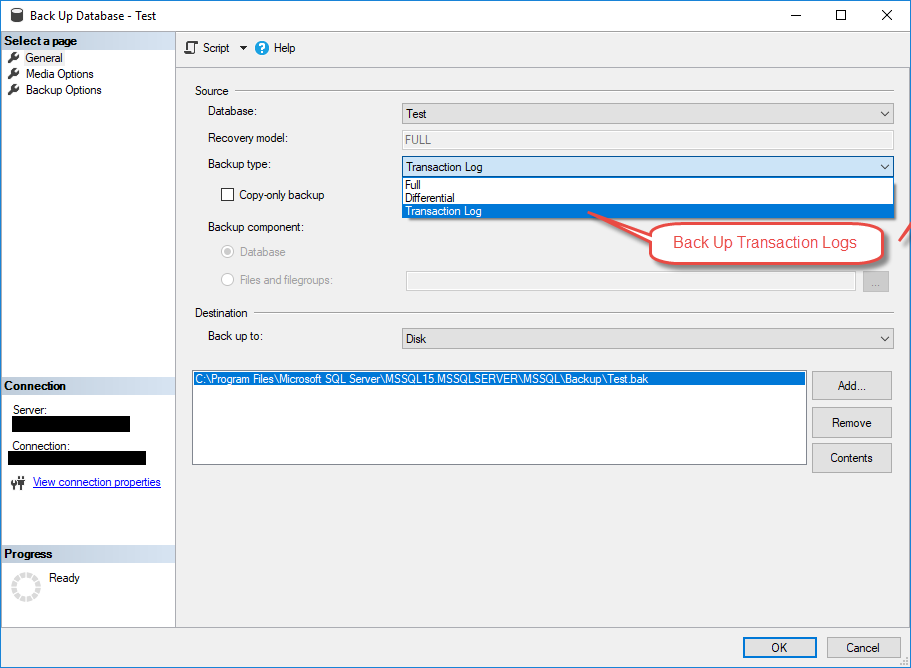
- เปลี่ยนแปลง ประเภทการสำรองข้อมูล ไปยัง บันทึกธุรกรรม

- ระบุปลายทางการสำรองข้อมูล
- คลิก OK ที่จะดำเนินการ
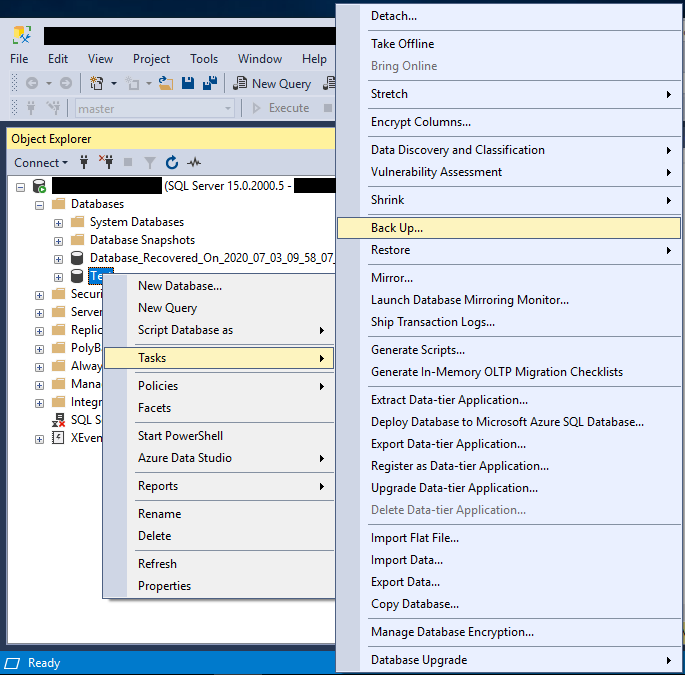
6.2 การจัดการไฟล์บันทึกเสมือน (VLF)
ตรวจสอบจำนวน VLF ด้วย:
DBCC LOGINFO('YourDatabaseName');
หากคุณมี VLF มากกว่า 1,000 ให้ลดลงเหลือ:
- การสำรองข้อมูลบันทึกธุรกรรม
- การลดขนาดไฟล์บันทึก:
DBCC SHRINKFILE(LogFileName, TRUNCATEONLY); - การขยายไฟล์บันทึกเป็นชิ้นใหญ่ (1GB หรือมากกว่า)
6.3 การลดขนาดไฟล์บันทึกอย่างปลอดภัย
ย่อขนาดบันทึกเฉพาะในช่วงเวลาการบำรุงรักษาเมื่อไม่มีธุรกรรมใดๆ กำลังทำงานอยู่ ควรสำรองข้อมูลฐานข้อมูลก่อนย่อขนาดเสมอ
7. แก้ไข #4: เรียกใช้ DBCC CHECKDB และซ่อมแซม
ความเสียหายของฐานข้อมูลอาจทำให้การกู้คืนไม่สำเร็จ DBCC CHECKDB เป็นคำสั่งในตัวที่สามารถระบุและซ่อมแซมปัญหาความเสียหายเล็กน้อยที่ทำให้ MS SQL อยู่ในโหมดการกู้คืน
7.1 การตรวจสอบความเสียหายของฐานข้อมูล
เริ่มต้นด้วยวิธีการมาตรฐานในการตรวจสอบความสมบูรณ์ของฐานข้อมูล ลองใช้คำสั่ง DBCC CHECKDB โดยตรงก่อน:
- ดำเนินการ:
DBCC CHECKDB('YourDatabaseName') WITH NO_INFOMSGS; - ตรวจสอบผลลัพธ์เพื่อหาข้อผิดพลาดด้านความสอดคล้อง
- บันทึกข้อความทุจริตใด ๆ
หาก DBCC CHECKDB ล้มเหลว หากมีข้อผิดพลาดเช่น "ฐานข้อมูลกำลังถูกกู้คืน กำลังรอจนกว่าการกู้คืนจะเสร็จสิ้น" หมายความว่าฐานข้อมูลกำลังอยู่ในโหมดกู้คืนและกำลังบล็อกการเข้าถึง ในกรณีนี้ ให้ดำเนินการต่อไปตามส่วนที่ 7.3 เพื่อใช้โหมดฉุกเฉิน
7.2 ตัวเลือกการซ่อมแซมสำหรับฐานข้อมูลที่สามารถเข้าถึงได้
หาก DBCC CHECKDB ทำงานได้สำเร็จและพบความเสียหาย ให้ใช้ขั้นตอนการซ่อมแซมเหล่านี้:
- ตั้งค่าฐานข้อมูลเป็นโหมดผู้ใช้เดี่ยว:
ALTER DATABASE [YourDatabaseName] SET SINGLE_USER; - พยายามซ่อมแซมอย่างปลอดภัย:
DBCC CHECKDB('YourDatabaseName', REPAIR_REBUILD); - หากไม่สำเร็จ ให้ใช้:
DBCC CHECKDB('YourDatabaseName', REPAIR_ALLOW_DATA_LOSS); - กลับสู่ผู้ใช้หลายราย:
ALTER DATABASE [YourDatabaseName] SET MULTI_USER;
7.3 การใช้โหมดฉุกเฉินเมื่อไม่สามารถเข้าถึงฐานข้อมูลได้
จำเป็นต้องใช้โหมดฉุกเฉินเฉพาะเมื่อฐานข้อมูลค้างอยู่ในระหว่างการกู้คืนและปฏิเสธความพยายาม DBCC CHECKDB ตามปกติ โหมดฉุกเฉินนี้จะทำเครื่องหมายฐานข้อมูลเป็น "อ่านอย่างเดียว" และปิดใช้งานการบันทึกข้อมูล ใช้วิธีการนี้เมื่อการเข้าถึงมาตรฐานล้มเหลว:
- ตั้งค่าโหมดฉุกเฉิน:
ALTER DATABASE [YourDatabaseName] SET EMERGENCY; - ตั้งค่าผู้ใช้รายเดียว:
ALTER DATABASE [YourDatabaseName] SET SINGLE_USER; - ดำเนินการตรวจสอบความสมบูรณ์:
DBCC CHECKDB('YourDatabaseName') WITH NO_INFOMSGS; - หากพบการทุจริต ให้ดำเนินการซ่อมแซมอย่างปลอดภัยก่อน:
DBCC CHECKDB('YourDatabaseName', REPAIR_REBUILD); - หากล้มเหลว ให้ใช้การซ่อมแซมพร้อมการสูญเสียข้อมูล:
DBCC CHECKDB('YourDatabaseName', REPAIR_ALLOW_DATA_LOSS); - ตั้งค่าผู้ใช้หลายราย:
ALTER DATABASE [YourDatabaseName] SET MULTI_USER; - ตั้งค่าออนไลน์:
ALTER DATABASE [YourDatabaseName] SET ONLINE;
สำคัญ: โหมดฉุกเฉินจะข้ามกระบวนการกู้คืนปกติ และควรใช้เฉพาะเมื่อฐานข้อมูลไม่สามารถเข้าถึงได้โดยสิ้นเชิงเท่านั้น ลองใช้วิธี DBCC CHECKDB มาตรฐานก่อนเสมอ ก่อนที่จะยกระดับเป็นโหมดฉุกเฉิน
คุณสามารถค้นหา คู่มือที่ครอบคลุมยิ่งขึ้นเกี่ยวกับวิธีใช้ DBCC CHECKDB.
8. แก้ไข #5: กู้คืนจากการสำรองข้อมูล
เมื่อวิธีการอื่นล้มเหลวหรือความสมบูรณ์ของข้อมูลไม่น่าเชื่อถือ การกู้คืนจากข้อมูลสำรองที่สะอาดมักเป็นวิธีแก้ปัญหาที่น่าเชื่อถือที่สุด SQL Server ฐานข้อมูลในประเด็นการกู้คืน
8.1 เมื่อใดจึงควรเลือกการกู้คืนข้อมูลสำรอง
พิจารณาการกู้คืนข้อมูลสำรองเมื่อ:
- การกู้คืนดำเนินมาเป็นเวลา 24 ชั่วโมงโดยไม่มีความคืบหน้า
- ข้อผิดพลาดจากการทุจริตขัดขวางการซ่อมแซมที่ประสบความสำเร็จ
- คุณมีข้อมูลสำรองล่าสุดที่ผ่านการตรวจสอบแล้ว
- การสูญเสียข้อมูลนับตั้งแต่การสำรองข้อมูลครั้งล่าสุดเป็นที่ยอมรับได้
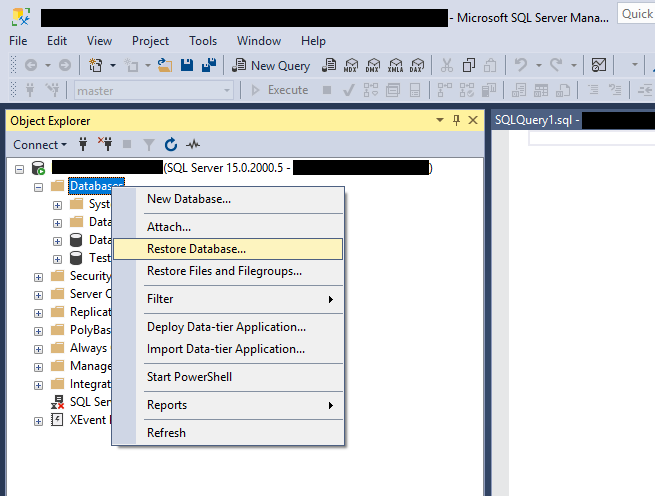
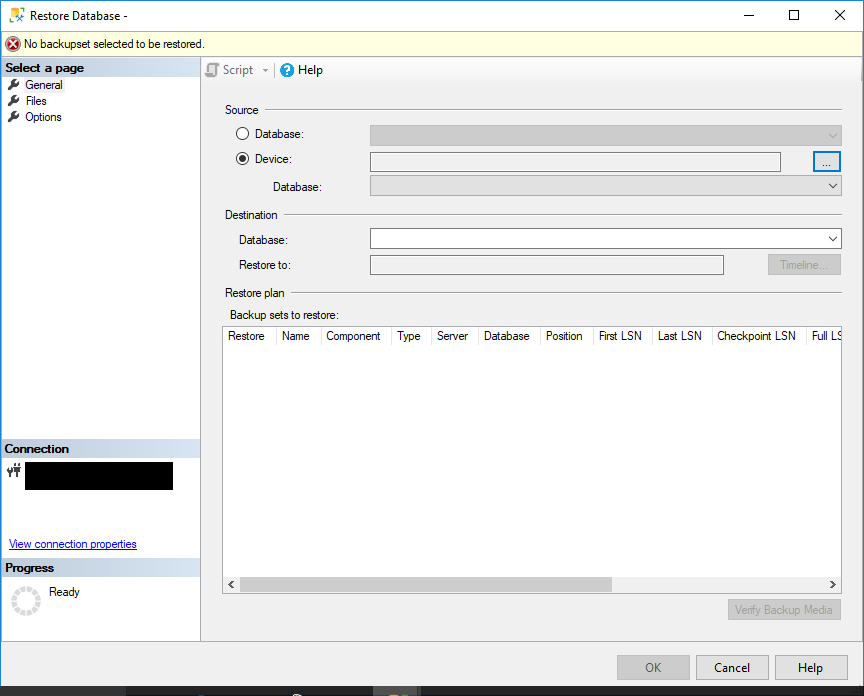
8.2 กระบวนการคืนค่าทีละขั้นตอน
- จุดเปิด SQL Server สตูดิโอการจัดการ
- คลิกขวาที่ ฐานข้อมูล -> กู้คืนฐานข้อมูล

- เลือก อุปกรณ์ ภายใต้แหล่งที่มา
- คลิก เพิ่ม และเรียกดูไฟล์สำรองของคุณ
- เลือกการสำรองข้อมูลและคลิก OK
- Choose เขียนทับฐานข้อมูลที่มีอยู่ หากมีความจำเป็น
- คลิก OK เพื่อเริ่มต้นการบูรณะ
8.3 การกู้คืนจุดในเวลา
เพื่อลดการสูญเสียข้อมูลให้น้อยที่สุด ให้ใช้การสำรองข้อมูลบันทึกธุรกรรมเพื่อกู้คืนไปยังจุดเวลาที่กำหนด ตรวจสอบให้แน่ใจว่าคุณมีการสำรองข้อมูลบันทึกอย่างต่อเนื่องตั้งแต่การสำรองข้อมูลแบบเต็มไปจนถึงจุดกู้คืนที่ต้องการ
8.4 ข้อมูลอ้างอิง
คุณสามารถเรียนรู้ข้อมูลเพิ่มเติมได้จาก คำแนะนำที่ครอบคลุมเกี่ยวกับวิธีการสำรองข้อมูลและคืนค่า SQL Server ฐานข้อมูล.
9. แก้ไข #6: ปิดใช้งานคุณสมบัติปิดอัตโนมัติ
คุณสมบัติฐานข้อมูลการปิดอัตโนมัติอาจทำให้เกิดวงจรการกู้คืนซ้ำ ทำให้ดูเหมือนว่า SQL Server db อยู่ในระหว่างการกู้คืนอย่างต่อเนื่อง การปิดใช้งานคุณสมบัตินี้จะช่วยแก้ไขปัญหาได้
9.1 ทำความเข้าใจปัญหาการปิดอัตโนมัติ
เมื่อเปิดใช้งานการปิดอัตโนมัติ SQL Server ปิดฐานข้อมูลหลังจากการเชื่อมต่อครั้งสุดท้ายสิ้นสุดลง แล้วเปิดฐานข้อมูลใหม่อีกครั้งเพื่อเชื่อมต่อใหม่ การเปิดซ้ำๆ นี้จะกระตุ้นกระบวนการกู้คืนทุกครั้ง
9.2 การปิดใช้งานการปิดอัตโนมัติ
- จุดเปิด SQL Server สตูดิโอการจัดการ
- คลิกขวาที่ฐานข้อมูลของคุณ -> อสังหาริมทรัพย์
- เลือก ตัวเลือก จากแผงด้านซ้าย
- ชุด ปิดอัตโนมัติ ไปยัง เท็จ
- คลิก OK เพื่อใช้การเปลี่ยนแปลง

หรือใช้ T-SQL:
ALTER DATABASE [YourDatabaseName] SET AUTO_CLOSE OFF;
10. วิธีแก้ไข #7: รีสตาร์ทเครื่อง SQL Server บริการ
การรีสตาร์ทบริการสามารถแก้ไขปัญหาขั้นตอนการกู้คืนที่ค้างอยู่ได้ แต่ควรใช้ด้วยความระมัดระวัง เนื่องจากจะเริ่มการกู้คืนใหม่ตั้งแต่ต้น วิธีนี้ใช้ได้ผลเมื่อ SQL Server เมื่อฟื้นขึ้นมาก็ปรากฏว่าแข็งไปหมด
10.1 เมื่อการรีสตาร์ทบริการช่วยได้
เริ่มบริการใหม่เมื่อ:
- ความคืบหน้าการฟื้นตัวหยุดชะงักมาหลายชั่วโมงแล้ว
- บันทึกข้อผิดพลาดไม่แสดงรายการใหม่
- ฐานข้อมูลอื่น ๆ ทำงานได้ตามปกติ
- คุณสามารถจ่ายค่าหยุดทำงานที่ขยายเวลาได้
10.2 ขั้นตอนการรีสตาร์ทอย่างปลอดภัย
- จุดเปิด SQL Server เครื่องมือจัดการการกำหนดค่า

- นำทางไปยัง SQL Server บริการของเรา
- หา SQL Server หากคุณต้องการรีสตาร์ทอินสแตนซ์ ให้คลิกขวา SQL Server (ชื่ออินสแตนซ์)
- เลือก เริ่มต้นใหม่
- รอจนกว่าบริการจะเริ่มต้นทำงานอย่างสมบูรณ์
- ตรวจสอบบันทึกข้อผิดพลาดเพื่อความคืบหน้าในการกู้คืน


หมายเหตุ: การรีสตาร์ทจะทำให้การกู้คืนเริ่มต้นใหม่ตั้งแต่ต้น ซึ่งอาจทำให้ระยะเวลาการกู้คืนโดยรวมนานขึ้น
11. แก้ไข #8: ซ่อมแซมฐานข้อมูลโดยการแยกและแนบใหม่
สำหรับกรณีรุนแรง ให้แยกและแนบฐานข้อมูลใหม่:
- แยกฐานข้อมูล:
EXEC sp_detach_db 'YourDatabaseName'; - แนบไฟล์ MDF เท่านั้น:
CREATE DATABASE [YourDB] ON (FILENAME = 'C:\Path\YourDB.mdf') FOR ATTACH_REBUILD_LOG; - นี่จะสร้างบันทึกธุรกรรมใหม่
คำเตือน: วิธีนี้อาจทำให้ข้อมูลสูญหาย ควรใช้เฉพาะเมื่อตัวเลือกอื่นหมดลงแล้วเท่านั้น
12. แก้ไข #9: จัดการปัญหาการมิเรอร์ฐานข้อมูล
การกำหนดค่าการมิเรอร์ฐานข้อมูลอาจทำให้เกิดปัญหาการกู้คืนเฉพาะ การแก้ไขนี้แก้ไขปัญหาเฉพาะของการมิเรอร์ที่ทำให้ฐานข้อมูลอยู่ในสถานะการกู้คืน
12.1 ปัญหาการกู้คืนเฉพาะการมิเรอร์
ฐานข้อมูลมิเรอร์อาจติดขัดระหว่างการกู้คืนเนื่องจากปัญหาการเชื่อมต่อของพาร์ทเนอร์หรือปัญหาปลายทาง ทั้งฐานข้อมูลหลักและฐานข้อมูลมิเรอร์สามารถแสดงสถานะการกู้คืนได้
12.2 โซลูชันการกู้คืนมิเรอร์
รีสตาร์ทเอนด์พอยต์การจำลอง:
- ค้นหาชื่อจุดสิ้นสุด:
SELECT * FROM sys.endpoints WHERE type = 4; - จุดสิ้นสุดการหยุด:
ALTER ENDPOINT [EndpointName] STATE = STOPPED; - จุดเริ่มต้น:
ALTER ENDPOINT [EndpointName] STATE = STARTED;
หากการรีสตาร์ทปลายทางล้มเหลว ให้ยกเลิกการเชื่อมต่อการจำลองข้อมูล:
- ดำเนินการ:
ALTER DATABASE [DatabaseName] SET PARTNER OFF; - วิ่ง:
RESTORE DATABASE [DatabaseName] WITH RECOVERY; - กำหนดค่าการมิเรอร์ใหม่เมื่อฐานข้อมูลออนไลน์
13. การแก้ไข #10: ใช้เครื่องมือการกู้คืนระดับมืออาชีพ
เครื่องมือการกู้คืนของบริษัทอื่นให้ความสามารถในการซ่อมแซมขั้นสูงเมื่อติดตั้งในตัว SQL Server วิธีการเหล่านี้ล้มเหลว เครื่องมือเหล่านี้มักจะสามารถกู้คืนข้อมูลจากฐานข้อมูลที่เสียหายอย่างรุนแรงได้
13.1 DataNumen SQL Recovery
DataNumen SQL Recovery มีอัตราการฟื้นตัวสูง พร้อมด้วยตัวเลือกที่ครอบคลุม
ขั้นตอนการใช้งานมีดังต่อไปนี้:
- หยุด SQL Server บริการ.
- สร้างสำเนาของไฟล์ฐานข้อมูลในโหมดการกู้คืน รวมทั้งไฟล์ MDF หลักและไฟล์ NDF รอง
- เริ่มต้น SQL Server บริการ.
- เริ่มต้น DataNumen SQL Recovery.
- เลือกสำเนาแทนไฟล์ต้นฉบับเป็นแหล่งที่มาของฐานข้อมูลที่จะกู้คืน
- คลิก “เริ่มการกู้คืน” และทำตามคำแนะนำเพื่อกู้คืนฐานข้อมูล
- หลังจากกระบวนการกู้คืนฐานข้อมูลการกู้คืนใหม่จะปรากฏขึ้นใน SQL Server ซึ่งมีข้อมูลที่กู้คืนมาทั้งหมด

13.2 เมื่อใดควรพิจารณาใช้เครื่องมือของบุคคลที่สาม
ใช้เครื่องมือระดับมืออาชีพเมื่อ:
- ตัวเลือกการซ่อมแซมในตัวล้มเหลวหรือรายงานการทุจริตอย่างกว้างขวาง
- ไม่มีการสำรองข้อมูลล่าสุด
- ข้อมูลสำคัญต้องได้รับการกู้คืนแม้จะมีการทุจริต
- วิธีการกู้คืนมาตรฐานส่งผลให้สูญเสียข้อมูลจำนวนมาก
14. แนวทางปฏิบัติที่ดีที่สุดในการป้องกัน
14.1 งานบำรุงรักษาตามปกติ
ปฏิบัติตามแนวทางปฏิบัตินี้เพื่อป้องกัน SQL Server ฐานข้อมูลในประเด็นการกู้คืน:
- กำหนดการสำรองข้อมูลแบบเต็มและบันทึกเป็นประจำ: รักษาห่วงโซ่การสำรองข้อมูลให้สมบูรณ์
- ตรวจสอบจำนวน VLF: รักษา VLF ไว้ต่ำกว่า 100 เพื่อประสิทธิภาพที่ดีที่สุด
- การกำหนดขนาดไฟล์บันทึกแผน: ปรับขนาดบันทึกล่วงหน้าเพื่อหลีกเลี่ยงการเติบโตอัตโนมัติที่มากเกินไป
- เรียกใช้ DBCC CHECKDB ปกติ: ตรวจจับการทุจริตในระยะเริ่มต้น
14.2 การตรวจสอบและการแจ้งเตือน
ตั้งค่าการตรวจสอบเชิงรุก:
- กำหนดค่าการแจ้งเตือนสำหรับการเปลี่ยนแปลงสถานะฐานข้อมูล
- ตรวจสอบพื้นที่ดิสก์บนไดรฟ์ไฟล์บันทึก
- ติดตามธุรกรรมที่ดำเนินมายาวนาน
- แจ้งเตือนเมื่อจำนวน VLF เกิน
14.3 ฮาร์ดแวร์และโครงสร้างพื้นฐาน
สร้างความมั่นใจให้กับโครงสร้างพื้นฐานที่เชื่อถือได้:
- ใช้พื้นที่เก็บข้อมูลแบบรวดเร็วสำหรับบันทึกธุรกรรม (ควรใช้ SSD)
- ติดตั้งแหล่งจ่ายไฟสำรอง
- แยกข้อมูลและไฟล์บันทึกบนไดรฟ์ที่แตกต่างกัน
- พิจารณา โซลูชันที่มีความพร้อมใช้งานสูง กดไลก์ เสมอในกลุ่มความพร้อมใช้งาน
15. การแก้ไขปัญหาสถานการณ์ที่ซับซ้อน
15.1 ปัญหาฐานข้อมูลหลายรายการ
เมื่อฐานข้อมูลหลายรายการติดอยู่ในการกู้คืน:
- ตรวจสอบปัญหาทั่วทั้งระบบ (พื้นที่ดิสก์, หน่วยความจำ)
- กำหนดลำดับความสำคัญของฐานข้อมูลที่สำคัญสำหรับการกู้คืน
- พิจารณาปัญหาฮาร์ดแวร์ที่ส่งผลต่ออินสแตนซ์ทั้งหมด
- ตรวจสอบการเปลี่ยนแปลงหรืออัปเดตระบบล่าสุด
15.2 ข้อควรพิจารณาเกี่ยวกับฐานข้อมูลขนาดใหญ่
สำหรับฐานข้อมูลขนาดมากกว่า 1TB:
- คาดว่าจะใช้เวลาฟื้นตัวนานกว่าปกติ (อาจเป็นหลายวัน)
- ให้แน่ใจว่ามีการจัดสรรหน่วยความจำเพียงพอ
- พิจารณาการตั้งค่าการประมวลผลแบบขนาน
- ตรวจสอบพื้นที่ tempdb ระหว่างการกู้คืน
15.3 เมื่อใดควรติดต่อฝ่ายสนับสนุนของ Microsoft
ติดต่อฝ่ายสนับสนุนของ Microsoft สำหรับ:
- ระบบการผลิตที่สำคัญที่ไม่มีตัวเลือกสำรอง
- ที่ต้องสงสัยว่า SQL Server ข้อบกพร่องของซอฟต์แวร์
- สภาพแวดล้อมขององค์กรที่ต้องการการกู้คืนที่รับประกัน
- สถานการณ์ที่ซับซ้อนแบบ Always On หรือคลัสเตอร์
16. คำถามที่พบบ่อย
ถาม: ควรใช้เวลานานเท่าใด SQL Server การกู้คืนฐานข้อมูลโดยปกติใช้เวลาเท่าไหร่?
ตอบ: เวลาในการกู้คืนขึ้นอยู่กับขนาดฐานข้อมูล ปริมาณธุรกรรม และประสิทธิภาพของฮาร์ดแวร์ โดยทั่วไปฐานข้อมูลขนาดเล็กจะกู้คืนได้ภายในไม่กี่นาที ในขณะที่ฐานข้อมูลขนาดใหญ่ที่มีบันทึกธุรกรรมจำนวนมากอาจใช้เวลาหลายชั่วโมง เวลาโดยประมาณที่แสดงในบันทึกข้อผิดพลาดมักไม่แม่นยำ ดังนั้นควรเน้นที่เปอร์เซ็นต์ความคืบหน้าแทน
ถาม: ฉันสามารถหยุดได้ไหม SQL Server ระหว่างการกู้คืนโดยไม่สูญเสียข้อมูล?
ก. หยุด SQL Server โดยทั่วไปแล้ว การกู้คืนข้อมูลระหว่างการดำเนินการนี้จะปลอดภัย แต่จะเริ่มกระบวนการกู้คืนใหม่ตั้งแต่ต้นเมื่อบริการเริ่มต้นทำงานอีกครั้ง ซึ่งจะทำให้เวลาในการกู้คืนโดยรวมนานขึ้น แต่จะไม่ทำให้ข้อมูลสูญหายเพิ่มเติมไปกว่าที่เกิดขึ้นระหว่างเหตุการณ์ครั้งแรก
ถาม: ความแตกต่างระหว่าง “In Recovery” และ “Recovery Pending” คืออะไร?
A: “กำลังฟื้นตัว” หมายถึง SQL Server กำลังดำเนินการกู้คืนข้อมูลอยู่ “กำลังดำเนินการกู้คืน” แสดงว่ากระบวนการกู้คืนล้มเหลวในการเริ่มต้น ซึ่งมักเกิดจากไฟล์หาย สิทธิ์การเข้าถึงไม่เพียงพอ หรือปัญหาพื้นที่ดิสก์ไม่เพียงพอ ซึ่งต้องแก้ไขก่อนจึงจะสามารถดำเนินการกู้คืนต่อไปได้
คุณสามารถค้นหาข้อมูลโดยละเอียดเพิ่มเติมเกี่ยวกับ "การกู้คืนที่รอดำเนินการ" ได้ใน คู่มือฉบับสมบูรณ์.
ถาม: ฉันจะสูญเสียข้อมูลหรือไม่ หากฉันใช้ REPAIR_ALLOW_DATA_LOSS?
ตอบ: ใช่ REPAIR_ALLOW_DATA_LOSS อาจลบข้อมูลที่เสียหายเพื่อกู้คืนความสอดคล้องของฐานข้อมูล ลองใช้ REPAIR_REBUILD ก่อนเสมอ ซึ่งจะแก้ไขปัญหาเชิงโครงสร้างโดยไม่สูญเสียข้อมูล ใช้ REPAIR_ALLOW_DATA_LOSS เป็นทางเลือกสุดท้ายเฉพาะเมื่อคุณไม่มีตัวเลือกการกู้คืนอื่นๆ
ถาม: ฉันสามารถเข้าถึงฐานข้อมูลอื่นได้ในขณะที่กำลังกู้คืนฐานข้อมูลหนึ่งหรือไม่
A: ใช่ ฐานข้อมูลอื่น ๆ บนเดียวกัน SQL Server อินสแตนซ์จะยังคงสามารถเข้าถึงได้ระหว่างการกู้คืน มีเพียงฐานข้อมูลที่กำลังกู้คืนเท่านั้นที่ไม่สามารถใช้งานได้ อย่างไรก็ตาม การดำเนินการกู้คืนอาจส่งผลกระทบต่อประสิทธิภาพโดยรวมของเซิร์ฟเวอร์
ถาม: อะไรเป็นสาเหตุที่ทำให้ฐานข้อมูลติดอยู่ในโหมดการกู้คืน?
A: สาเหตุที่พบบ่อย ได้แก่ การดำเนินการกู้คืนข้อมูลโดยใช้ NORECOVERY ที่ไม่สมบูรณ์, ไฟล์บันทึกเสมือน (VLF) มากเกินไป, ธุรกรรมขนาดใหญ่ที่ยังไม่ได้คอมมิต, ฐานข้อมูลเสียหาย, พื้นที่ดิสก์ไม่เพียงพอ และปัญหาฮาร์ดแวร์ ฐานข้อมูลที่เปิดใช้งาน AUTO CLOSE อาจดูเหมือนเข้าสู่โหมดการกู้คืนอยู่ตลอดเวลา
ถาม: ฉันจะรู้ได้อย่างไรว่าการฟื้นตัวมีความก้าวหน้าหรือติดขัด?
ก. จอภาพ SQL Server บันทึกข้อผิดพลาดสำหรับข้อความแสดงความคืบหน้าการกู้คืนจะแสดงเปอร์เซ็นต์ความสำเร็จ ใช้ sys.dm_exec_requests เพื่อตรวจสอบคำสั่ง DB STARTUP ที่ใช้งานอยู่ หากเปอร์เซ็นต์เพิ่มขึ้นเมื่อเวลาผ่านไป แสดงว่าการกู้คืนกำลังดำเนินไป หากไม่มีรายการบันทึกใหม่เป็นเวลาหลายชั่วโมง อาจบ่งชี้ว่ากระบวนการติดขัด
ถาม: การรีสตาร์ทปลอดภัยหรือไม่ SQL Server บริการระหว่างการกู้คืน?
A: การรีสตาร์ทนั้นปลอดภัย แต่ควรใช้ด้วยความระมัดระวัง การรีสตาร์ทจะเริ่มกระบวนการกู้คืนใหม่ตั้งแต่ต้น ซึ่งอาจทำให้เวลาในการกู้คืนเพิ่มขึ้นเป็นสองเท่า ควรรีสตาร์ทเฉพาะในกรณีที่กระบวนการกู้คืนค้างสนิทโดยไม่มีความคืบหน้าเป็นเวลาหลายชั่วโมง หรือหากคุณสงสัยว่ากระบวนการนั้นติดขัดจริงๆ
ถาม: ความแตกต่างระหว่างโหมดปิดอัตโนมัติและโหมดการกู้คืนคืออะไร
A: การปิดอัตโนมัติ (AUTO CLOSE) จะปิดฐานข้อมูลโดยอัตโนมัติเมื่อไม่มีการเชื่อมต่อใดๆ แล้วเปิดฐานข้อมูลขึ้นมาใหม่เพื่อสร้างการเชื่อมต่อใหม่ การเปิดซ้ำๆ เช่นนี้จะทำให้กระบวนการกู้คืนข้อมูลแต่ละครั้งเกิดขึ้นสั้นๆ ทำให้ดูเหมือนว่าฐานข้อมูลกำลังอยู่ในระหว่างการกู้คืนข้อมูลอยู่ตลอดเวลา การปิดใช้งานการปิดอัตโนมัติ (AUTO CLOSE) จะช่วยแก้ไขปัญหานี้
ถาม: การสำรองข้อมูลบันทึกธุรกรรมสามารถช่วยในระหว่างการกู้คืนได้หรือไม่
A: การสำรองข้อมูลบันทึกธุรกรรม (Transaction log backups) สามารถช่วยเพิ่มพื้นที่ว่างสำหรับบันทึกธุรกรรมได้ หากไดรฟ์สำหรับบันทึกธุรกรรมเต็ม ซึ่งอาจทำให้การกู้คืนดำเนินต่อไปได้ อย่างไรก็ตาม คุณไม่สามารถสำรองข้อมูลบันทึกธุรกรรมของฐานข้อมูลที่อยู่ในโหมดการกู้คืนได้ การสำรองข้อมูลบันทึกธุรกรรมจึงมีประโยชน์มากกว่าสำหรับการป้องกันและบำรุงรักษาหลังการกู้คืน
ถาม: ฉันควรติดต่อฝ่ายสนับสนุนของ Microsoft เมื่อใด
ก: ติดต่อฝ่ายสนับสนุนของ Microsoft สำหรับระบบการผลิตที่สำคัญซึ่งวิธีการกู้คืนในตัวล้มเหลวเมื่อคุณสงสัย SQL Server ข้อบกพร่องของซอฟต์แวร์ สำหรับสถานการณ์ Always On หรือคลัสเตอร์ที่ซับซ้อน หรือเมื่อสภาพแวดล้อมขององค์กรต้องการการกู้คืนข้อมูลที่รับประกันด้วยเวลาหยุดทำงานน้อยที่สุด
ถาม: ฉันจะป้องกันไม่ให้ฐานข้อมูลติดขัดในระหว่างการกู้คืนได้อย่างไร
ก. ดำเนินการสำรองข้อมูลแบบเต็มและบันทึกตามปกติ ตรวจสอบและจัดการจำนวน VLF ตรวจสอบพื้นที่ดิสก์ให้เพียงพอ ใช้ขั้นตอนการปิดระบบที่ถูกต้อง รักษาความน่าเชื่อถือของฮาร์ดแวร์ ปิดการใช้งานการปิดอัตโนมัติบนฐานข้อมูลการผลิต และรันการดำเนินการ DBCC CHECKDB ตามปกติเพื่อตรวจจับความเสียหายในระยะเริ่มต้น
ถาม: VLF คืออะไร และเหตุใดจึงส่งผลต่อการฟื้นตัว?
ตอบ: ไฟล์บันทึกเสมือน (VLF) คือเซกเมนต์ภายในไฟล์บันทึกธุรกรรม VLF จำนวนมาก (มากกว่า 1,000) จะทำให้การกู้คืนช้าลงอย่างมากเนื่องจาก SQL Server ต้องประมวลผลแต่ละรายการแยกกัน การกำหนดขนาดไฟล์บันทึกและการตั้งค่าการเติบโตที่เหมาะสมจะช่วยรักษาจำนวน VLF ที่เหมาะสม
ถาม: ฉันสามารถคืนค่าจากการสำรองข้อมูลในขณะที่ฐานข้อมูลกำลังอยู่ในระหว่างการกู้คืนได้หรือไม่
A: คุณไม่สามารถกู้คืนฐานข้อมูลที่อยู่ในโหมดการกู้คืนได้ คุณต้องรอให้การกู้คืนเสร็จสมบูรณ์ หรือหยุด SQL Server บริการ หรือคืนค่าเป็นชื่อฐานข้อมูลอื่น สำหรับกรณีเร่งด่วน โปรดพิจารณาคืนค่าเป็นชื่อฐานข้อมูลใหม่ แล้วจึงเปลี่ยนชื่อเมื่อปัญหาการกู้คืนได้รับการแก้ไขแล้ว
17. บทสรุปและขั้นตอนถัดไป
17.1 สรุปแนวทางแก้ไขปัญหาหลัก
เมื่อคุณ SQL Server ฐานข้อมูลอยู่ในระหว่างการกู้คืน โปรดเริ่มด้วยวิธีการเหล่านี้ตามลำดับ:
- ตรวจสอบบันทึกข้อผิดพลาดและติดตามความคืบหน้า
- รอจนกว่าจะเสร็จสมบูรณ์ตามธรรมชาติหากความคืบหน้ามั่นคง
- ใช้ RESTORE WITH RECOVERY สำหรับการคืนค่าที่ไม่สมบูรณ์
- แก้ไขปัญหาบันทึกธุรกรรม
- เรียกใช้ DBCC CHECKDB หรือเครื่องมือระดับมืออาชีพสำหรับการทุจริต
- พิจารณาการกู้คืนข้อมูลสำรองสำหรับกรณีที่รุนแรง
ส่วนมาก SQL Server การกู้คืนฐานข้อมูลในสถานการณ์การกู้คืนสามารถแก้ไขได้ภายในไม่กี่ชั่วโมงโดยใช้วิธีการที่ได้รับการพิสูจน์แล้วเหล่านี้ สำหรับสถานการณ์ที่ซับซ้อน อย่าลังเลที่จะใช้เทคนิคขั้นสูงหรือเครื่องมือระดับมืออาชีพ
17.2 แหล่งข้อมูลเพิ่มเติม
สำหรับความช่วยเหลือเพิ่มเติม:
- ไมโครซอฟท์ SQL Server เอกสาร
- SQL Server ฟอรัมชุมชน
- บล็อกการบริหารฐานข้อมูลและทรัพยากรทางเทคนิค
- บริการกู้คืนฐานข้อมูลระดับมืออาชีพ
การบำรุงรักษาและการตรวจสอบอย่างสม่ำเสมอช่วยป้องกันปัญหาการกู้คืนข้อมูลส่วนใหญ่ได้ โปรดปฏิบัติตามแนวทางการป้องกันที่ระบุไว้ในคู่มือนี้เพื่อลดโอกาสการเกิดปัญหาการกู้คืนข้อมูล MS SQL ในอนาคต
เกี่ยวกับผู้เขียน
หยวน เซิง เป็นผู้ดูแลฐานข้อมูลอาวุโส (DBA) ที่มีประสบการณ์มากกว่า 10 ปีใน SQL Server สภาพแวดล้อมและการจัดการฐานข้อมูลองค์กร เขาประสบความสำเร็จในการแก้ไขปัญหาการกู้คืนฐานข้อมูลหลายร้อยกรณีในองค์กรด้านบริการทางการเงิน การดูแลสุขภาพ และการผลิต
หยวนมีความเชี่ยวชาญด้าน SQL Server การกู้คืนฐานข้อมูล โซลูชันความพร้อมใช้งานสูง และการเพิ่มประสิทธิภาพการทำงาน ประสบการณ์ภาคปฏิบัติอันกว้างขวางของเขาครอบคลุมการจัดการฐานข้อมูลหลายเทราไบต์ การนำ Always On Availability Groups มาใช้ และการพัฒนากลยุทธ์การสำรองและกู้คืนข้อมูลอัตโนมัติสำหรับระบบธุรกิจที่สำคัญต่อภารกิจ
ด้วยความเชี่ยวชาญทางเทคนิคและแนวทางปฏิบัติ Yuan มุ่งเน้นที่การสร้างคู่มือที่ครอบคลุมซึ่งจะช่วยให้ผู้ดูแลระบบฐานข้อมูลและผู้เชี่ยวชาญด้านไอทีแก้ไขปัญหาที่ซับซ้อน SQL Server ท้าทายอย่างมีประสิทธิภาพ เขาคอยติดตามข่าวสารล่าสุดอยู่เสมอ SQL Server การเปิดตัวและเทคโนโลยีฐานข้อมูลที่พัฒนาอย่างต่อเนื่องของ Microsoft ทดสอบสถานการณ์การกู้คืนเป็นประจำเพื่อให้แน่ใจว่าคำแนะนำของเขาสะท้อนถึงแนวทางปฏิบัติที่ดีที่สุดในโลกแห่งความเป็นจริง
มีคำถามเกี่ยวกับ SQL Server การกู้คืนหรือต้องการคำแนะนำในการแก้ไขปัญหาฐานข้อมูลเพิ่มเติมหรือไม่? หยวนยินดีต้อนรับ ข้อเสนอแนะและข้อเสนอแนะ เพื่อปรับปรุงทรัพยากรทางเทคนิคเหล่านี้